
【読み上げ】AivisSpeech連携
わんコメの読み上げボイスをAivisSpeechの音声合成エンジンでさせることができます
AivisSpeechは下記サイトよりダウンロードできます
注意
わんコメと連携するためにはVersion 1.0.0以上が必要です
また音声合成にはそれぞれライセンスがありますのでAivisSpeechの規約をしっかりと確認の上ご利用ください
AivisSpeech側の設定
連携するためにはAivisSpeechアプリが起動している必要があります
①連携で接続する
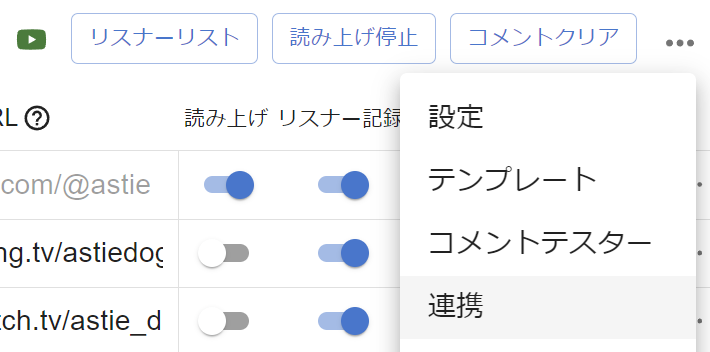
わんコメ右上メニューの連携を開きます
「AivisSpeech」タブを開きます
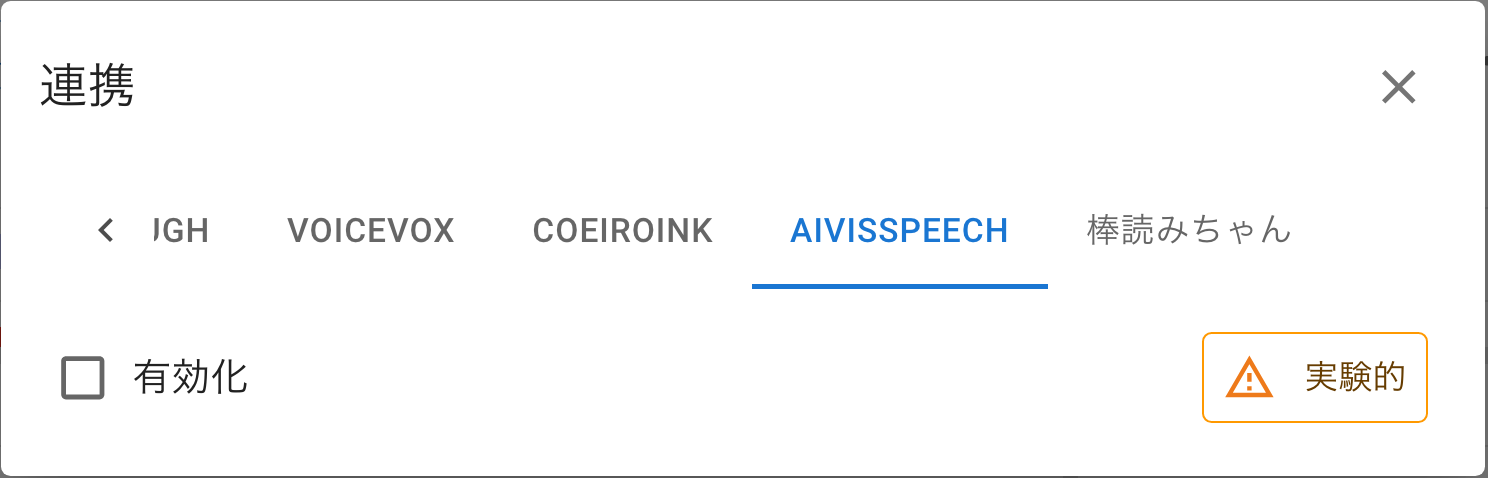
連携をする場合は「有効化」をチェックします
連携ができた場合、読み上げボイス一覧が表示されます
されない場合はAivisSpeechの起動を確認し、読み上げボイス選択横のリロードボタンを押して再取得してください
ボイス選択し「接続テスト」をクリックして読み上げされれば接続完了です
②読み上げエンジンとして選ぶ
既定の読み上げエンジンが「内蔵音声エンジン」のままの場合、連携を有効化した時点でAivisSpeechが自動的に既定の読み上げエンジンとして選ばれます
すでに別のエンジンを既定にしている場合は自動では切り替わらないため、下記のいずれかでAivisSpeechを選んでください
「読み上げ設定」を開き、「既定の読み上げエンジン」でAivisSpeechを選ぶと、すべての枠でAivisSpeechが使われます 枠ごとに使い分けたい場合は「枠オプション」の「読み上げエンジン」でAivisSpeechを選んでください
どこでもエンジンとして選ばれていない場合、連携を有効化していてもAivisSpeechでは読み上げされません
なお、有効化していた連携を無効に戻すと、既定の読み上げエンジンは残っているエンジンから自動的に選び直されます
設定項目
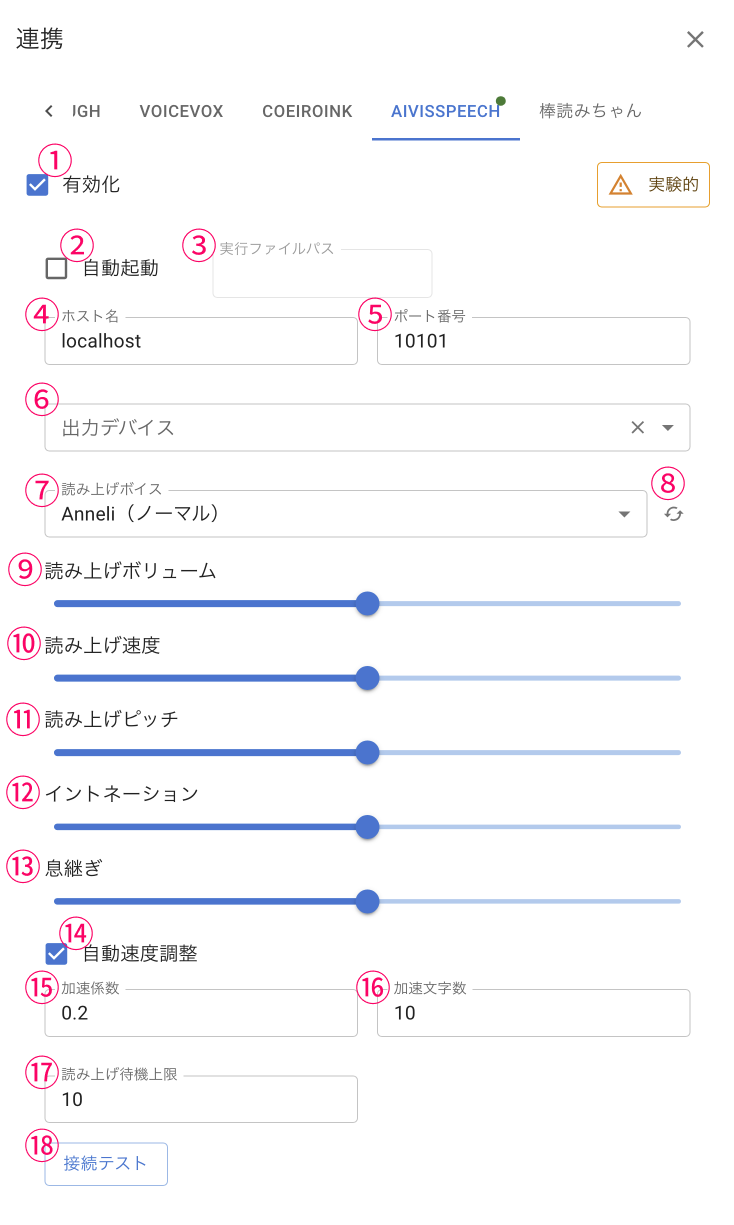
| ①有効化 | AivisSpeechを使った読み上げを有効化 |
| ②自動起動 | わんコメを起動する際にAivisSpeechを起動 ※自動起動した場合はわんコメを終了すると同時に自動的に終了します |
| ③実行ファイルパス | AivisSpeechの実行ファイルを指定(※1) |
| ④ホスト名 | 接続先のホスト名(基本変更不要) |
| ⑤ポート番号 | AivisSpeechのローカルHTTPサーバーのポート番号(基本変更不要) |
| ⑥出力デバイス | 読み上げボイスを再生するデバイスを選択できます 未選択の場合は既定のデバイスで再生されます |
| ⑦読み上げボイス | 読み上げに使用するボイス |
| ⑧再取得 | 読み上げボイス一覧を再取得します |
| ⑨読み上げボリューム | 読み上げボリューム調整 |
| ⑩読み上げ速度 | 読み上げ速度調整 |
| ⑪読み上げピッチ | 読み上げピッチ調整 |
| ⑫イントネーション | 読み上げイントネーション調整 |
| ⑬息継ぎ | 息継ぎの調整 |
| ⑭自動速度調整 | 読み上げ速度を長さに応じて自動的に調整します |
| ⑮加速係数 | ⑯の文字数毎に指定した係数速度を上昇させます |
| ⑯加速文字数 | 指定文字毎に速度上昇させます |
| ⑰読み上げ待機上限 | 読み上げがつまり過ぎないように指定数溜まった場合に自動的に古いものをスキップします |
| ⑱接続テスト | 読み上げ接続テストを実行 |
※1 - Macの場合は下記手順にて自動実行できます
- AivisSpeechアプリを右クリックしてメニューを開く
- その状態でoptionキーを押しっぱなしにする
- "AivisSpeech"のパス名をコピーを選択する
- 自動起動の実行ファイルパスの入力欄にコピーしたパスをペーストする
仕様 --
AivisSpeechを読み上げエンジンとして選んでいる間は、設定 > 読み上げの下図赤枠の設定項目(内蔵音声エンジン設定)は使われません
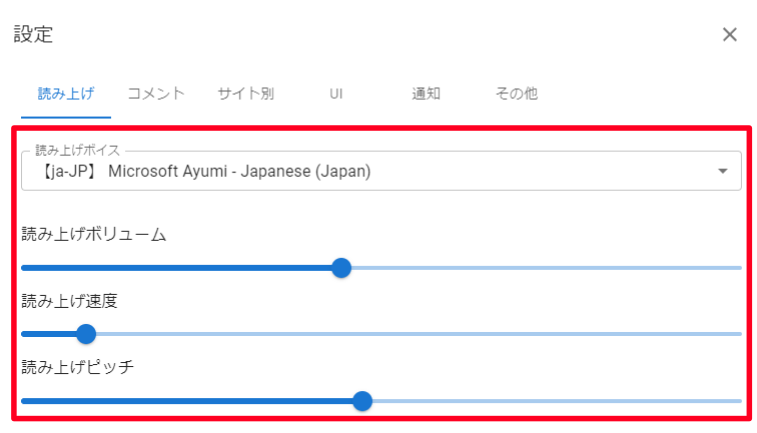
名前を読み上げ文章に含めるかの設定(読み上げフォーマット)や文字数制限などの設定項目は、選んでいるエンジンによらず引き続き機能します
プレビューなどを使い動作確認をしてください
枠ごとの読み上げ設定
枠オプションの「読み上げエンジン」でAivisSpeechを選んだ場合、枠ごとに読み上げボイスや設定を上書きすることができます
詳しくは「枠オプション」を参照してください