
読み上げ設定
わんコメの読み上げ設定画面
アプリ画面
右上メニュー > 設定 > 「読み上げ」タブを開きます
読み上げエンジンの選び方
わんコメは、コメントを音声にする「読み上げエンジン」を 1 つ選んで使います
- 「内蔵音声エンジン」と「SAPI5」(Windowsのみ)は接続不要で、この読み上げ設定画面から直接選べます
- VOICEVOX・COEIROINK・AivisSpeech・棒読みちゃん・ゆかコネNEO は、先に「連携」で接続してください。接続が済んだエンジンだけが、この画面の選択肢に表示されます
- ここで選んだエンジンが「既定の読み上げエンジン」として、すべての枠で使われます。枠ごとに別のエンジンを使いたい場合は「枠オプション」で個別に変更できます
※選択したエンジンに接続できないときは、画面上部に「読み上げできません」の通知が表示されます
アプリ画面の項目別説明
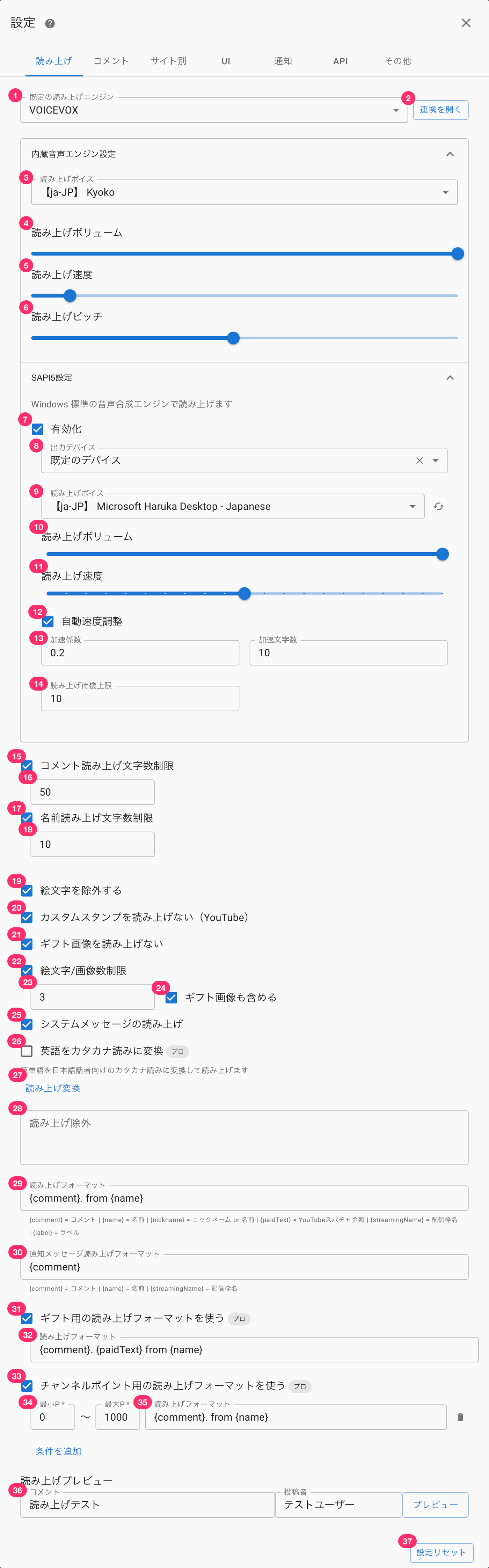
既定の読み上げエンジン
| ①既定の読み上げエンジン | 読み上げに使うエンジンを選びます 接続が済んでいる連携エンジンと、接続不要の「内蔵音声エンジン」「SAPI5」(Windowsのみ)が選択肢に表示されます 一覧の末尾にある「+連携音声エンジンを追加」を選ぶと連携の設定画面が開きます |
| ②連携を開く | 連携エンジンを選んでいるときに表示され、そのエンジンの接続設定を開きます |
内蔵音声エンジン設定
「内蔵音声エンジン設定」を開くと表示されます
| ③読み上げボイス | PCに搭載されているボイスを選ぶことができます |
| ④読み上げボリューム | 読み上げボイスの音量です |
| ⑤読み上げ速度 | 読み上げる速度です (設定できる上限はWindowsとMacで異なります) |
| ⑥読み上げピッチ | 読み上げるボイスの声の高さです |
SAPI5設定
Windowsでのみ表示されます
SAPI5はWindows標準の音声合成エンジンです
SAPI5に対応した外部の音声(CeVIO AI など)をインストールしている場合、そのボイスを読み上げに利用できます
※SAPI5は連携(外部アプリとの接続)ではなくWindowsの機能のため、連携の一覧には表示されません
| ⑦SAPI5を有効にする | SAPI5を読み上げエンジンとして使えるようにします 有効にすると「既定の読み上げエンジン」の選択肢に追加されます |
| ⑧出力デバイス | SAPI5の音声を出力するデバイスを選びます |
| ⑨ボイス | Windowsにインストールされているボイスを選びます |
| ⑩音量 | SAPI5の読み上げ音量です |
| ⑪速度 | SAPI5の読み上げ速度です |
| ⑫自動速度調整 | 長いコメントほど読み上げ速度を上げるようにします |
| ⑬加速係数/加速文字数 | 自動速度調整で、どの文字数からどれくらい速度を上げるかを指定します |
| ⑭読み上げ待機上限 | 読み上げ待ちのコメントを保持する上限です |
読み上げ対象
| ⑮コメント読み上げ文字数制限 | コメントが長いときに指定文字数で読み上げをカットします |
| ⑯(入力欄) | コメント読み上げ文字数制限の値をこちらで指定します |
| ⑰名前読み上げ文字数制限 | 名前が長いときに指定文字数で読み上げをカットします |
| ⑱(入力欄) | 名前読み上げ文字数制限の値をこちらで指定します |
| ⑲絵文字を除外する | 絵文字を読み上げしなくなります |
| ⑳カスタムスタンプを読み上げない(YouTube) | YouTubeのカスタムスタンプを読み上げなくなります |
| ㉑ギフト画像を読み上げない | ギフト画像名を読み上げなくなります |
| ㉒絵文字/画像数制限 | 読み上げる絵文字や画像の数を制限します |
| ㉓(入力欄) | 読み上げる絵文字や画像の制限数の値をこちらで指定します |
| ㉔ギフト画像も含める | 絵文字や画像の読み上げ数制限にギフト画像を含めるかどうかの設定です |
| ㉕システムメッセージの読み上げ | 接続、切断、再接続を読み上げます |
英語の読み上げ
| ㉖英語をカタカナ読みに変換【PRO】 | 英単語を日本語話者向けのカタカナ読みに変換して読み上げます 英語混じりのコメントの読み間違いを減らせます アプリの表示言語が日本語のときのみ表示されます ※Intel製CPUのMacでは利用できません(Appleシリコン搭載MacとWindowsのみ) |
読み上げ除外・文章変換(置換)
| ㉗読み上げ変換 | 辞書設定ダイアログが開きます → 辞書 |
| ㉘読み上げ除外 | 読み上げないユーザー名(コメント主の名前)を指定します ユーザー名の一部に「*」を用いると部分一致での除外ができます(例: Nightbot-*) 1行につき1ユーザー名を入力します |
読み上げフォーマット
| ㉙読み上げフォーマット | コメント読み上げのフォーマットを指定できます 「{comment}」「{name}」「{paidText}」「{streamingName}」は、それぞれ 『コメント』『投稿者名』『スパチャ金額』『枠名』に置き換えられます 「{nickname}」は、ニックネームが設定されていれば『ニックネーム』に置き換えられます (ニックネームが設定されていなければ『投稿者名』に置き換えられます) 空にすると読み上げなくなります 「{label}」はユーザーにつけたラベルに置き換えられます |
| ㉚通知メッセージ読み上げフォーマット | 通知やお知らせコメントの読み上げフォーマットを指定できます 記述フォーマットは読み上げフォーマットと同様です |
| ㉛ギフト用の読み上げフォーマットを使う | ギフトコメント取得時に通常とは異なる読み上げフォーマットを使うことができます |
| ㉜読み上げフォーマット (ギフト用) | 読み上げフォーマットの記述方法は㉙と同様になります |
| ㉝チャンネルポイント用の読み上げフォーマットを使う | Twitchのチャンネルポイント通知のときだけ読み上げのフォーマットを変更します |
| ㉞最小P\* ~ 最大P\* | 指定した範囲内の読み上げを変更します |
| ㉟読み上げフォーマット (チャンネルポイント用) | 変更する読み上げフォーマットを指定します 書き方は通常の読み上げフォーマットと同じです |
読み上げプレビュー
| ㊱読み上げプレビュー | 投稿者名・コメントの内容を記載してテストコメントとして送信します |
設定リセット
| ㊲設定リセット | 「読み上げ」の設定項目を初期値に戻します 読み上げ変換の設定値は保持されます |