
[PRO] การแปลความคิดเห็น
การแปลความคิดเห็นด้วยเบราว์เซอร์ Chrome
แปลความคิดเห็นโดยใช้ AI แปลภาษาที่มีอยู่ในตัวเบราว์เซอร์ Chrome
การแปลจะใช้ CPU หรือ GPU ดังนั้นโปรดตรวจสอบล่วงหน้าว่าสเปกเครื่องของคุณเพียงพอหรือไม่
ข้อควรระวัง
ภาษาที่สามารถแปลได้ขึ้นอยู่กับ Chrome และอาจไม่ทำงานในบางเวอร์ชัน จึงควรใช้เวอร์ชันล่าสุดเสมอ
ตั้งค่าการแปล
ไปที่เมนูมุมขวาบนของ OneComme > การตั้งค่า > ความคิดเห็น แล้วเลือก "การแปลความคิดเห็น"
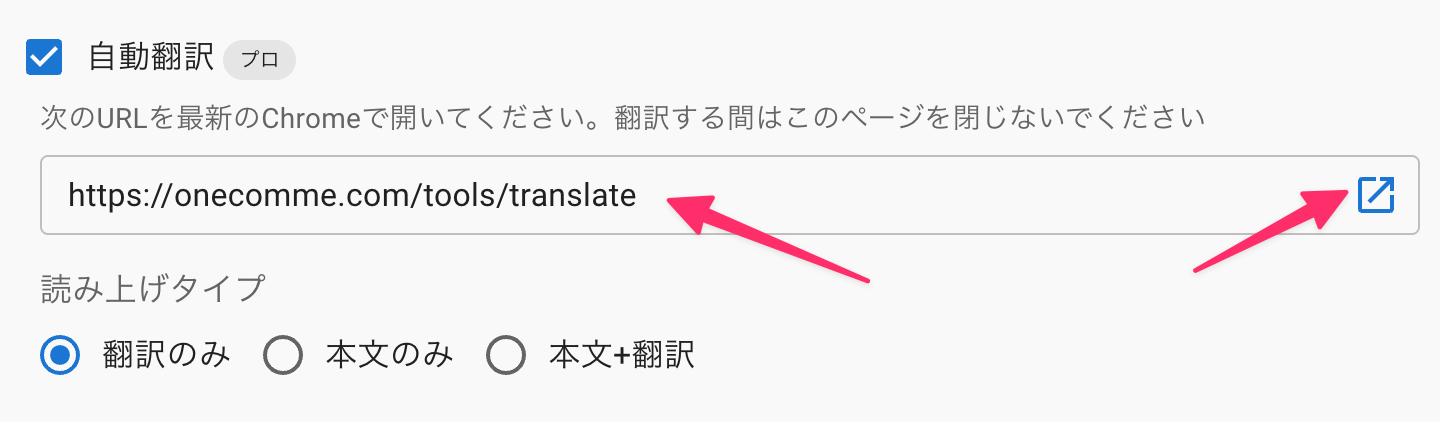 โปรดเปิด Url ต่อไปนี้ใน Chrome เวอร์ชันล่าสุด อย่าปิดหน้านี้ขณะที่กำลังแปลอยู่ประเภทการอ่านคำแปลแล้วเท่านั้นต้นฉบับเท่านั้น
จากนั้นเปิด URL ที่แสดงขึ้นด้วย Chrome (การกดไอคอนเปิดทางด้านขวาจะเปิดด้วยเบราว์เซอร์เริ่มต้นของระบบ)
การตั้งค่าฝั่ง Chrome
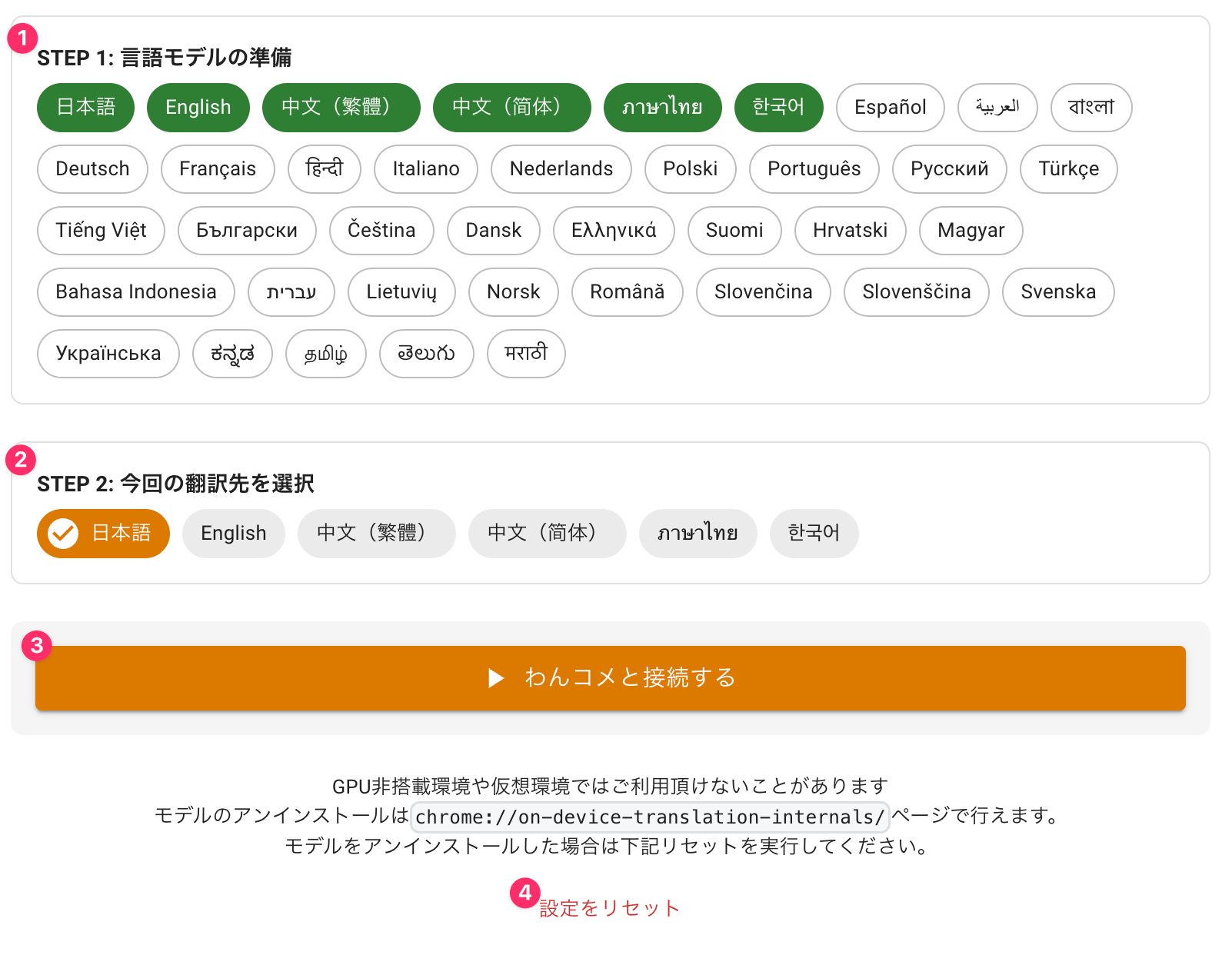 STEP 1: เตรียมโมเดลภาษาภาษาญี่ปุ่นSTEP 2: เลือกภาษาที่ต้องการแปลภาษาญี่ปุ่นเชื่อมต่อกับ OneCommeอาจใช้งานไม่ได้ในเครื่องที่ไม่มี GPU หรือเครื่องเสมือนหากถอนการติดตั้งโมเดลแล้ว กรุณารีเซ็ตตามด้านล่างรีเซ็ตการตั้งค่า
ใน STEP 1 ให้เลือกภาษาที่ต้องการแปลและดาวน์โหลดโมเดลแปลภาษา
เคล็ดลับ
ยิ่งเลือกภาษาที่ต้องการแปลมากเท่าไร ภาระของระบบก็จะยิ่งสูงขึ้น จึงควรเลือกเฉพาะภาษาที่จำเป็นเท่านั้น
ใน STEP 2 ให้ระบุภาษาปลายทางที่ต้องการแปล
หากต้องการแปลความคิดเห็นภาษาอังกฤษเป็นภาษาญี่ปุ่น ให้เลือก "ญี่ปุ่น" (日本語)
เมื่อตั้งค่าเสร็จแล้ว ให้กด "เชื่อมต่อกับ OneComme"
หากขึ้นสถานะรอการแปลดังภาพด้านล่าง แสดงว่าพร้อมใช้งานแล้ว
 เชื่อมต่อแล้ว: กำลังรอแปลหยุดแล้วรีโหลด
ลองโพสต์ความคิดเห็นเป็นภาษาอังกฤษเป็นต้น จากตัวอย่างการแสดงแชทเพื่อทดสอบดู
 ทดสอชื่อทดสอบhello(สวัสดี
ข้อควรระวัง
เพื่อให้การแปลทำงานได้ ต้องเปิดหน้าเบราว์เซอร์ Chrome ค้างไว้เสมอ อย่าปิดหน้าดังกล่าว
นอกจากนี้ หากย่อหน้าต่างหรือทำให้มองไม่เห็น ประสิทธิภาพการแปลอาจลดลงได้
ตั้งค่าการอ่านออกเสียง
มาตั้งค่ากันว่าจะจัดการการอ่านออกเสียงความคิดเห็นที่แปลแล้วอย่างไร
ประเภทการอ่าน
คำแปลแล้วเท่านั้น - หากมีการแปล จะอ่านออกเสียงเฉพาะคำแปลเท่านั้น หากไม่ใช่เป้าหมายการแปล จะอ่านออกเสียงต้นฉบับ
ต้นฉบับเท่านั้น - แม้จะมีการแปล ก็จะอ่านออกเสียงเฉพาะต้นฉบับเท่านั้น
ต้นฉบับ+คำแปล - อ่านออกเสียงทั้งต้นฉบับและคำแปล
การปรับแต่งในเทมเพลต OBS
ผลลัพธ์การแปลจะถูกส่งออกมาในรูปแบบความคิดเห็นด้วยเช่นกัน
คุณสามารถเปลี่ยนการแสดงผลของผลลัพธ์การแปลได้ตามตัวอย่างด้านล่าง
แสดงเฉพาะผลลัพธ์การแปล
.origin {
  display: none;
}
.par {
  display: none;
}
ไม่แสดงผลลัพธ์การแปล
.t {
  display: none;
}