
[PRO] เชื่อมต่อ VTubeStudio ในเอฟเฟกต์คอมเมนต์
วิธีสร้างพื้นที่ตรวจจับการชนที่เคลื่อนไหวได้โดยใช้การเชื่อมต่อ VTubeStudio ในเอฟเฟกต์คอมเมนต์ (WordParty)
การเชื่อมต่อกับ VTubeStudio ช่วยให้คุณสร้างพื้นที่ตรวจจับการชนของของหล่นที่เคลื่อนไหวตามการแทรคกิ้งได้
เตรียม VTubeStudio
เปิด VTubeStudio และไปที่หน้าตั้งค่า
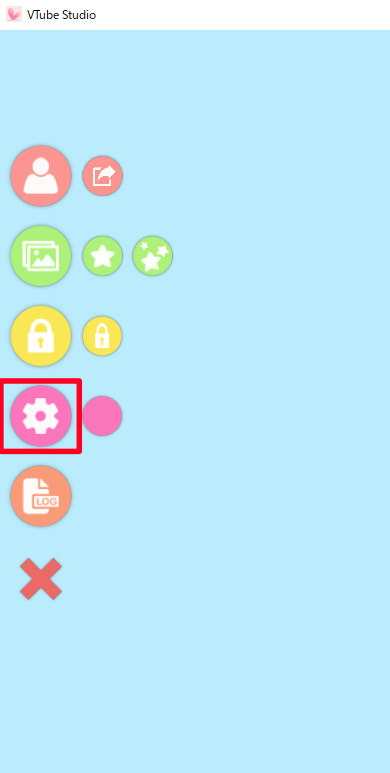
หาหัวข้อ VTubeStudio Plugins ที่อยู่บริเวณกลางหน้าตั้งค่า
ติ๊กเลือก "Start API (Allow Plugins)"
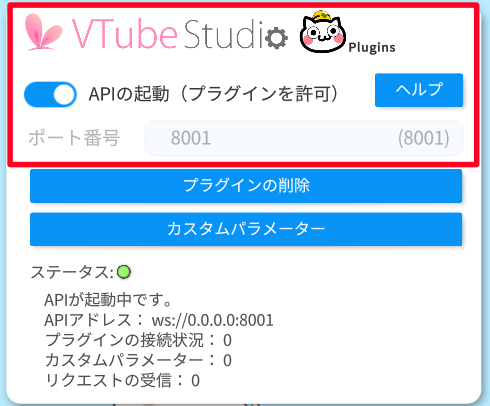 เปิดใช้งาน API(อนุญาตปลั๊กอินพอร์ตลบปลั๊กอินพารามิเตอร์กำหนดเองวิธีใช้API กำลังทำงานที่อยู่ API:ws://0.0.0.0:8001สถานะเชื่อมต่อปลั๊กอิน:0พารามิเตอร์กำหนดเอง:0การรับคำขอ:0
※ ตรวจสอบว่าพอร์ตเป็น 8001
※ ถ้าพอร์ตไม่ตรง ให้ปิดแอปพลิเคชันที่ใช้พอร์ต 8001 อยู่ก่อน แล้วจึงเปิด VTubeStudio ใหม่
เตรียมฝั่ง OneComme
ตั้งค่าการเชื่อมต่อ
เปิด "เมนูขวาบน > การเชื่อมต่อ"
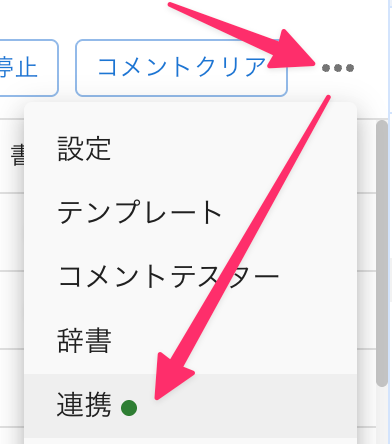 หยุดลบแชททั้งหมดตั้งค่าเทมเพลตตัวอย่างการแสดงแชทพจนานุกรมลิ้งค์โปรแกรม
เลื่อนแท็บด้านบนไปเลือก "VTubeStudio" แล้วติ๊กเลือก "เปิดใช้งาน"
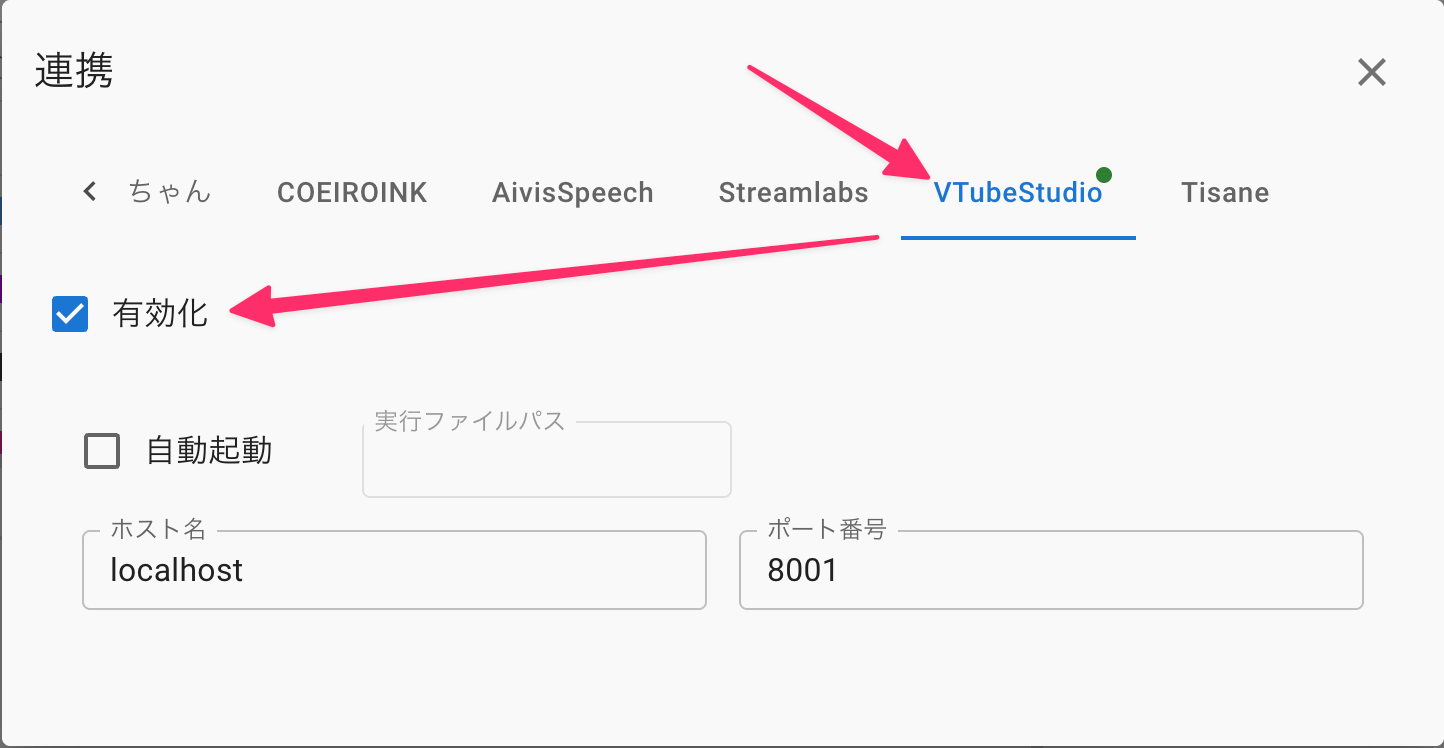 ลิ้งค์โปรแกรมใช้งานบังคับใช้ไฟล์ต้นทางเปิดโปรแกรมอัตโนมัติชื่อโฮสต์พอร์ต
จากนั้นตรวจสอบว่าเลขพอร์ตตรงกับพอร์ตที่แสดงใน VTubeStudio
ตั้งค่า WordParty
เปิดตัวแก้ไข WordParty จากเทมเพลต
หลังจากกดปุ่มเพิ่ม ให้เลือก "ผนังคงที่" ในเอฟเฟกต์
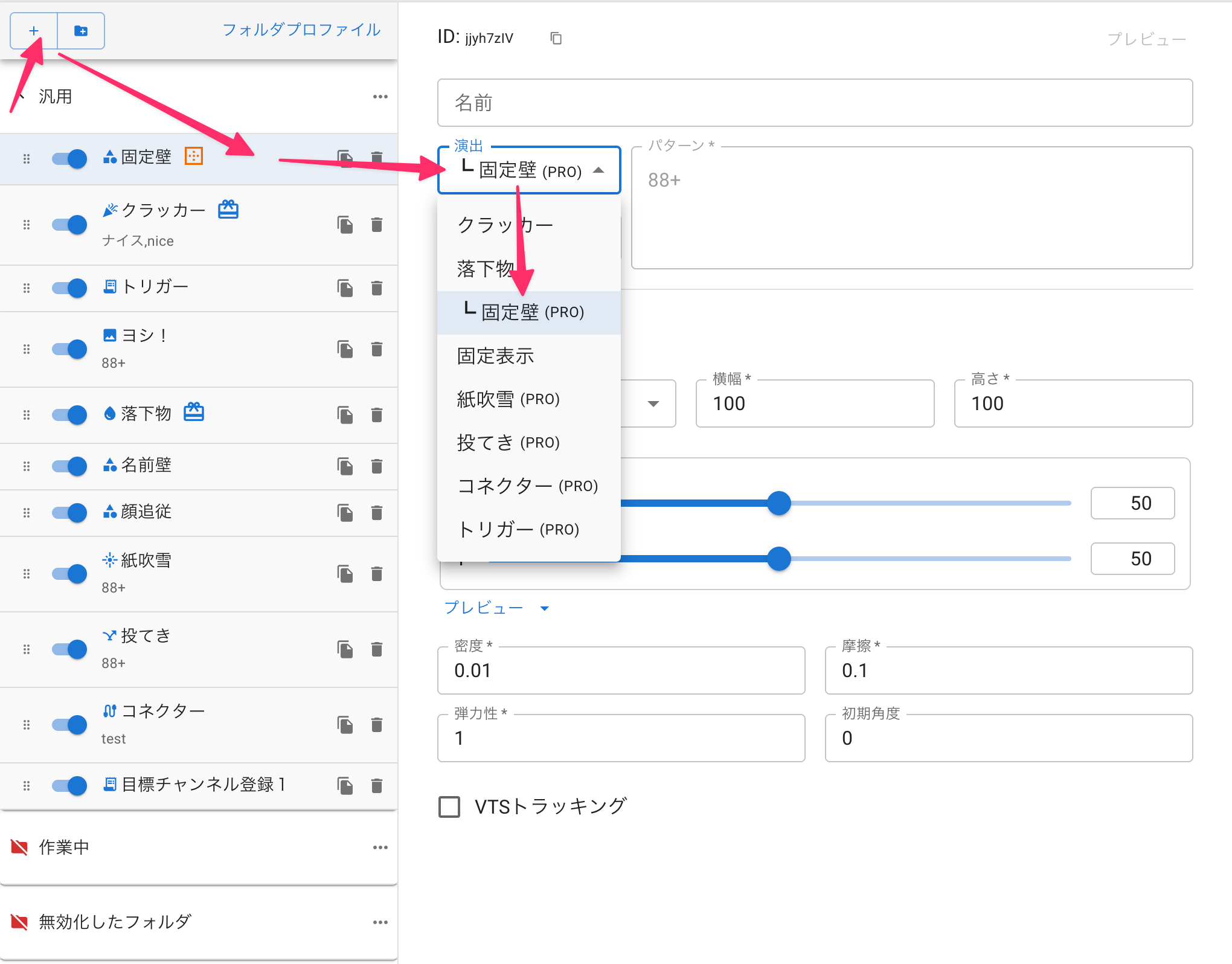 ทั่วไปแครกเกอร์ไนซ์,niceพลุกระดาษคอนเน็คเตอร์กำลังทำงานโปรไฟล์โฟลเดอร์ชื่อเอฟเฟคแครกเกอร์การแสดงการแจ้งเตือนพลุกระดาษ(PROขว้าง(PROคอนเน็คเตอร์(PROแพทเทิร์นกว้างตัวอย่างความหนาแน่นเด้งแทรคกิ้งVTSโฟลเดอร์ที่ไม่ใช้งานแรงเสียดทานมุมตัวอย่างสูง
ติ๊กเลือก แทรคกิ้งVTS
และเนื่องจากจะต้องปรับตำแหน่งในขั้นตอนต่อไป ให้ติ๊กเลือก "การแสดงภาพ" ไว้ด้วย
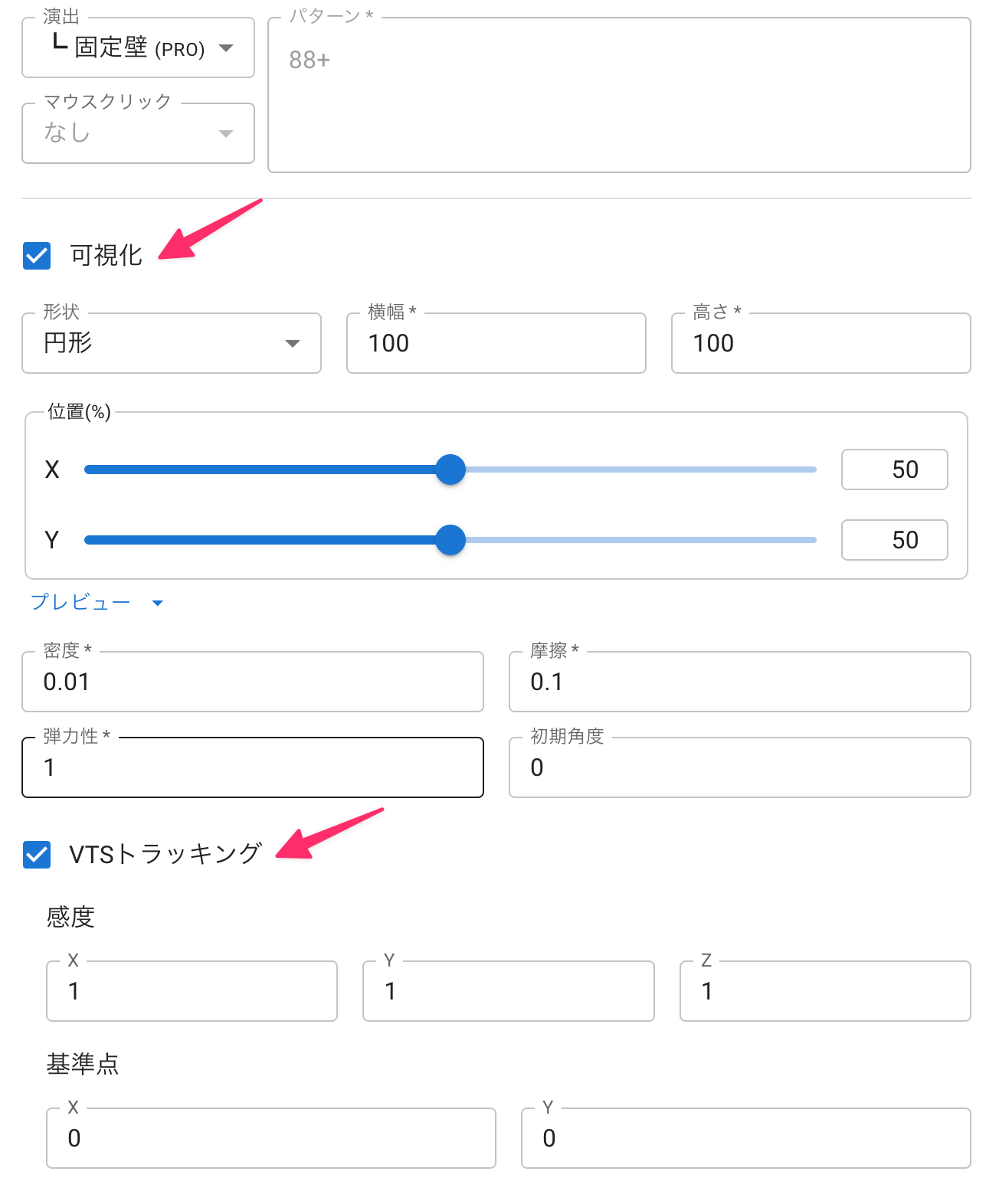 เอฟเฟคคลิกเม้าส์ปิดแพทเทิร์นการแสดงภาพรูปร่างรูปร่างกลมกว้างตำแหน่งตัวอย่างความหนาแน่นเด้งแทรคกิ้งVTSความไวจุดอ้างอิงมุมสูง
เมื่อติ๊กเลือกการแสดงภาพแล้ว จะสามารถมองเห็นส่วนของผนังได้เมื่อนำไปวางใน OBS
ปรับตำแหน่ง
เมื่อเพิ่มเทมเพลต WordParty ลงใน OBS จะมีวงกลมที่แสดงภาพและจุดอ้างอิงปรากฏขึ้นดังภาพด้านล่าง
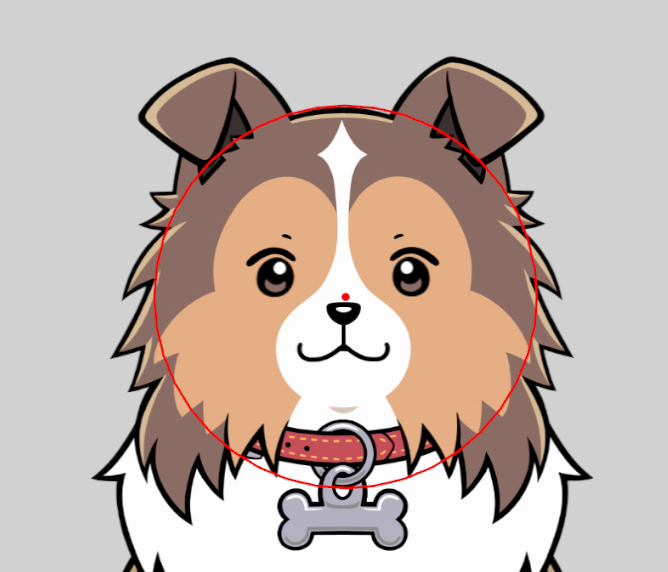
ตัวอย่างการตั้งค่า:
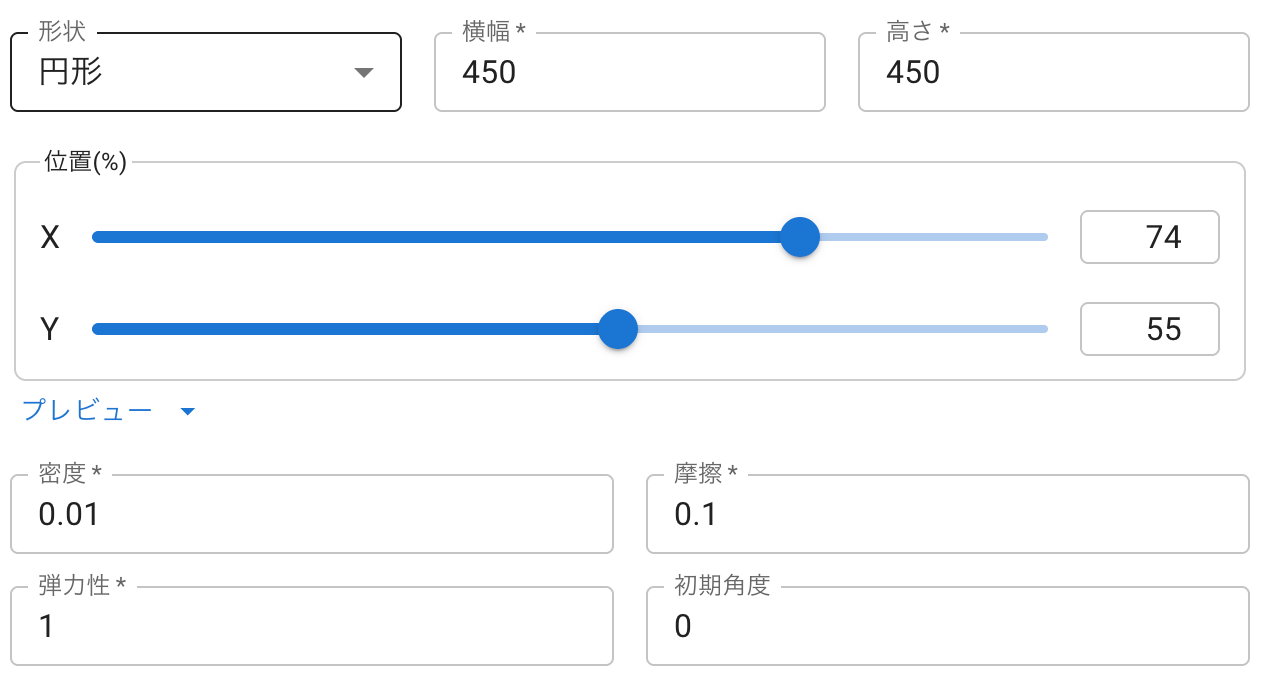 รูปร่างรูปร่างกลมกว้างสูงตำแหน่งตัวอย่างความหนาแน่นเด้งมุม
ปรับความไว
เปิด VTubeStudio และอยู่ในสถานะที่มีการแทรคกิ้ง แล้วลองหันหน้าไปด้านข้างหรือหันขึ้นเพื่อตรวจสอบการเคลื่อนไหวของวงกลม
หากวงกลมเคลื่อนไหวมากกว่าการเคลื่อนไหวของโมเดล ให้ลดค่าลงเหลือน้อยกว่า 1 เช่น 0.8
หากวงกลมเคลื่อนไหวน้อยกว่าโมเดล ให้เพิ่มค่าให้มากกว่า 1 เช่น 1.2
ปรับจุดอ้างอิง
ตำแหน่งที่เป็นฐานของมุมอาจแตกต่างกันไปตามโมเดล จึงต้องปรับจุดอ้างอิง
เมื่อเปลี่ยนจุดอ้างอิง จุดสีแดงจะเคลื่อนที่ (โดยพื้นฐานแล้วควรปรับให้ตรงกับตำแหน่งลำคอ)
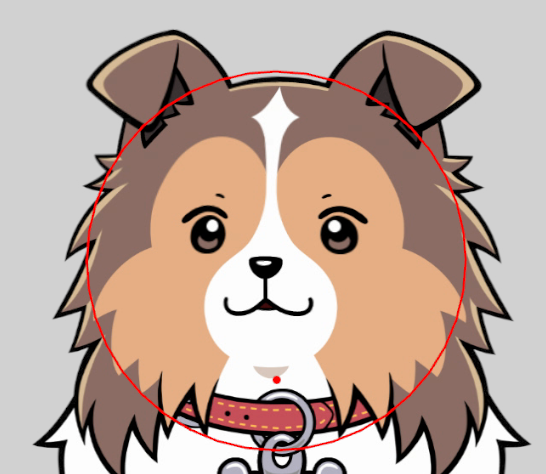
ตัวอย่างการตั้งค่า:
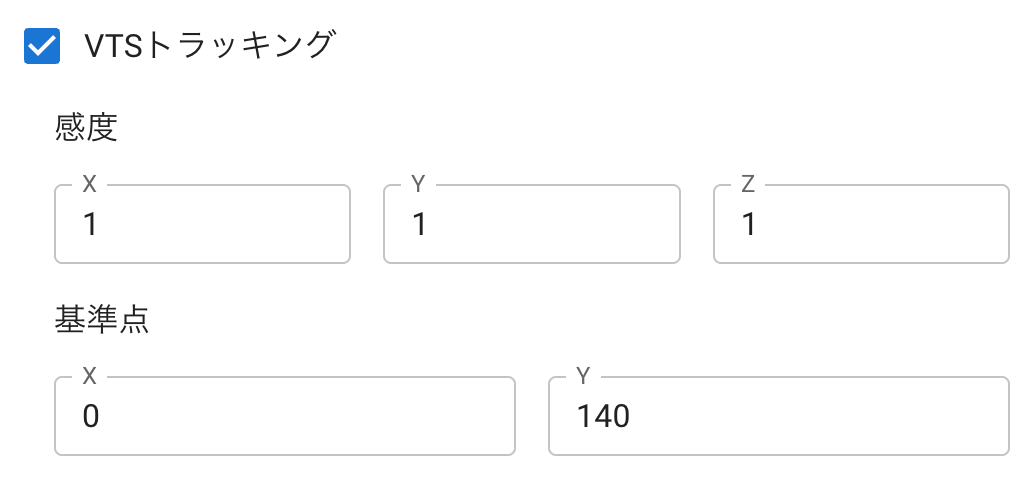 แทรคกิ้งVTSความไวจุดอ้างอิง
ลองขยับลำคอไปทางซ้ายขวา จะเห็นว่าวงกลมหมุนโดยมีจุดอ้างอิงเป็นแกน
สุดท้าย เอาเครื่องหมายถูกที่ "การแสดงภาพ" ของ "ผนังคงที่" ออก ก็เป็นการตั้งค่าเสร็จสมบูรณ์
เคล็ดลับ
สามารถวางผนังคงที่ได้หลายจุด
คุณสามารถสร้างผนังตรวจจับการชนที่ซับซ้อนขึ้นได้ เช่น เพิ่มส่วนหูเป็นผนังคงที่อีกจุดหนึ่ง
นอกจากนี้ยังสามารถปิดแทรคกิ้ง VST เพื่อตั้งเป็นผนังคงที่แบบตายตัวได้เช่นกัน ลองทดสอบดูหลายๆ แบบ