
เครื่องมือ Pon-dashi สำหรับ WordParty
เครื่องมือ Pon-dashi ที่ช่วยให้สตรีมเมอร์เรียกใช้งาน WordParty ได้ในจังหวะที่ต้องการ
สำคัญ
การพัฒนา WordParty Controller ได้สิ้นสุดลงแล้ว
สามารถใช้ WordParty PonKit แทนได้
เครื่องมือ Pon-dashi สำหรับ WordParty เป็นเครื่องมือที่เรียกใช้งานเอฟเฟกต์ของ WordParty ผ่านเบราว์เซอร์
※ ต้องตั้งค่า WordParty ไว้ล่วงหน้า
วิธีใช้งาน
เข้าไปที่ URL ด้านล่างนี้
https://onecomme.com/tools/wordparty-ponkit
 อ่างนำเข้าสร้างรีเซ็ต
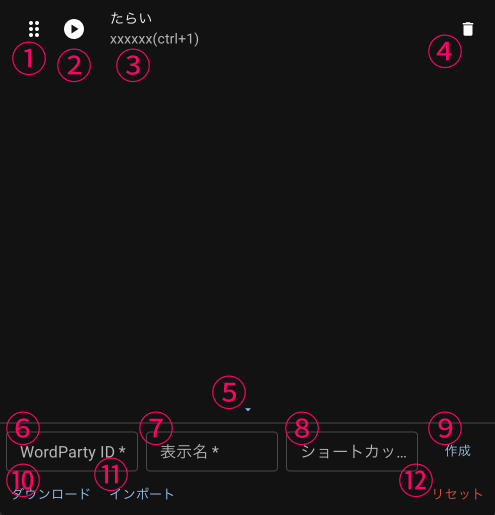
หน้าจอตั้งค่า & ควบคุมจะเปิดขึ้นมา ให้ป้อน WordParty ID ของเอฟเฟกต์ที่ต้องการเรียกใช้ในช่อง ⑥
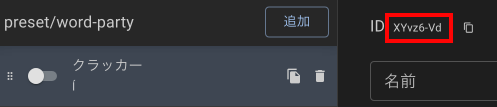
WordParty ID คือรหัสตัวอักษรและตัวเลข 8 หลักที่อยู่ด้านบนของหน้าจอแก้ไขเอฟเฟกต์ใน WordParty Editor
 แครกเกอร์เพิ่มช่องทางชื่อ
จากนั้นตั้งชื่อที่จำง่ายให้กับตัวคุณเองในช่องแสดงชื่อ ⑦
ช๊อตคัทคีย์ในช่อง ⑧ เป็นตัวเลือกเสริม ไม่จำเป็นต้องตั้งค่าก็ได้
ให้เลือกที่ช่องนี้แล้วกดปุ่มที่ต้องการตั้งเป็นช๊อตคัทคีย์
ข้อควรระวัง
ช๊อตคัทคีย์จะทำงานได้ก็ต่อเมื่อโฟกัสอยู่ที่หน้านี้เท่านั้น
โปรดทราบว่าจะไม่ทำงานเมื่ออยู่ในพื้นหลังหรือขณะเล่นเกม
เมื่อตั้งค่าเสร็จแล้ว กดปุ่มสร้างในช่อง ⑨ เพื่อลงทะเบียน
กดปุ่มเล่นในช่อง ② เพื่อเรียกใช้งานเอฟเฟกต์ของ ID ที่ลงทะเบียนไว้
เคล็ดลับ
หากไม่สามารถเรียกใช้งานได้ ให้ตรวจสอบสิ่งต่อไปนี้: "OneComme เปิดทำงานอยู่หรือไม่" "WordParty ID ถูกต้องหรือไม่" "เทมเพลตของ WordParty ถูกวางไว้ใน OBS อย่างถูกต้องหรือไม่" "ทำงานได้ปกติเมื่อไม่ใช้เครื่องมือ Pon-dashi หรือไม่" "OneComme เป็นเวอร์ชันล่าสุดหรือไม่" เป็นต้น
คำอธิบายหน้าจอ
 อ่างนำเข้าสร้างรีเซ็ต
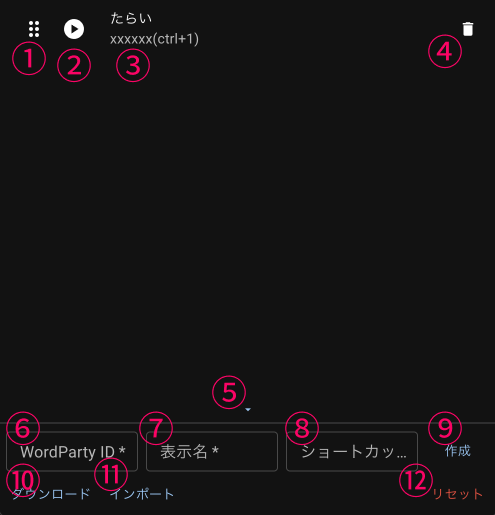
| ① ปุ่มจัดเรียงลำดับ | ลากส่วนนี้เพื่อสลับลำดับได้ |
| ② ปุ่มเล่น | เรียกใช้งานเอฟเฟกต์ของ WordParty ID ที่ตั้งค่าไว้ |
| ③ รายละเอียดการตั้งค่า | แสดงชื่อที่ตั้งไว้และ WordParty ID หากตั้งค่าช๊อตคัทคีย์ไว้ จะแสดง (ช๊อตคัทคีย์) ด้วย |
| ④ ลบ | ลบการตั้งค่านี้ |
| ⑤ ย่อเก็บ | ย่อแผงแก้ไขด้านล่างให้ซ่อนไป |
| ⑥ WordParty ID | ป้อน ID ของเอฟเฟกต์ WordParty ที่ต้องการเพิ่ม |
| ⑦ ชื่อที่แสดง | ป้อนชื่อของเอฟเฟกต์ที่จะเพิ่ม |
| ⑧ ช๊อตคัทคีย์ | ตั้งค่าช๊อตคัทคีย์สำหรับเรียกใช้งานเอฟเฟกต์ เมื่ออยู่ในสถานะเลือกอยู่ ให้กดปุ่มที่ต้องการตั้งค่า ระบบจะลงทะเบียนให้อัตโนมัติ |
| ⑨ สร้าง | ลงทะเบียนการตั้งค่าที่ป้อนไว้ในช่อง ⑥⑦⑧ |
| ⑩ ดาวน์โหลด | ส่งออกเนื้อหาที่ลงทะเบียนไว้เป็นไฟล์ สามารถกู้คืนการตั้งค่าได้โดยอ้างอิงไฟล์นี้ผ่านการนำเข้าในช่อง ⑪ |
| ⑪ นำเข้า | กู้คืนการตั้งค่าโดยอ้างอิงไฟล์ที่ดาวน์โหลดไว้ในช่อง ⑩ |
| ⑫ รีเซ็ต | ลบการตั้งค่าทั้งหมดที่ลงทะเบียนไว้ |
วิธีใช้งานที่สะดวก
การตั้งค่าเครื่องมือ Pon-dashi ไว้ใน custom dock ของ OBS จะสะดวกมาก
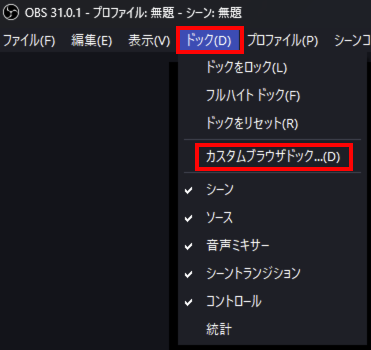
เปิด OBS แล้วไปที่เมนู > Docks > Custom Browser Docks
 ฉากซอร์สควบคุม
ป้อนชื่อ dock และป้อน URL ของหน้าเครื่องมือ Pon-dashi ในช่อง URL
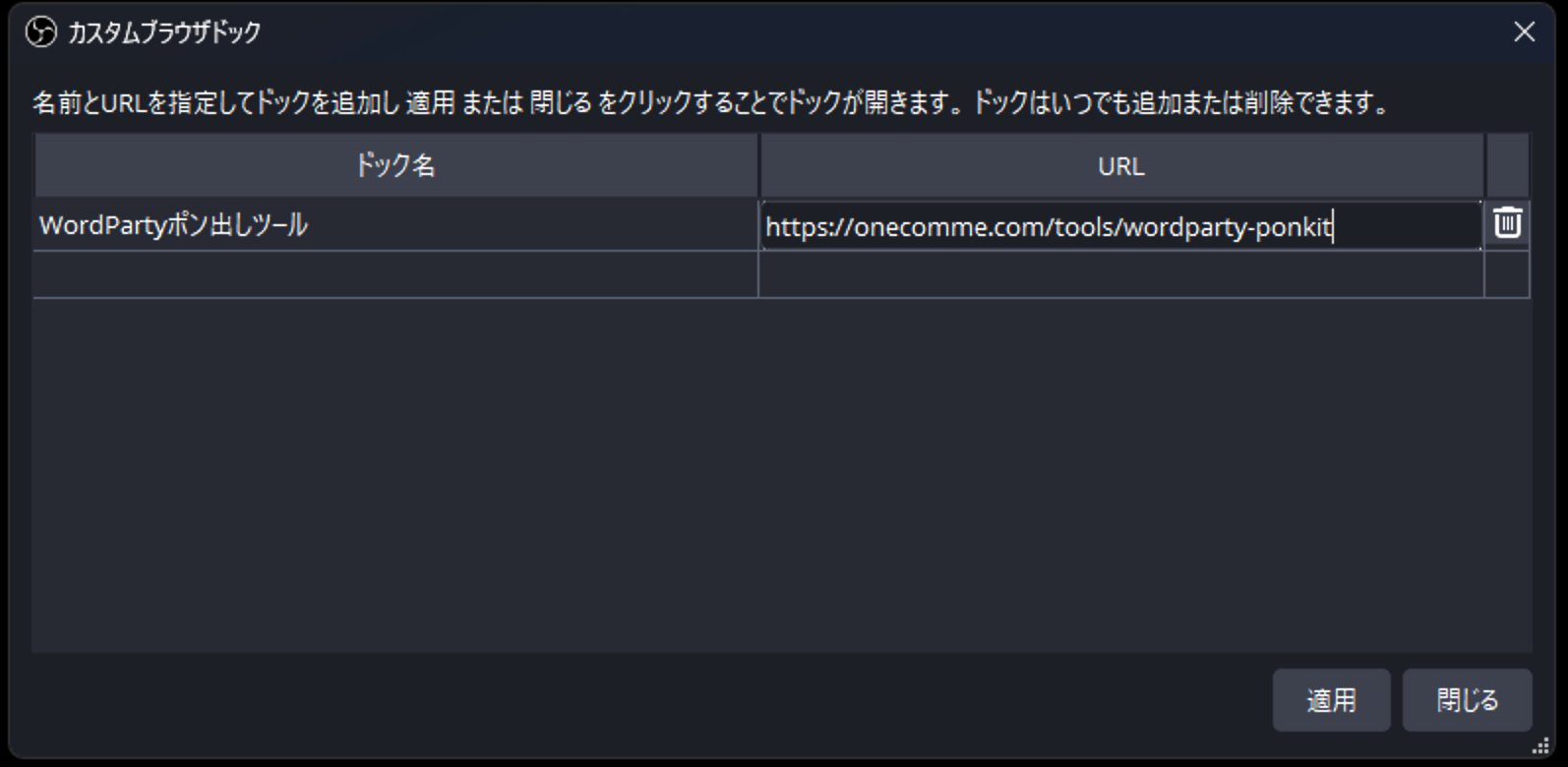 ชื่อด็อก
ชื่อ Dock: เครื่องมือ Pon-dashi สำหรับ WordParty
URL: https://onecomme.com/tools/wordparty-ponkit
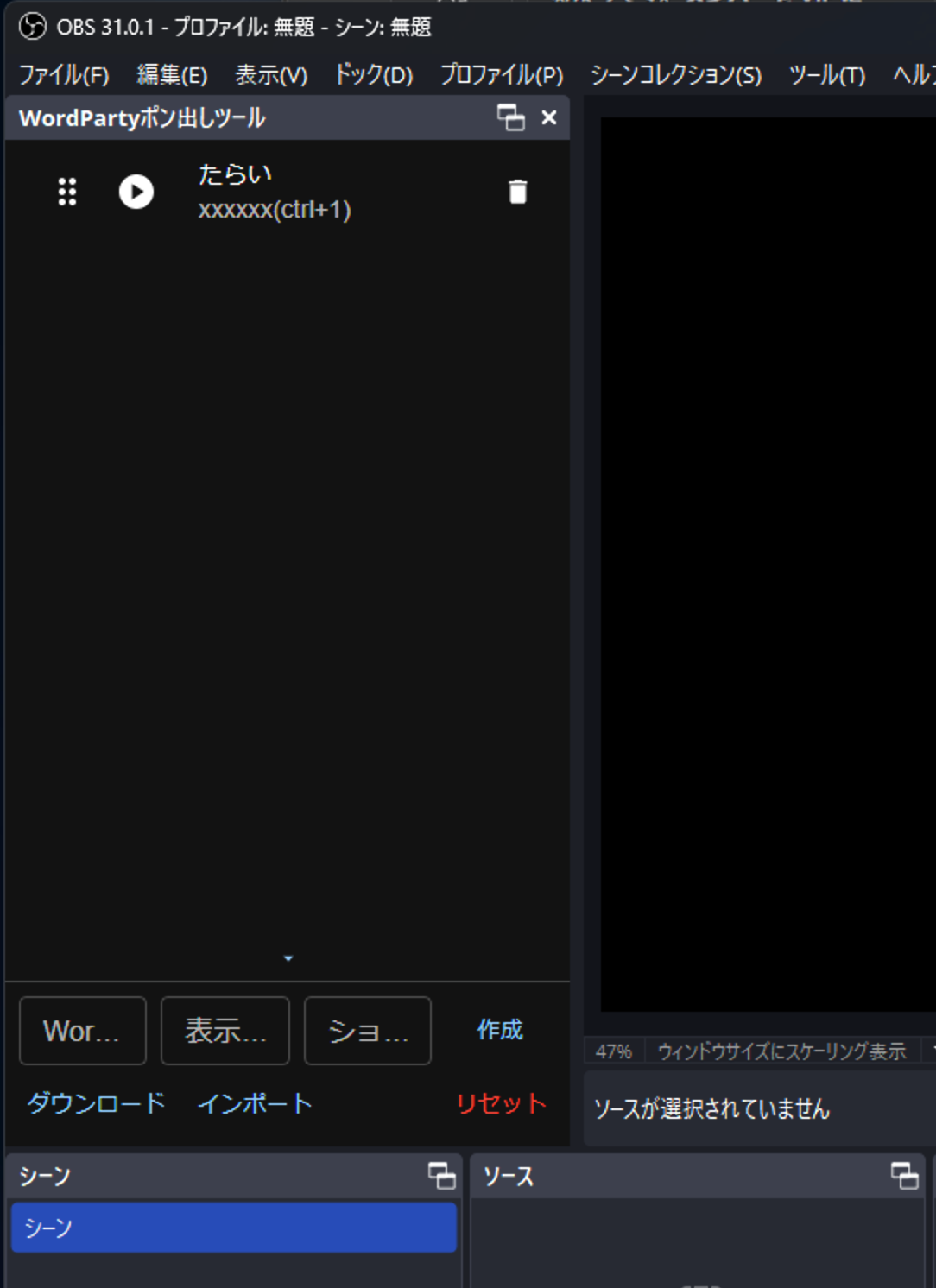
เมื่อกด "Apply" หน้าต่างของเครื่องมือ Pon-dashi จะแสดงขึ้นใน OBS
ให้ลากไปวางในตำแหน่งที่ต้องการ
จากนั้นสามารถคลิกเรียกใช้งาน WordParty ได้ในขณะที่ดู OBS
 อ่างช่วยเหลือดาวน์โหลดฉากฉากนำเข้ารีเซ็ตซอร์ส
เคล็ดลับ
การตั้งค่าที่ทำในเบราว์เซอร์จะไม่สะท้อนไปที่ OBS ดังนั้นให้ส่งออกการตั้งค่าด้วย "ดาวน์โหลด" ก่อน แล้วจึงกู้คืนการตั้งค่าใน OBS ด้วย "นำเข้า"
สำหรับผู้ที่มี StreamDeck
หากสนับสนุนผ่าน FANBOX ตั้งแต่ระดับ แผนโปร ขึ้นไป จะสามารถดาวน์โหลดได้
StreamDeck สามารถใช้ควบคุมการทำงานต่างๆ นอกเหนือจากเอฟเฟกต์ของ WordParty ได้อีกมากมาย หากรู้สึกว่ายังไม่เพียงพอ สามารถดูรายละเอียดเพิ่มเติมได้ที่หน้าด้านล่างนี้
ปลั๊กอิน StreamDeck