
评论记录的输出
OneComme 具有将所有评论输出为日志以供分析的功能。
启用
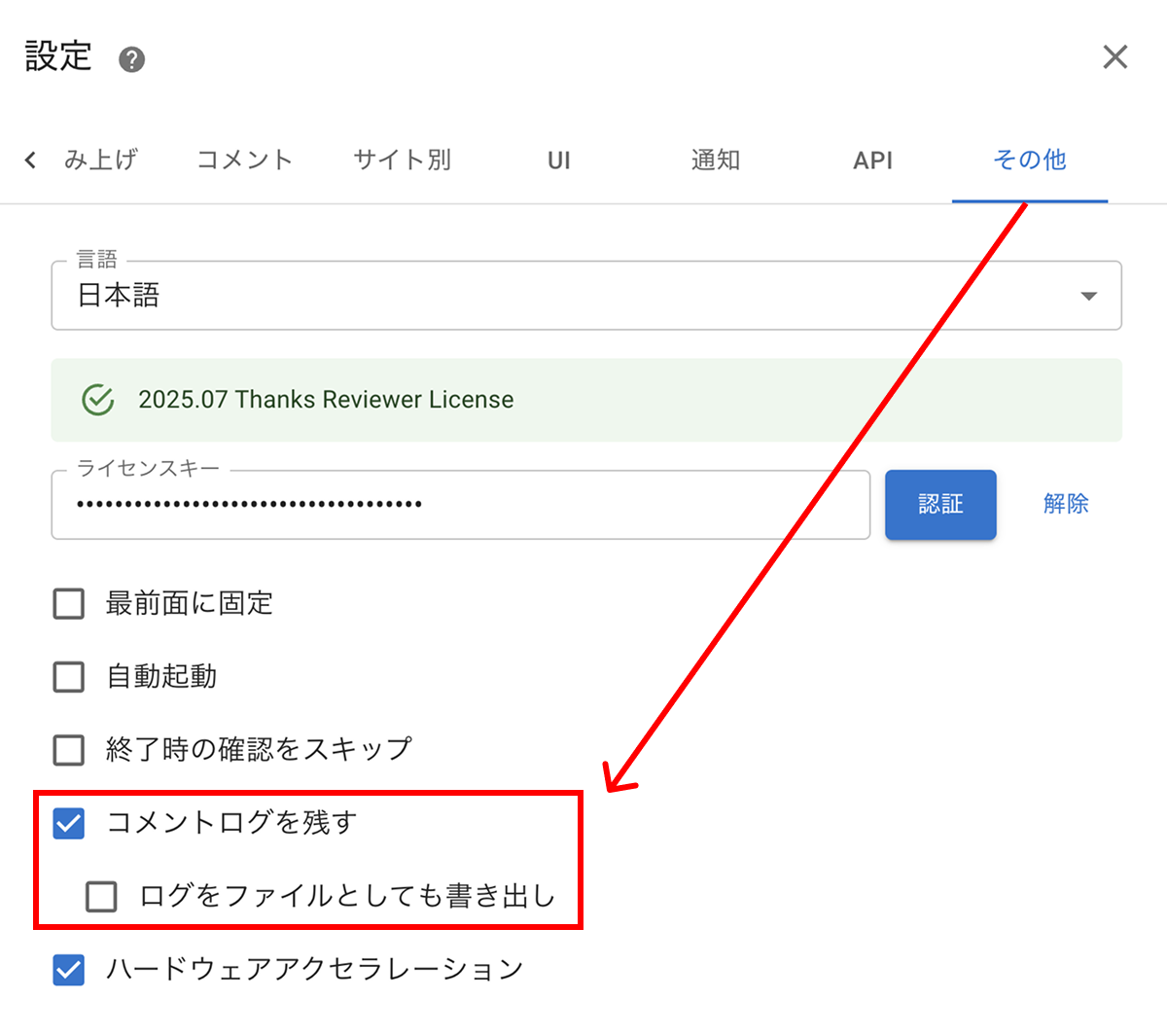
要启用此功能,需要在设置的 其他 中勾选“留下评论记录”,之后才会开始获取评论。
注意
从 8.0 开始,如果要将其写出为文件,需要另外勾选“同时将日志写入文件。”
评论解析
使用评论解析功能可以将评论记录还原为便于查看的形式。
详情请参阅评论记录解析。
评论记录搜索
使用评论搜索功能可以更方便地查找特定评论。
详情请参阅评论记录搜索。
清理
清理是删除指定日期之前的评论记录的功能。
当数据量增长过多时,可用它来删除旧数据。
选择 OneComme 右上角菜单 > 评论记录 > 清理。
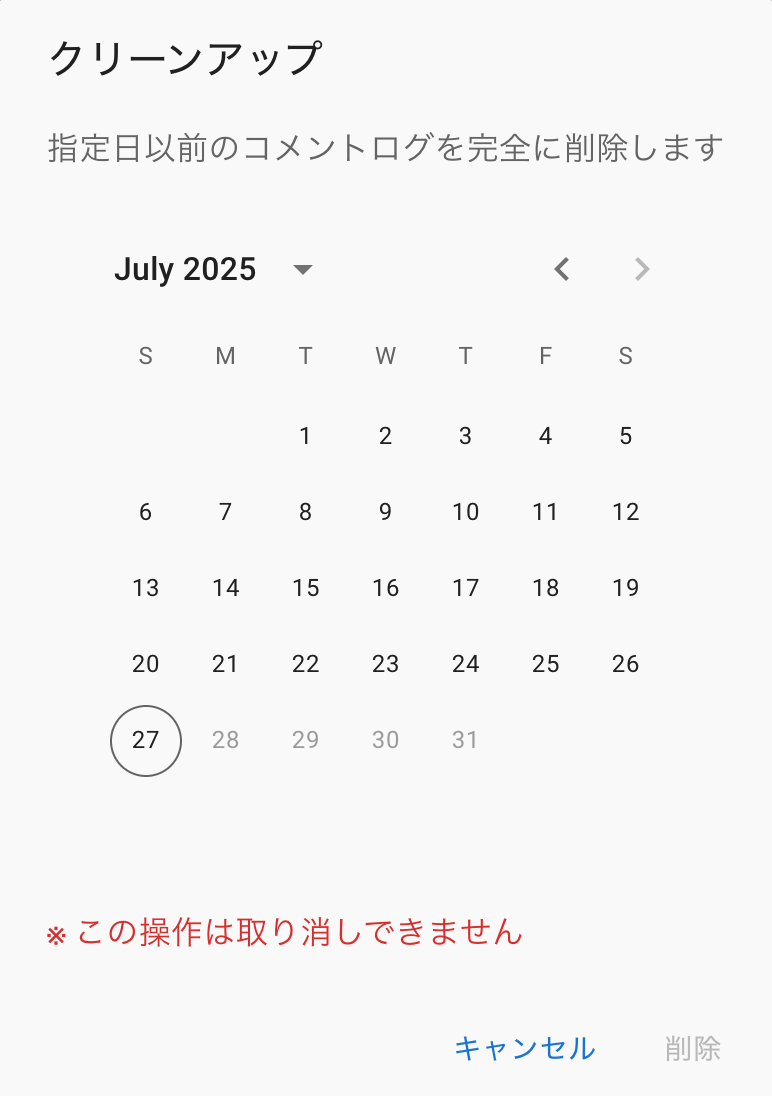
选择作为删除基准的日期后执行删除,即可删除该日期之前的评论记录。
导入旧文件
将 OneComme 7.2 及以前版本创建的评论记录导入到 8.0 及以上版本的数据库中。
选择 OneComme 右上角菜单 > 评论记录 > 导入旧文件。
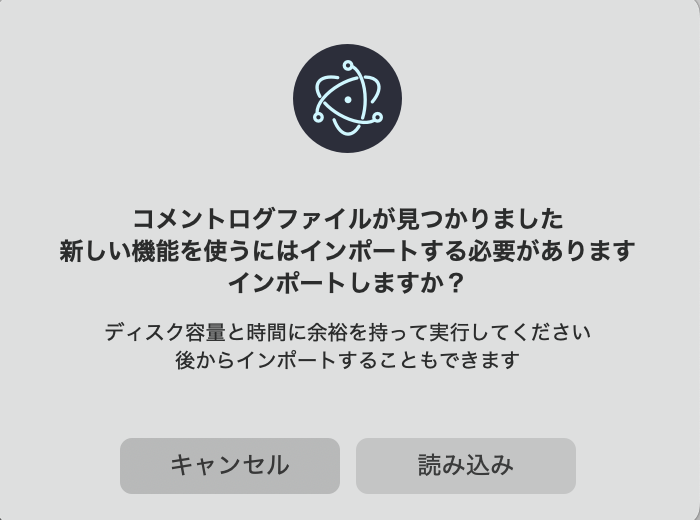
导入过程中无法操作 OneComme。
请确保磁盘剩余空间至少为评论记录数据量的两倍以上,并预留足够的导入时间再执行。
日志文件的输出位置
对于 7.2 及以前版本的评论记录,以及勾选了“同时将日志写入文件。”的情况,日志会按日期输出到下列目录中。
TIPS
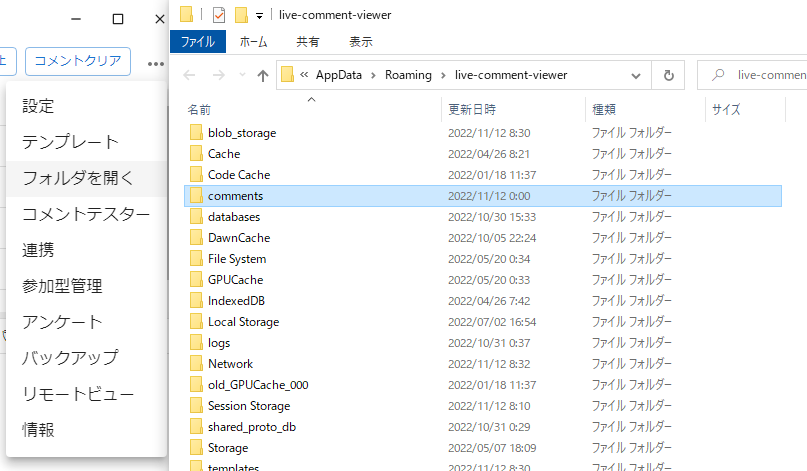
C:\Users\[USER_NAME]\AppData\Roaming\onecomme\comments
※comments 目录可以从菜单中“打开文件夾”的路径层级中找到。
输出示例
{"id":"fJsHF4q3oDO9U3FjZ2KJn","name":"测试发送","service":"youtube","url":"about:blank","data":{"id":"youtube-1644470611051","userId":"uMh9F0vpgte4WT01vZ7aH","name":"OneComme测试","timestamp":1644470611051,"badges":[],"hasGift":false,"profileImage":"https://via.placeholder.com/64","comment":"太棒了!","displayName":"OneComme测试"}}
{"id":"fJsHF4q3oDO9U3FjZ2KJn","name":"测试发送","service":"youtube","url":"about:blank","data":{"id":"youtube-1644470657921","userId":"uMh9F0vpgte4WT01vZ7aH","name":"OneComme测试","timestamp":1644470657921,"badges":[],"hasGift":false,"profileImage":"https://via.placeholder.com/64","comment":"不错哦","displayName":"OneComme测试"}}