
朗读设置
OneComme 的朗读设置界面
应用界面
打开右上角菜单 > 设置 > "朗读"标签页
选择朗读引擎的方法
OneComme 会选择一个"朗读引擎",将评论转换为语音使用
- "内置语音引擎"和"SAPI5"(仅限 Windows)无需连接,可以直接在此朗读设置界面中选择
- VOICEVOX、COEIROINK、AivisSpeech、使用BouyomiChan、YUKARINETTE CONNECTOR NEO 需要先在"联动"中完成连接。只有已连接的引擎才会显示在此界面的选项中
- 在此选择的引擎将作为"默认文本转语音引擎"应用于所有边框。如果想为各边框分别使用不同的引擎,可以在"边框设置"中单独更改
※如果无法连接到所选引擎,界面顶部会显示"无法朗读"的通知
界面项目说明
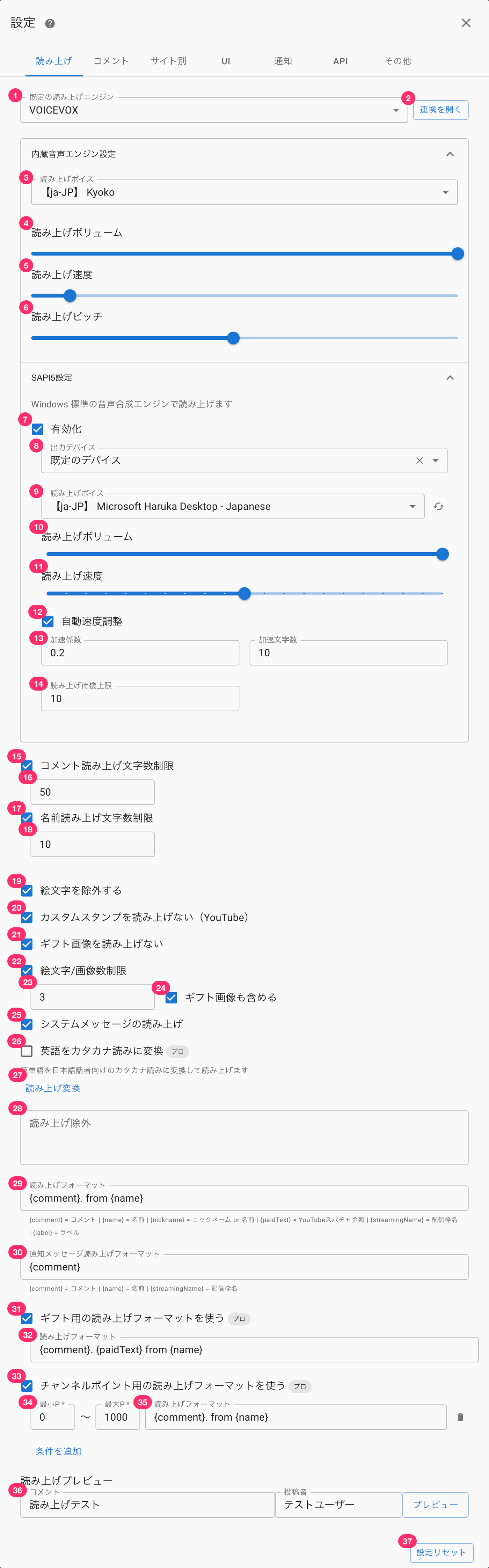
默认文本转语音引擎
| ①默认文本转语音引擎 | 选择用于朗读的引擎 已完成连接的联动引擎,以及无需连接的"内置语音引擎""SAPI5"(仅限 Windows)会显示在选项中 选择列表末尾的"+ 添加联动语音引擎"可打开联动设置界面 |
| ②打开联动 | 选择联动引擎时会显示此项,可打开该引擎的连接设置 |
内置语音引擎设置
打开"内置语音引擎设置"后显示
| ③朗读声音 | 可以选择电脑中安装的语音 |
| ④朗读音量 | 朗读声音的音量 |
| ⑤朗读速度 | 朗读的速度 (可设置的上限在 Windows 和 Mac 上有所不同) |
| ⑥朗读音高 | 朗读声音的音调高低 |
SAPI5 设置
仅在 Windows 上显示
SAPI5 是 Windows 标准的语音合成引擎
如果安装了支持 SAPI5 的外部语音(如 CeVIO AI 等),可以将该语音用于朗读
※SAPI5 并非联动(与外部应用的连接)而是 Windows 自身的功能,因此不会显示在联动列表中
| ⑦启用 SAPI5 | 使 SAPI5 可作为朗读引擎使用 启用后会添加到"默认文本转语音引擎"的选项中 |
| ⑧输出设备 | 选择 SAPI5 语音输出的设备 |
| ⑨语音 | 选择 Windows 中安装的语音 |
| ⑩音量 | SAPI5 的朗读音量 |
| ⑪速度 | SAPI5 的朗读速度 |
| ⑫自动速度调节 | 评论越长,朗读速度越快 |
| ⑬加速度系数/加速字符计数 | 在自动速度调节中,指定从多少字符数开始、提升多少速度 |
| ⑭朗读等待时间的上限 | 保留待朗读评论数量的上限 |
朗读对象
| ⑮评论朗读字符数限制 | 当评论过长时,按指定字符数截断朗读 |
| ⑯(输入框) | 在此指定评论朗读字符数限制的数值 |
| ⑰名称朗读字符数限制 | 当名称过长时,按指定字符数截断朗读 |
| ⑱(输入框) | 在此指定名称朗读字符数限制的数值 |
| ⑲排除表情符号 | 不再朗读表情符号 |
| ⑳不朗读定制印章(YouTube) | 不再朗读 YouTube 的定制印章 |
| ㉑不朗读礼物图片 | 不再朗读礼物图片名称 |
| ㉒表情符号/图片数量限制 | 限制朗读的表情符号和图片数量 |
| ㉓(输入框) | 在此指定朗读的表情符号和图片的限制数量 |
| ㉔包含礼物图片 | 设置表情符号/图片朗读数量限制中是否包含礼物图片 |
| ㉕朗读系统消息 | 朗读连接、断开、重新连接的消息 |
英语朗读
| ㉖将英语转换为片假名读音朗读 [PRO] | 将英语单词转换为面向日语使用者的片假名读音后朗读 可以减少中英混合评论的读音错误 仅在应用显示语言为日语时显示 ※搭载 Intel 处理器的 Mac 无法使用(仅支持 Apple 芯片 Mac 和 Windows) |
朗读排除·文本转换(替换)
| ㉗朗读转换 | 打开词典设置对话框 → 词典 |
| ㉘朗读排除 | 指定不进行朗读的用户名(评论者的名字) 在用户名中使用"*"可实现部分匹配排除(例如:Nightbot-*) 每行输入一个用户名 |
朗读格式
| ㉙朗读格式 | 可以指定评论朗读的格式 "{comment}""{name}""{paidText}""{streamingName}"分别会被替换为 "评论内容""用户名""打赏金额""边框名称" "{nickname}"如果设置了昵称,会被替换为"昵称" (如果未设置昵称,则会被替换为"用户名") 留空则不会朗读 "{label}"会被替换为为该用户设置的标签 |
| ㉚通知消息朗读格式 | 可以指定系统通知消息和通知评论的朗读格式 书写格式与朗读格式相同 |
| ㉛使用礼物专用朗读格式 | 在获取礼物评论时,可以使用与平常不同的朗读格式 |
| ㉜朗读格式 (礼物用) | 书写方法与㉙相同 |
| ㉝使用通道点专用朗读格式 | 仅在 Twitch 的通道点通知时更改朗读格式 |
| ㉞最小 P* ~ 最大 P* | 更改指定范围内的朗读内容 |
| ㉟朗读格式 (通道点用) | 指定要更改的朗读格式 书写方式与常规朗读格式相同 |
朗读预览
| ㊱朗读预览 | 填写用户名和评论内容,作为测试评论发送 |
重置设置
| ㊲重置设置 | 将"朗读"的设置项恢复为初始值 朗读转换的设置值将会保留 |