
[อ่านออกเสียง] เชื่อมต่อกับ BouyomiChan
คุณสามารถให้ BouyomiChan อ่านออกเสียงคอมเมนต์แทน OneComme ได้
สามารถดาวน์โหลด BouyomiChan ได้จากเว็บไซต์ด้านล่าง
https://chi.usamimi.info/Program/Application/BouyomiChan/
ข้อควรระวัง
ต้องใช้ BouyomiChan เวอร์ชัน 0.1.11.0 β21 ขึ้นไปจึงจะเชื่อมต่อกับ OneComme ได้
กรุณาดาวน์โหลดเวอร์ชันเบต้า
เคล็ดลับ
บน Mac นอกจากการเชื่อมต่อโดยตรงแล้ว ยังสามารถเชื่อมต่อผ่าน Nimos เพื่ออ่านออกเสียงด้วยเอ็นจิ้นเสียงอย่าง VOICEVOX ได้ด้วย
การตั้งค่าฝั่ง BouyomiChan
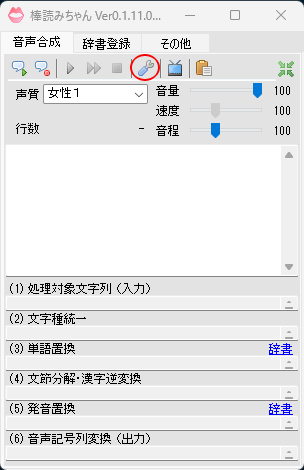
เปิด BouyomiChan แล้วเปิดหน้าตั้งค่า
 อื่นๆระดับเสียงความเร็ว1)ข้อความที่ประมวลผล(อินพุต
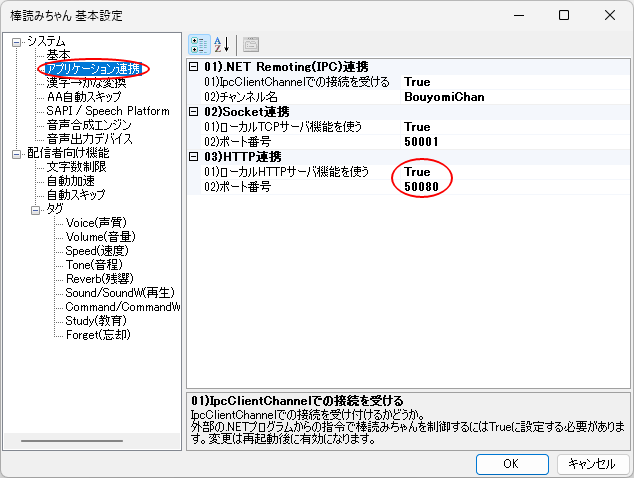
ตรวจสอบว่าใน "การเชื่อมต่อแอปพลิเคชัน (アプリケーション連携)" หัวข้อ "HTTP連携" ตัวเลือก ใช้ฟังก์ชันเซิร์ฟเวอร์ HTTP ภายในเครื่อง (ローカルHTTPサーバ機能を使う) เป็น True และจด หมายเลขพอร์ต ไว้
 BouyomiChanมาตรฐานตั้งค่ามาตรฐานAAข้ามอัตโนมัติเอนจินสังเคราะห์เสียงจำกัดจำนวนตัวอักษรเร่งความเร็วอัตโนมัติข้ามอัตโนมัติแท็กVolume(ระดับเสียงSpeed(ความเร็ว日 01)เชื่อมต่อ.NET Remoting(IPC)01)รับการเชื่อมต่อผ่านIpcClientChannel02)ชื่อแชนแนล01)ใช้ฟังก์ชันเซิร์ฟเวอร์TCPในเครื่อง02)พอร์ต日 03)เชื่อมต่อHTTP02)พอร์ต01)รับการเชื่อมต่อผ่านIpcClientChannelรับการเชื่อมต่อผ่านIpcClientChannelหรือไม่ต้องตั้งเป็นTrueเพื่อควบคุมBouyomiChanด้วยคำสั่งจากโปรแกรม.NETภายนอกการเปลี่ยนแปลงจะมีผลหลังรีสตาร์ทยกเลิก
① เชื่อมต่อผ่านหน้า Integrations
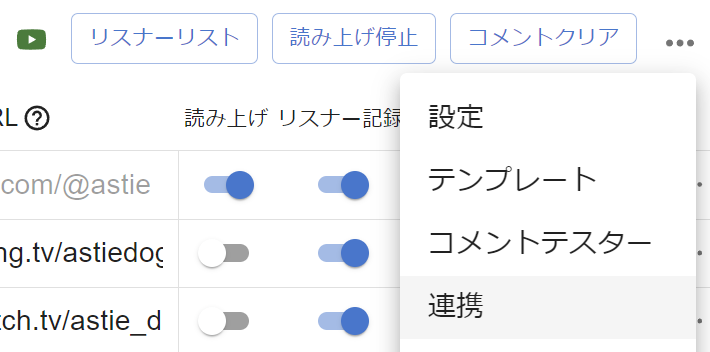
เปิดเมนู Integrations จากเมนูมุมขวาบนของ OneComme
 ข้อมูลแชทหยุดการอ่านออกเสียงลบแชททั้งหมดอ่านออกเสียงเก็บข้อมูลตั้งค่าเทมเพลตตัวอย่างการแสดงแชทลิ้งค์โปรแกรม
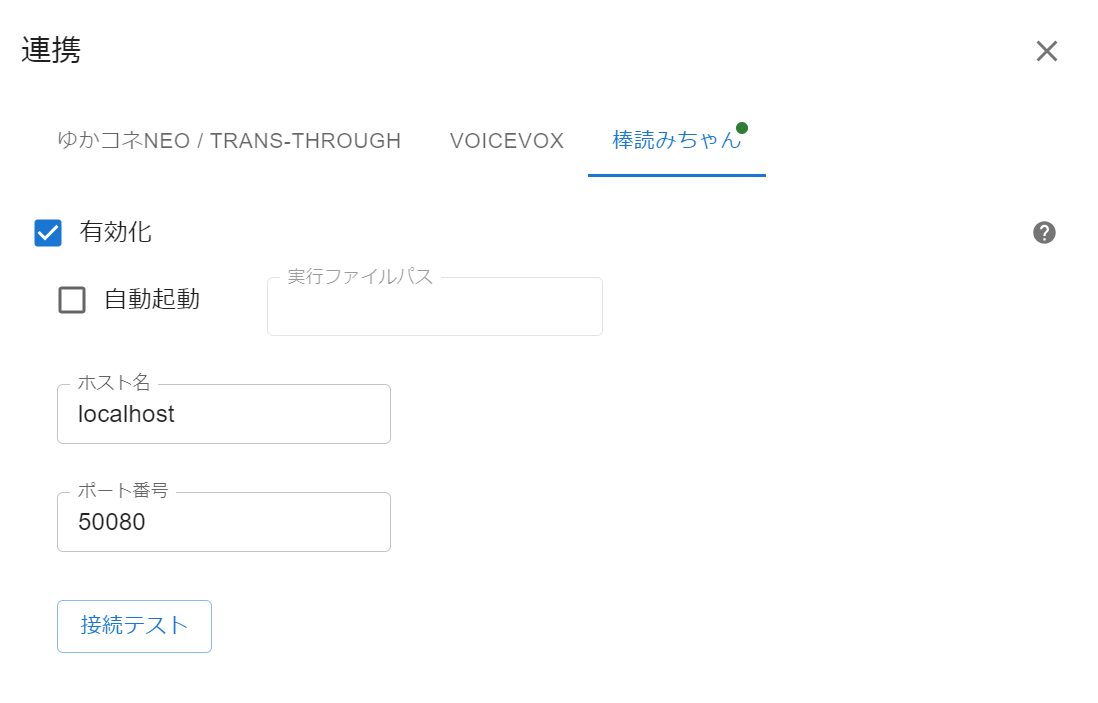
ทำเครื่องหมายที่ "เปิดใช้งาน (有効化)"
ป้อนหมายเลขพอร์ตของ BouyomiChan ที่จดไว้ก่อนหน้านี้
ข้อควรระวัง
หากเชื่อมต่อไม่สำเร็จ ลองเปลี่ยนชื่อโฮสต์เป็น localhost หรือ 127.0.0.1
 ลิ้งค์โปรแกรมYUKARINETTE CONNECTOR NEO /TRANS-THROUGHเปิดโปรแกรมอัตโนมัติบังคับใช้ไฟล์ต้นทางชื่อโฮสต์พอร์ตทดสอบการเชื่อมต่อBouyomiChan
การเชื่อมต่อกับ BouyomiChan เสร็จสมบูรณ์แล้ว
② เลือกเป็นเครื่องมือแปลงข้อความเป็นเสียงพูด
หากระบบแปลงข้อความเป็นเสียงพูดเริ่มต้นยังคงเป็น "ระบบเสียงในตัว" อยู่ ทันทีที่เปิดใช้งานการเชื่อมต่อ BouyomiChan จะถูกเลือกเป็นระบบแปลงข้อความเป็นเสียงพูดเริ่มต้นโดยอัตโนมัติ
หากตั้งค่าเอ็นจิ้นอื่นเป็นค่าเริ่มต้นไว้อยู่แล้ว ระบบจะไม่สลับให้อัตโนมัติ กรุณาเลือก BouyomiChan ด้วยวิธีใดวิธีหนึ่งด้านล่างนี้
เปิด "ตั้งค่าการอ่านออกเสียง" แล้วเลือก BouyomiChan ที่ "ระบบแปลงข้อความเป็นเสียงพูดเริ่มต้น" เพื่อให้ทุกเฟรมใช้ BouyomiChan หากต้องการเลือกใช้แยกตามเฟรม ให้เลือก BouyomiChan ที่ "เครื่องมือแปลงข้อความเป็นเสียงพูด" ใน "ตัวเลือกเฟรม"
หากไม่ได้เลือก BouyomiChan เป็นเอ็นจิ้นที่ใดเลย แม้จะเปิดใช้งานการเชื่อมต่อไว้ก็จะไม่มีการอ่านออกเสียงด้วย BouyomiChan
นอกจากนี้ หากปิดการเชื่อมต่อที่เคยเปิดใช้งานไว้กลับคืน ระบบแปลงข้อความเป็นเสียงพูดเริ่มต้นจะถูกเลือกใหม่โดยอัตโนมัติจากเอ็นจิ้นที่เหลืออยู่
ข้อมูลจำเพาะ --
ในขณะที่เลือก BouyomiChan เป็นเครื่องมือแปลงข้อความเป็นเสียงพูด รายการตั้งค่าในกรอบสีแดงของภาพด้านล่าง (การตั้งค่าเอ็นจิ้นเสียงในตัว) ในหน้า ตั้งค่า > อ่านออกเสียง จะไม่ถูกใช้งาน
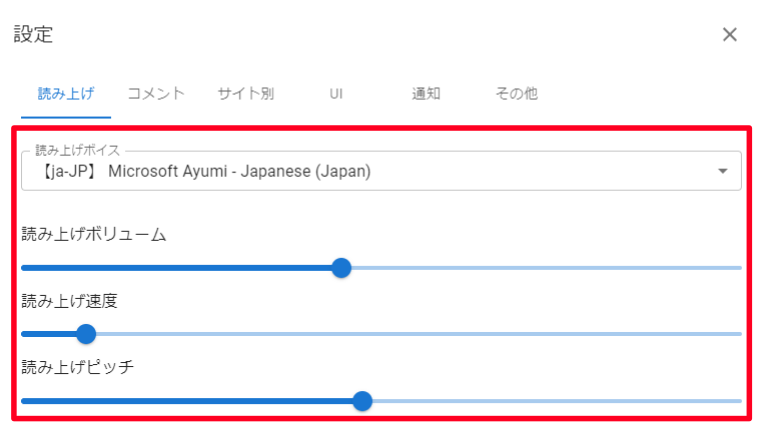 ตั้งค่าอ่านออกเสียงแชทเฉพาะเว็บไซต์แจ้งเตือนอื่นๆเสียงของผู้อ่านออกเสียงระดับเสียงการอ่านออกเสียงระดับความเร็วการอ่านออกเสียงโทนเสียงของการอ่านออกเสียง
กรุณาควบคุมและตั้งค่าเสียงอ่านออกเสียงที่ตัว BouyomiChan เอง
รายการตั้งค่าอย่างการรวมชื่อไว้ในข้อความอ่านออกเสียง (รูปแบบการอ่านข้อความ) หรือการจำกัดจำนวนตัวอักษร ยังคงทำงานได้ต่อไปไม่ว่าจะเลือกเอ็นจิ้นใดก็ตาม
กรุณาใช้ฟังก์ชันตัวอย่าง (พรีวิว) เพื่อตรวจสอบการทำงาน
รายการตั้งค่า
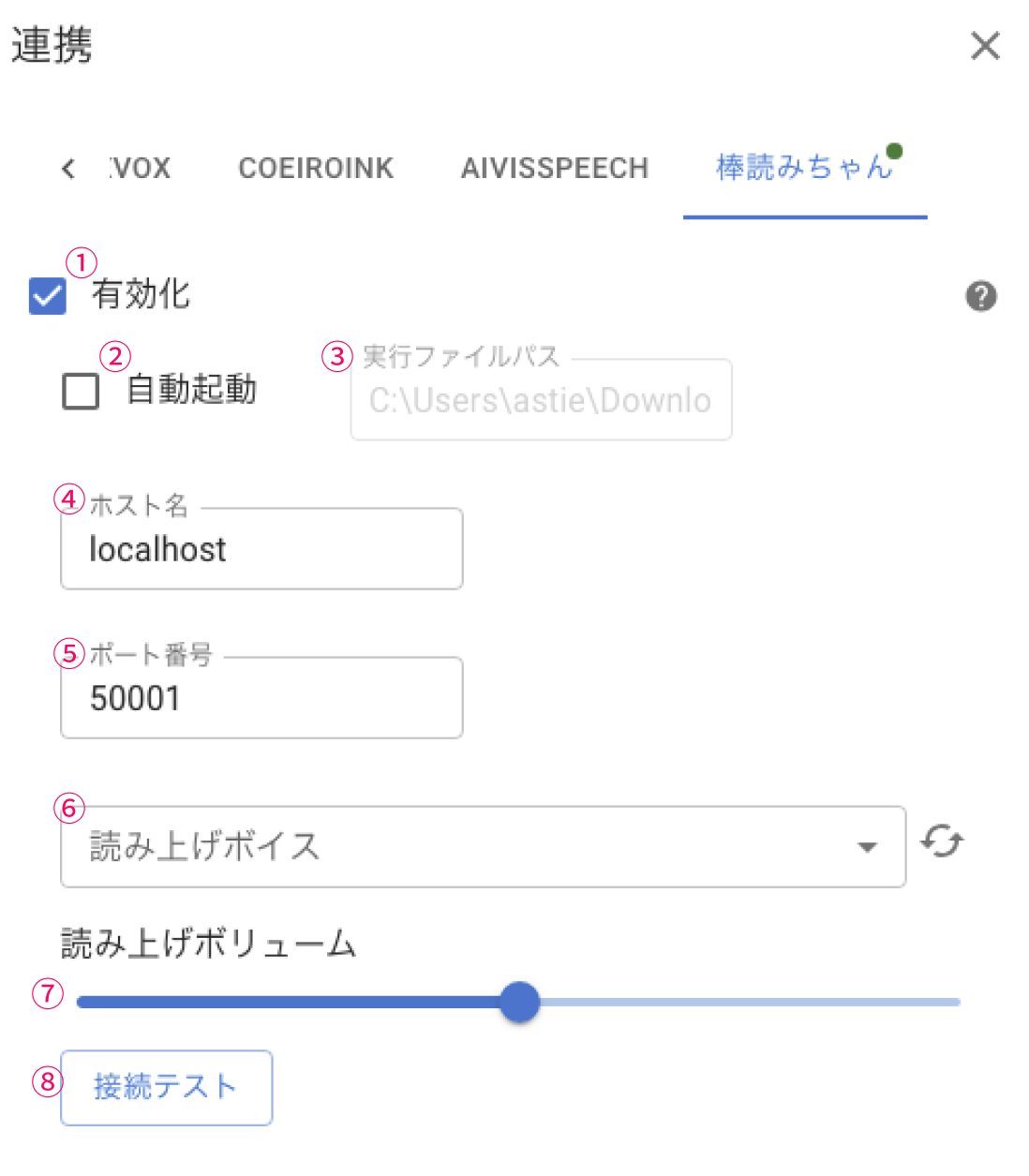 BouyomiChanใช้งานชื่อโฮสต์เสียงของผู้อ่านออกเสียงระดับเสียงการอ่านออกเสียงทดสอบการเชื่อมต่อ
| ① เปิดใช้งาน | เปิดใช้งานการอ่านออกเสียงด้วย BouyomiChan |
| ② เปิดโปรแกรมอัตโนมัติ | เปิด BouyomiChan โดยอัตโนมัติเมื่อเปิด OneComme ※หากเปิดโดยอัตโนมัติ จะปิดตัวพร้อมกับ OneComme ด้วย |
| ③ ตำแหน่งไฟล์ exe | ระบุไฟล์สั่งการทำงานของ BouyomiChan (bouyomichan.exe) |
| ④ ชื่อโฮสต์ | ชื่อโฮสต์ปลายทางที่เชื่อมต่อ (โดยทั่วไปไม่จำเป็นต้องเปลี่ยน) |
| ⑤ พอร์ต | หมายเลขพอร์ตของเซิร์ฟเวอร์ HTTP ภายในเครื่องของ BouyomiChan |
| ⑥ เสียงของผู้อ่านออกเสียง | เลือกเสียงที่จะใช้อ่านออกเสียง หากไม่ระบุ จะอ่านออกเสียงด้วยเสียงที่กำหนดไว้ใน BouyomiChan |
| ⑦ ระดับเสียงการอ่านออกเสียง | ระดับความดังของเสียงอ่านออกเสียง |
| ⑧ ทดสอบการเชื่อมต่อ | ทดสอบการเชื่อมต่อกับ BouyomiChan |
รายการตรวจสอบเมื่อเชื่อมต่อไม่สำเร็จ
- BouyomiChan เปิดทำงานอยู่หรือไม่
- เวอร์ชันของ BouyomiChan เป็น 0.1.11.0 β21 ขึ้นไปหรือไม่
- ในการตั้งค่าของ BouyomiChan ตัวเลือกใช้ฟังก์ชันเซิร์ฟเวอร์ HTTP ภายในเครื่องเป็น True หรือไม่
- มีข้อผิดพลาดพอร์ตซ้ำซ้อนของ BouyomiChan เกิดขึ้นหรือไม่
→ หากเกิดขึ้น กรุณาเปลี่ยนหมายเลขพอร์ตทั้งฝั่ง BouyomiChan และ OneComme ให้ตรงกัน - ลองเปลี่ยนชื่อโฮสต์เป็น "localhost" หรือ "127.0.0.1" แล้วเชื่อมต่อได้หรือไม่
- ลองปิดซอฟต์แวร์ความปลอดภัยแล้วเชื่อมต่อได้หรือไม่
→ หากปิดแล้วเชื่อมต่อได้ แสดงว่าถูกบล็อกโดยซอฟต์แวร์ความปลอดภัย กรุณาตั้งค่ายกเว้นหรือดำเนินการที่เหมาะสม - มีข้อผิดพลาดอื่นเกิดขึ้นใน BouyomiChan หรือไม่
→ หากมีข้อผิดพลาดเกิดขึ้น กรุณาติดต่อสอบถามทางฝั่ง BouyomiChan - หากยังไม่สามารถแก้ไขได้ด้วยวิธีใดเลย
→ กรุณาโพสต์รายละเอียดที่ ฟอรั่มผู้ใช้ OneComme
การตั้งค่าอ่านออกเสียงแยกตามเฟรม
หากเลือก BouyomiChan ที่ "เครื่องมือแปลงข้อความเป็นเสียงพูด" ในตัวเลือกเฟรม คุณสามารถเขียนทับเสียงของผู้อ่านออกเสียงและการตั้งค่าอื่น ๆ แยกตามแต่ละเฟรมได้
สำหรับรายละเอียดเพิ่มเติม โปรดดู "ตัวเลือกเฟรม"