
[แปล/อ่านออกเสียง] แปลคอมเมนต์ผ่านการเชื่อมต่อ YUKARINETTE CONNECTOR NEO
การใช้งานการแปลและอ่านออกเสียงจำเป็นต้องใช้ YUKARINETTE CONNECTOR NEO ที่พัฒนาโดยคุณ *nao*
หากต้องการใช้แค่ฟีเจอร์แปล สามารถใช้ แอปเซิร์ฟเวอร์ถ่ายทอดการแปล Trans-through ได้เช่นกัน
ในหน้านี้จะอธิบายขั้นตอนการใช้งานผ่าน YUKARINETTE CONNECTOR NEO
ข้อควรระวัง
การแปลมีค่าใช้จ่ายเพิ่มเติมแยกต่างหาก โปรดอ่านคำอธิบายของ YUKARINETTE CONNECTOR NEO ให้ละเอียดก่อนใช้งาน
FANBOX ของ YUKARINETTE CONNECTOR NEO อยู่ที่นี่!
การเชื่อมต่อการแปล
เปิด YUKARINETTE CONNECTOR NEO และติ๊กเลือกปลั๊กอิน "Translation/Speech Server"
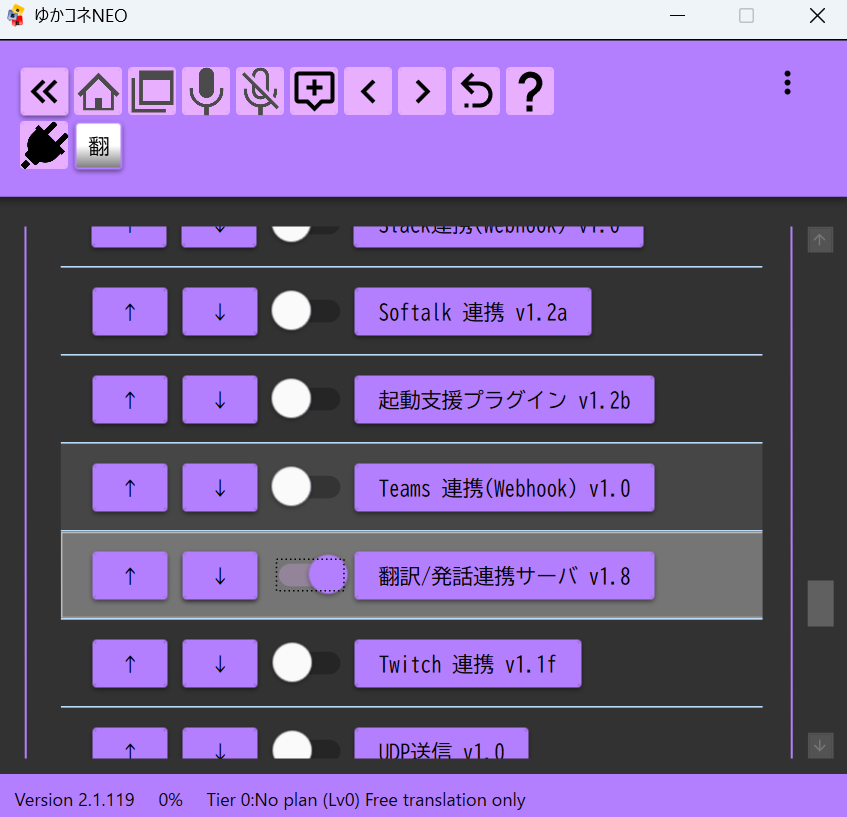 YUKARINETTE CONNECTOR NEOเชื่อมต่อ Softalk v1.2aปลั๊กอินช่วยเปิดใช้งาน v1.2bเชื่อมต่อ Teams (Webhook) v1.0เซิร์ฟเวอร์เชื่อมต่อแปล/พูด v1.8
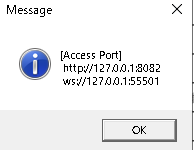
จากนั้นคลิกปุ่มตั้งค่าเพื่อตรวจสอบข้อมูลการเชื่อมต่อและจดบันทึกไว้
เปิดเมนูการเชื่อมต่อจากมุมขวาบนของ OneComme
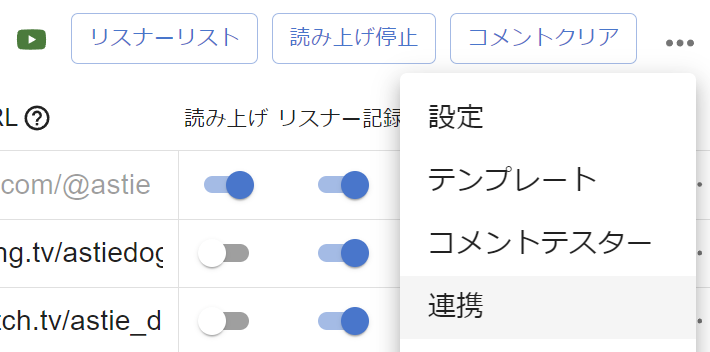 ข้อมูลแชทหยุดการอ่านออกเสียงลบแชททั้งหมดอ่านออกเสียงเก็บข้อมูลตั้งค่าเทมเพลตตัวอย่างการแสดงแชทลิ้งค์โปรแกรม
เปิดแท็บ "ゆかコネNEO / Trans-through" แล้วติ๊กเลือก "เปิดใช้งาน"
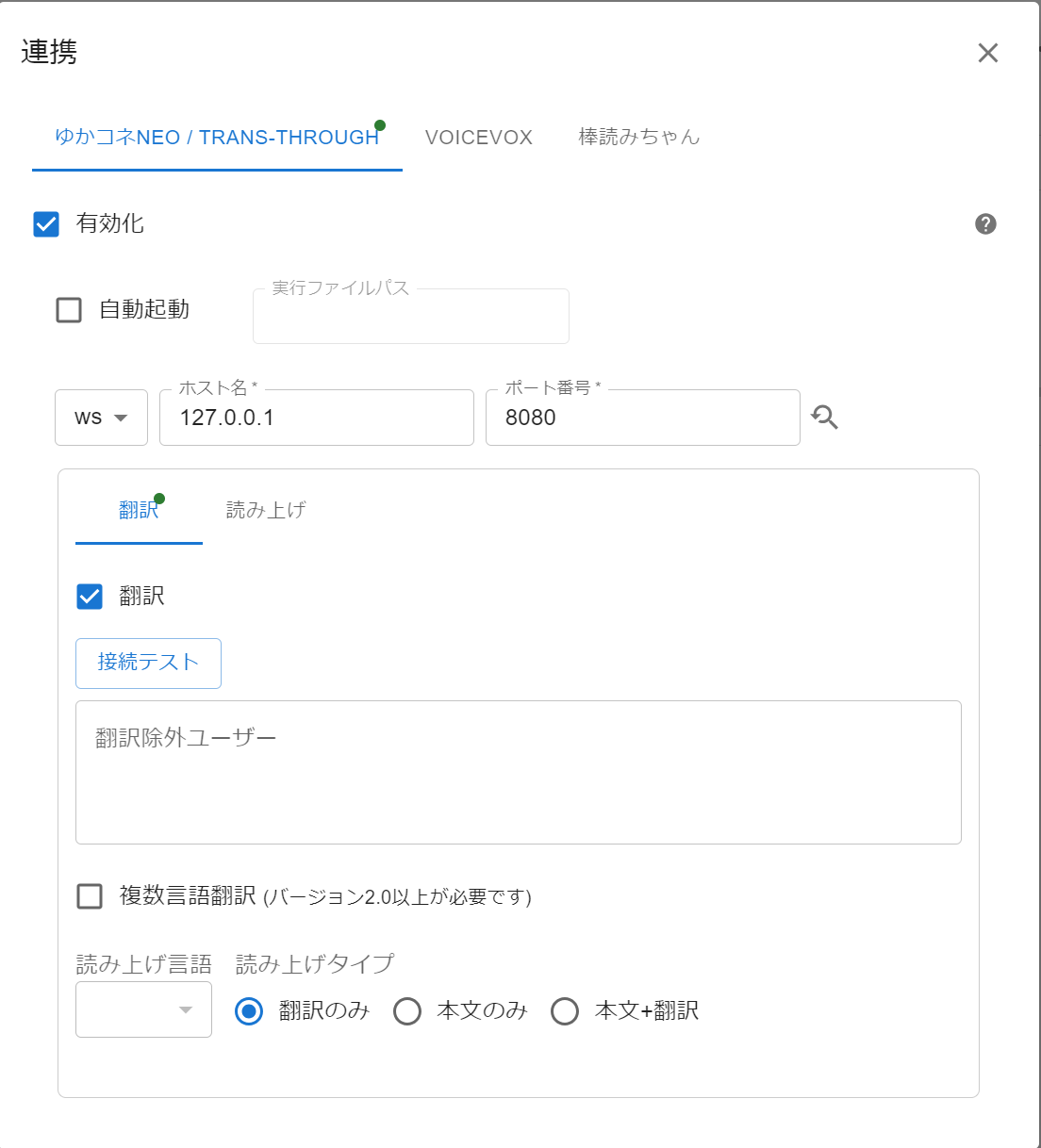 ลิ้งค์โปรแกรมYUKARINETTE CONNECTOR NEO /TRANS-THROUGHBouyomiChanใช้งานบังคับใช้ไฟล์ต้นทางเปิดโปรแกรมอัตโนมัติชื่อโฮสต์พอร์ตแปลอ่านออกเสียงทดสอบการเชื่อมต่อยูสเซอร์ที่ไม่ต้องแปลภาษาเลือกหลายภาษา (ต้องใช้เวอร์ชัน 2.0 ขึ้นไปภาษาที่อ่านออกเสียงประเภทการอ่าน
เปลี่ยน http, ชื่อโฮสต์, พอร์ต ให้ตรงกับข้อมูลการเชื่อมต่อที่จดไว้ก่อนหน้านี้
เคล็ดลับ
หาก YUKARINETTE CONNECTOR NEO เปิดใช้งานอยู่ การคลิกไอคอนรีเฟรชข้าง ๆ พอร์ต จะดึงข้อมูล API มาตั้งค่าให้อัตโนมัติ
การตั้งค่าจะถูกบันทึกโดยอัตโนมัติ เมื่อกรอกข้อมูลเสร็จแล้วให้คลิก "ทดสอบการเชื่อมต่อ"
หากผลการแปลแสดงถูกต้องตามภาพด้านล่าง แสดงว่าการเชื่อมต่อสำเร็จแล้ว

การเชื่อมต่อการอ่านออกเสียง
หากการเชื่อมต่อ API เป็นโหมด "ws" เท่านั้น จะสามารถใช้ปลั๊กอินอ่านออกเสียงที่มากับ YUKARINETTE CONNECTOR NEO เพื่ออ่านออกเสียงคอมเมนต์ได้
เลือกแท็บอ่านออกเสียง แล้วติ๊กเลือก "การเชื่อมต่อการอ่านออกเสียง (ใช้ได้เฉพาะเมื่อเชื่อมต่อผ่าน WebSocket)"
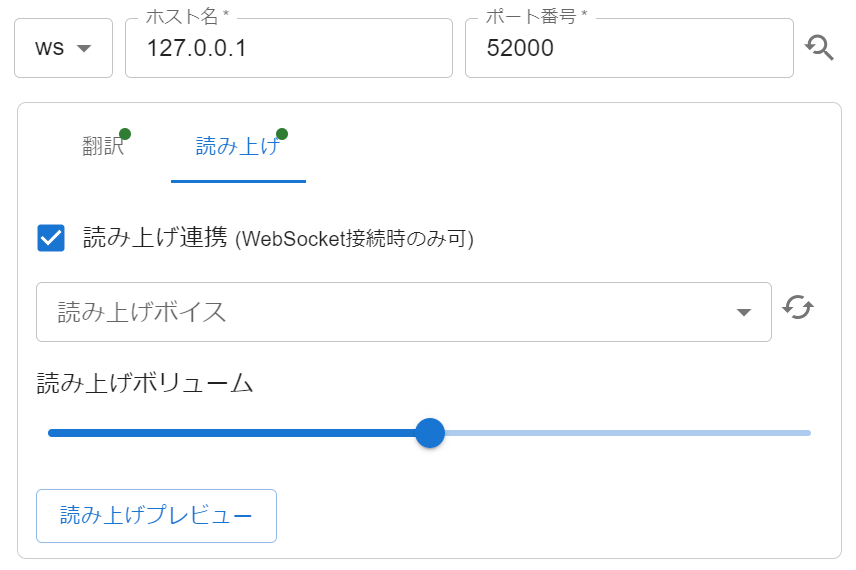 ชื่อโฮสต์พอร์ตแปลอ่านออกเสียงเสียงของผู้อ่านออกเสียงระดับเสียงการอ่านออกเสียงตัวอย่างการอ่านออกเสียง
เลือกเป็นเครื่องมือแปลงข้อความเป็นเสียงพูด
OneComme จะ เลือกใช้เพียง 1 ตัว สำหรับ "เครื่องมือแปลงข้อความเป็นเสียงพูด" ที่แปลงคอมเมนต์เป็นเสียง
หาก ระบบแปลงข้อความเป็นเสียงพูดเริ่มต้น ยังคงเป็น "ระบบเสียงในตัว" อยู่ ทันทีที่เปิดใช้งาน "การเชื่อมต่อการอ่านออกเสียง" ระบบจะเลือก ゆかコネNEO เป็น ระบบแปลงข้อความเป็นเสียงพูดเริ่มต้น ให้โดยอัตโนมัติ
หากตั้งค่าเครื่องมืออื่นเป็นค่าเริ่มต้นอยู่แล้ว ระบบจะไม่สลับให้อัตโนมัติ กรุณาเลือก ゆかコネNEO ด้วยวิธีใดวิธีหนึ่งต่อไปนี้
- เลือก ゆかコネNEO ที่ "ระบบแปลงข้อความเป็นเสียงพูดเริ่มต้น" ใน "ตั้งค่าการอ่านออกเสียง" เพื่อใช้กับทุกเฟรม
- หากต้องการใช้แยกตามแต่ละเฟรม ให้เลือก ゆかコネNEO ที่ "เครื่องมือแปลงข้อความเป็นเสียงพูด" ใน "ตัวเลือกเฟรม"
หากไม่ได้เลือกเป็นเครื่องมือแปลงข้อความเป็นเสียงพูดที่ไหนเลย แม้จะเปิดใช้งาน "การเชื่อมต่อการอ่านออกเสียง" อยู่ ก็จะไม่มีการอ่านออกเสียงผ่าน ゆかコネNEO
นอกจากนี้ หากปิด "การเชื่อมต่อการอ่านออกเสียง" กลับไปเป็นปิดใช้งาน ระบบแปลงข้อความเป็นเสียงพูดเริ่มต้น จะถูกเลือกใหม่โดยอัตโนมัติจากเครื่องมือที่เหลืออยู่
เสียงของผู้อ่านออกเสียง
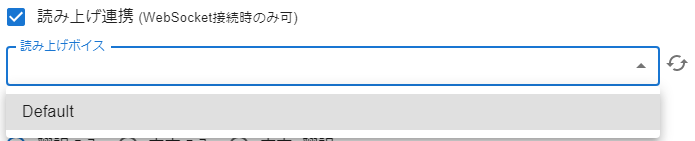 เสียงของผู้อ่านออกเสียง
หากไม่มีเสียงแสดงในรายการเสียงของผู้อ่านออกเสียง ให้เปิด YUKARINETTE CONNECTOR NEO แล้วคลิกไอคอนรีเฟรชด้านขวา
เลือกเสียงที่ต้องการใช้จากรายการเป็นเสียงของผู้อ่านออกเสียง เป็นอันเสร็จสิ้นการตั้งค่า
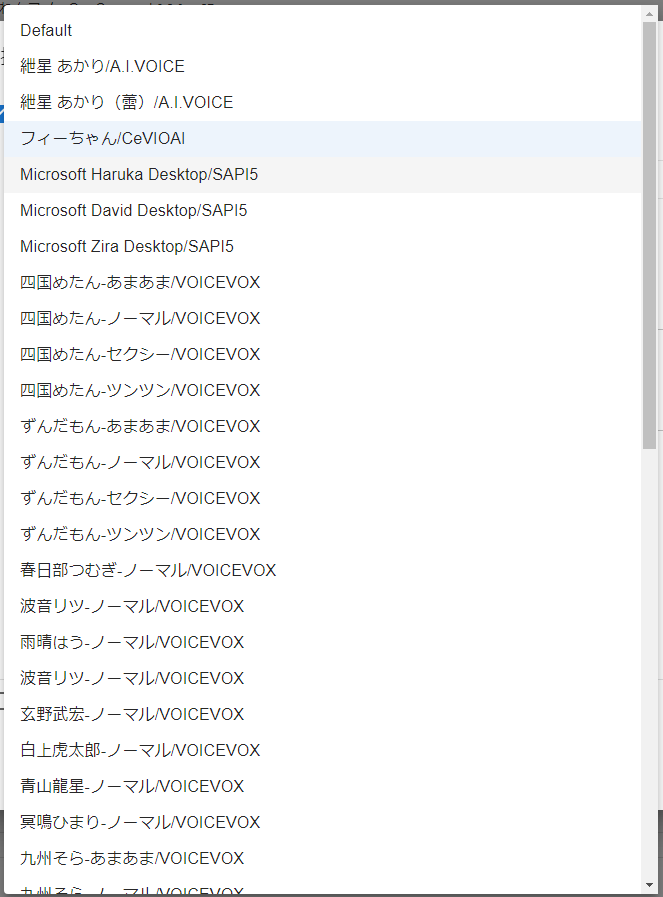 ฟีจัง/CeVIOAIShikoku Metan-อามาอามะ/VOICEVOXZundamon-อามาอามะ/VOICEVOXZundamon-ปกติ/VOICEVOXZundamon-เซ็กซี่/VOICEVOXZundamon-ทึนทึก/VOICEVOXKasukabe Tsumugi-ปกติ/VOICEVOXNamine Ritsu-ปกติ/VOICEVOXAmehare Hau-ปกติ/VOICEVOXNamine Ritsu-ปกติ/VOICEVOXKurono Takehiro-ปกติ/VOICEVOXShirakami Kotaro-ปกติ/VOICEVOXAoyama Ryusei・ปกติ NOICEVOXGumei Himari・ปกติ WOICEVOX
เลือกหลายภาษา
ระบบจะแปลข้ามภาษาให้ เช่น คอมเมนต์ภาษาญี่ปุ่นแปลเป็นภาษาอังกฤษ คอมเมนต์ภาษาอังกฤษแปลเป็นภาษาญี่ปุ่น
เมื่อติ๊กเลือกแล้ว ให้เลือกภาษาปลายทางหลายภาษา เช่น "ญี่ปุ่น" และ "อังกฤษ"
ข้อควรระวัง
การแปลข้ามภาษาจะทำให้ปริมาณการแปลเพิ่มขึ้นตามจำนวนภาษาที่เลือกเสมอ โปรดระวังเรื่องค่าใช้จ่ายในการใช้งาน
การเลือกเนื้อหาที่จะอ่านออกเสียง
ภาษาที่อ่านออกเสียง
เมื่อใช้งาน เลือกหลายภาษา อยู่ สามารถจำกัดภาษาที่จะอ่านออกเสียงได้
หากตั้งค่าเป็น "ญี่ปุ่น" ที่นี่ แม้คอมเมนต์ภาษาญี่ปุ่นจะถูกแปลเป็นภาษาอังกฤษ ก็จะอ่านออกเสียงเป็นภาษาญี่ปุ่น และในกรณีที่คอมเมนต์ภาษาอังกฤษถูกแปลเป็นภาษาญี่ปุ่น ก็จะอ่านออกเสียงเฉพาะส่วนภาษาญี่ปุ่นเท่านั้น
ประเภทการอ่าน
คำแปลแล้วเท่านั้น - หากมีการแปล จะอ่านออกเสียงเฉพาะคำแปล หากไม่ใช่เป้าหมายการแปล จะอ่านออกเสียงต้นฉบับ
ต้นฉบับเท่านั้น - แม้จะมีการแปล ก็จะอ่านออกเสียงเฉพาะต้นฉบับเท่านั้น
ต้นฉบับ+คำแปล - จะอ่านออกเสียงทั้งต้นฉบับและคำแปล
※หากมีการระบุภาษาที่อ่านออกเสียง การระบุภาษาจะมีความสำคัญเหนือกว่าเสมอ
การตั้งค่าการแปล
แปลคอมเมนต์ทั้งหมดในเฟรมการสตรีม
เมื่อเปิดใช้งานการเชื่อมต่ออยู่ จะมีคอลัมน์ "แปล" เพิ่มเข้ามาในการตั้งค่าเฟรมการสตรีม
ตั้งค่าภาษาปลายทางของการแปลคอมเมนต์ที่นี่ (หากต้องการแปลคอมเมนต์ภาษาอังกฤษหรือภาษาจีนเป็นภาษาญี่ปุ่น ให้เลือกภาษาญี่ปุ่น)
 ชื่อช่องURL ช่องของคุณอ่านออกเสียงแปลเก็บข้อมูลแสดงแชท
แปลตามผู้โพสต์ (ยูสเซอร์)
คลิกที่ ข้อมูลแชท หรือชื่อผู้โพสต์คอมเมนต์ แล้วระบุภาษาปลายทางของการแปล
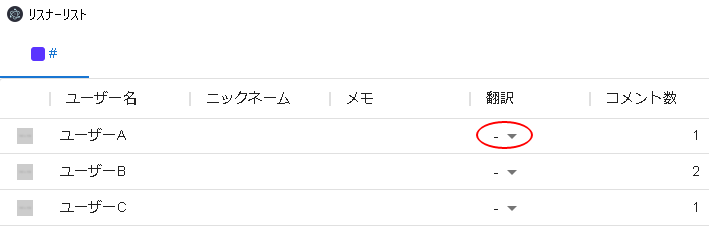 ข้อมูลแชทยูสเซอร์เนมยูสเซอร์เนมยูสเซอร์เนมยูสเซอร์เนมชื่อเล่นข้อมูลอื่นๆแปล
แปลตามคอมเมนต์
คลิก "แปล" ที่แสดงอยู่บนคอมเมนต์ที่ต้องการแปล แล้วเลือกภาษาปลายทางของการแปล
หลังจากรอสักครู่ ผลการแปลจะแสดงขึ้นมา
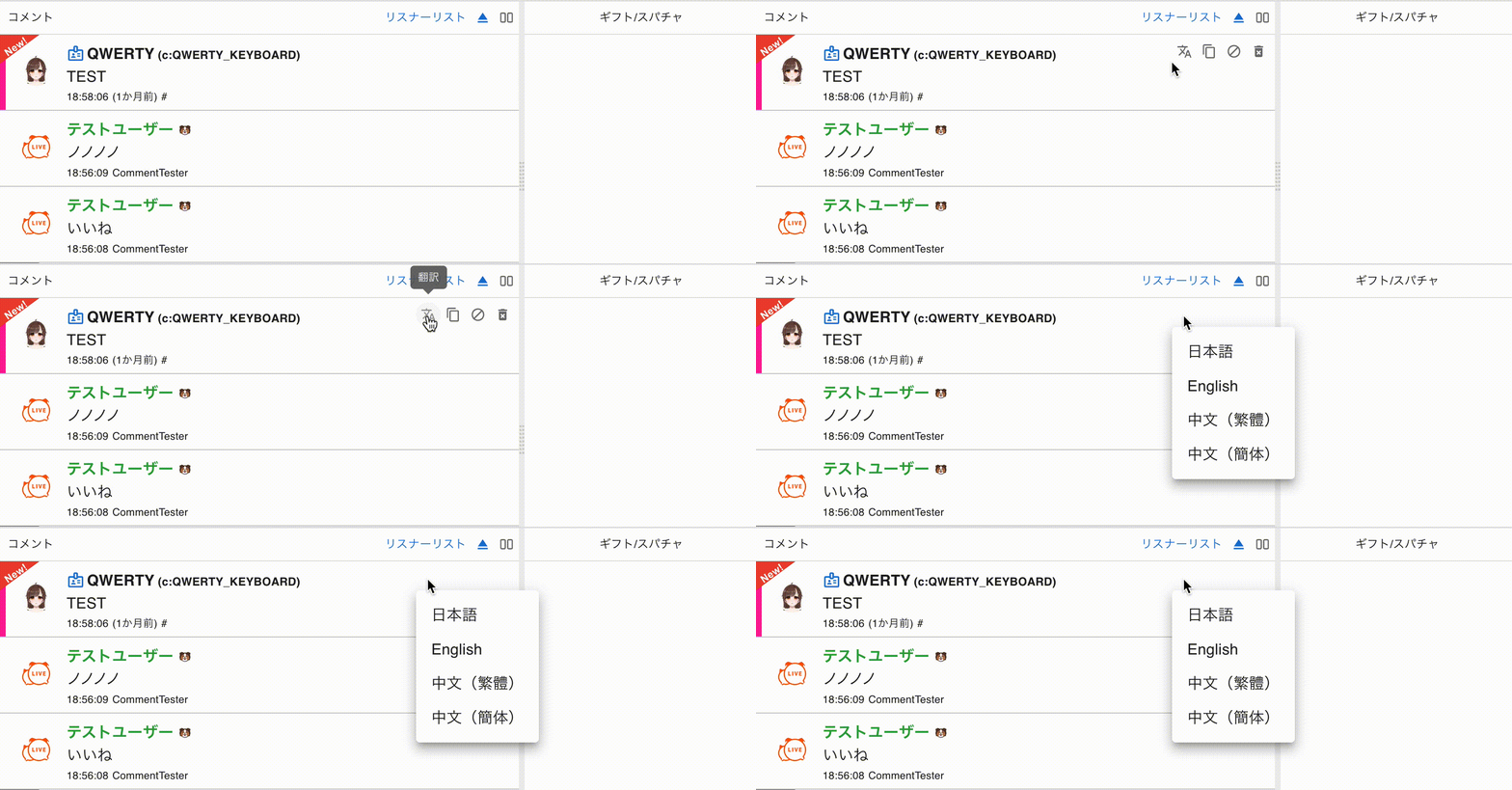 แชทGift/SuperChatชื่อทดสอบชื่อทดสอบถูกใจ
การปรับแต่งในเทมเพลต OBS
เพิ่ม CSS ที่จำเป็นลงใน Custom CSS ตามด้านล่างนี้
แสดงเฉพาะผลการแปล
.origin {
  display: none;
}
.par {
  display: none;
}
ไม่แสดงผลการแปล
.t {
  display: none;
}
ข้อควรระวัง
เมื่อใช้งานการแปล จะทำให้ปริมาณการรับส่งข้อมูลเพิ่มขึ้นและเกิดความล่าช้าในการแสดงคอมเมนต์
หากไม่ได้ใช้งานเป็นประจำ ควรจำกัดขอบเขตหรือปิดการเชื่อมต่อไว้
สามารถเปิดใช้งานการเชื่อมต่อได้แม้ในระหว่างที่กำลังรับคอมเมนต์อยู่ และการแปลตามคอมเมนต์ก็สามารถใช้กับคอมเมนต์เก่าที่ผ่านมาแล้วได้เช่นกัน
รายการการตั้งค่า
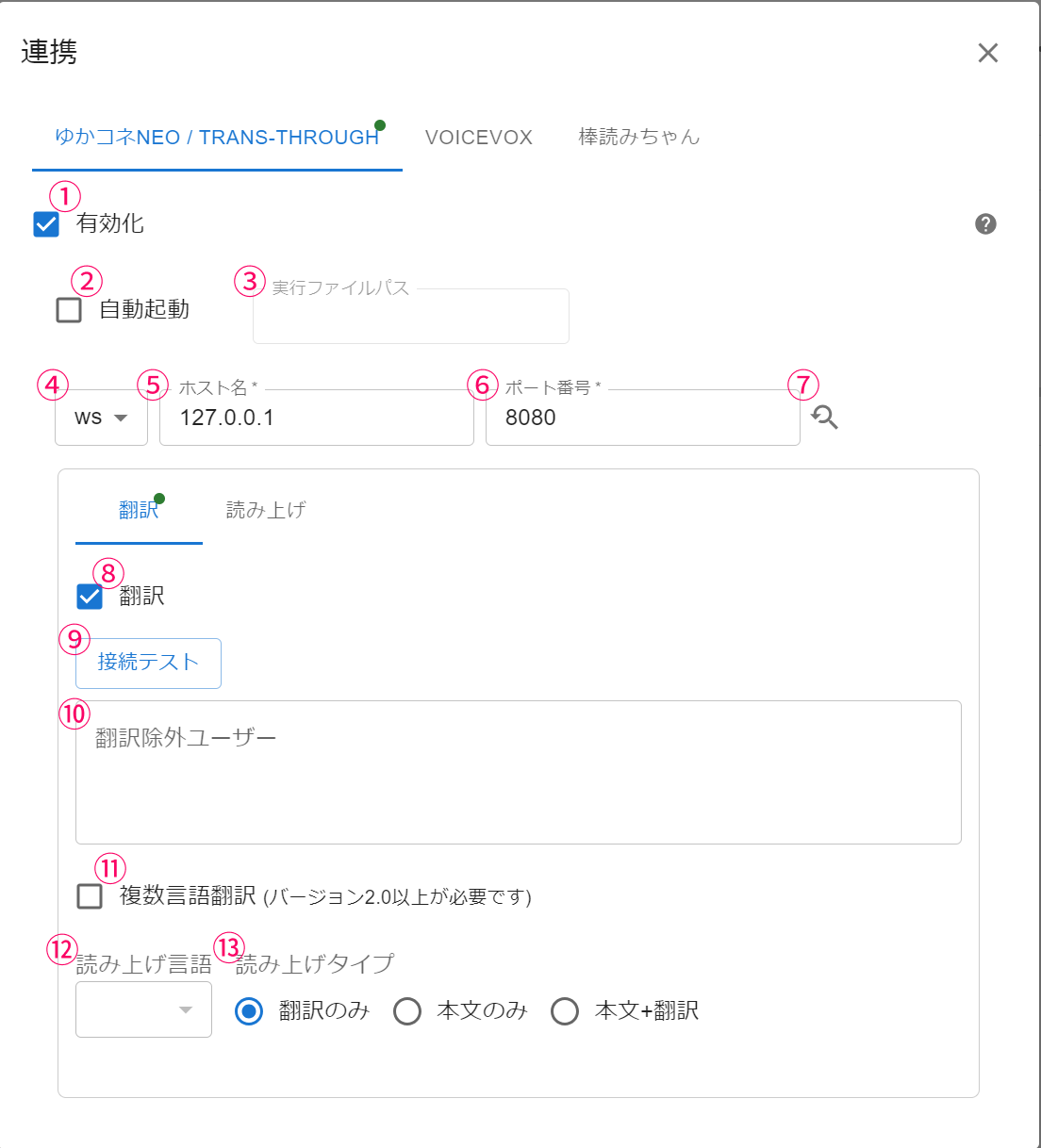 ลิ้งค์โปรแกรมYUKARINETTE CONNECTOR NEO /TRANS-THROUGHBouyomiChanใช้งานบังคับใช้ไฟล์ต้นทางเปิดโปรแกรมอัตโนมัติชื่อโฮสต์พอร์ตแปลอ่านออกเสียงแปลทดสอบการเชื่อมต่อยูสเซอร์ที่ไม่ต้องแปลภาษาเลือกหลายภาษา (ต้องใช้เวอร์ชัน 2.0 ขึ้นไปประเภทการอ่าน
| ①เปิดใช้งาน | เปิดใช้งานการเชื่อมต่อกับ ゆかコネNEO |
| ②เปิดโปรแกรมอัตโนมัติ | เปิด YUKARINETTE CONNECTOR NEO หรือ Trans-through พร้อมกันเมื่อ OneComme เริ่มทำงาน ※ แอปพลิเคชันที่เปิดอัตโนมัตินี้จะปิดตัวลงพร้อมกับตอนที่ OneComme ปิดตัวลง |
| ③บังคับใช้ไฟล์ต้นทาง | พาธไฟล์ทำงาน (YNC_Neo.exe) ของ ゆかコネNEO |
| ④โปรโตคอล (ws) | โปรโตคอลการสื่อสารกับ ゆかコネNEO (แนะนำ: ws) |
| ⑤ชื่อโฮสต์ | ชื่อโฮสต์ที่รัน ゆかコネNEO อยู่ |
| ⑥พอร์ต | หมายเลขพอร์ตเซิร์ฟเวอร์ของ ゆかコネNEO |
| ⑦ค้นหาอัตโนมัติ | ค้นหาและตั้งค่าหมายเลขพอร์ตของ ゆかコネNEO ให้โดยอัตโนมัติ |
| ⑧แปล | เปิดใช้งานการเชื่อมต่อการแปล |
| ⑨ทดสอบการเชื่อมต่อ | ทดสอบการแปลกับ ゆかコネNEO |
| ⑩ยูสเซอร์ที่ไม่ต้องการแปล | ระบุยูสเซอร์เนมที่ไม่ต้องการแปล |
| ⑪เลือกหลายภาษา | ใช้การแปลข้ามภาษา เช่น ภาษาญี่ปุ่นแปลเป็นภาษาอังกฤษ ภาษาอังกฤษแปลเป็นภาษาญี่ปุ่น (※ โปรดระวังปริมาณการแปล) |
| ⑫ภาษาที่อ่านออกเสียง | ระบุภาษาที่จะอ่านออกเสียงเมื่อเปิดใช้งาน เลือกหลายภาษา |
| ⑬ประเภทการอ่าน | ระบุส่วนที่จะอ่านออกเสียงเมื่ออ่านคอมเมนต์ที่แปลแล้ว |
| ⑭การจัดการรูปภาพ | ระบุวิธีจัดการรูปภาพในคอมเมนต์เมื่อทำการแปล เลือกได้จาก "ลบออก" "แปลง(A)" "แปลง(B)" ※ หากเลือกการแปลง อาจมีบางกรณีที่แปลงรูปภาพได้ไม่สมบูรณ์ |
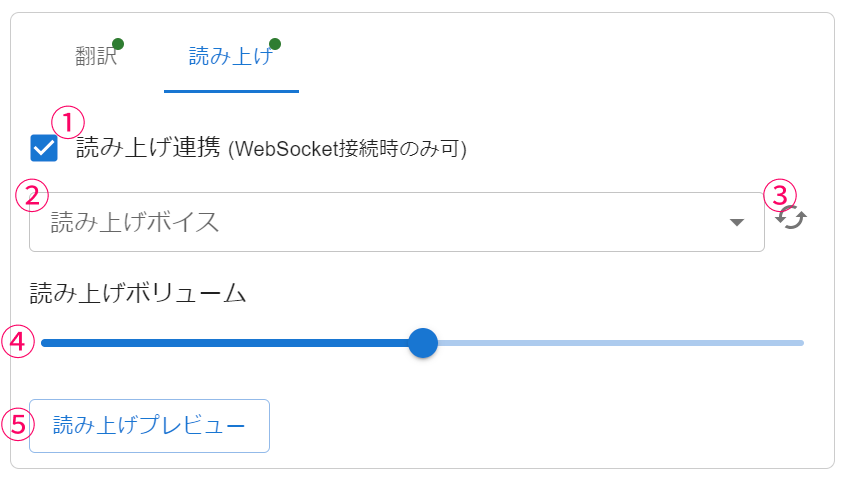 แปลอ่านออกเสียงเสียงของผู้อ่านออกเสียงระดับเสียงการอ่านออกเสียงตัวอย่างการอ่านออกเสียง
| ①การเชื่อมต่อการอ่านออกเสียง | เปิดใช้งานการเชื่อมต่อการอ่านออกเสียง (จำกัดเฉพาะโปรโตคอลการสื่อสาร ws) เมื่อเปิดใช้งาน ゆかコネNEO จะถูกเพิ่มเข้าไปในตัวเลือกเครื่องมือแปลงข้อความเป็นเสียงพูด |
| ②เสียงของผู้อ่านออกเสียง | ระบุเสียงของผู้อ่านออกเสียง (ค่าเริ่มต้น: เสียงที่ระบุไว้ใน ゆかコネNEO) |
| ③ปุ่มรีเฟรช | ดึงรายการเสียงของผู้อ่านออกเสียงใหม่อีกครั้ง |
| ④ระดับเสียงการอ่านออกเสียง | ระดับเสียงของเสียงของผู้อ่านออกเสียง |
| ⑤ตัวอย่างการอ่านออกเสียง | ทดลองเล่นตัวอย่างการอ่านออกเสียง |
การตั้งค่าการอ่านออกเสียงตามแต่ละเฟรม
หากเลือก ゆかコネNEO ที่ "เครื่องมือแปลงข้อความเป็นเสียงพูด" ในตัวเลือกเฟรม จะสามารถกำหนดเสียงของผู้อ่านออกเสียงและระดับเสียงเฉพาะเฟรมนั้นทับค่าเดิมได้
ดูรายละเอียดเพิ่มเติมได้ที่ "ตัวเลือกเฟรม"