
เค้าโครงแบบแบ่งสองส่วน
คุณสามารถแบ่งการแสดงผลความคิดเห็นออกเป็นหลายกรอบได้
วิธีใช้งาน
วิธีแบ่งเป็น 2 ส่วน
คลิกไอคอน [][] ที่อยู่บนหัวข้อความคิดเห็นในหน้าจอหลัก (วงกลมสีแดงในภาพด้านล่าง)
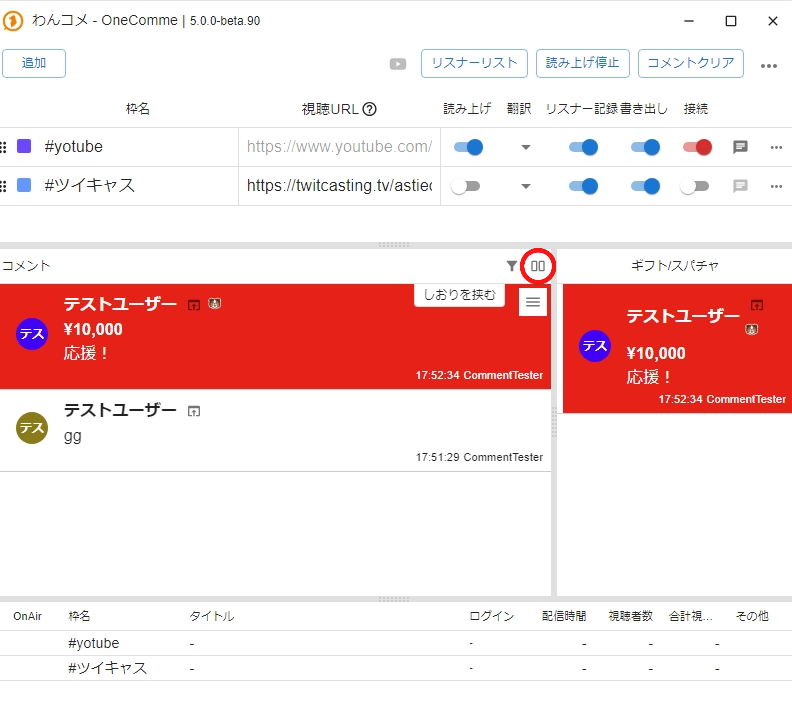 ชื่อช่องTwitCastingURL ช่องของคุณข้อมูลแชทหยุดการอ่านออกเสียงลบแชททั้งหมดอ่านออกเสียงเก็บข้อมูลแสดงแชทเชื่อมต่อบุ๊คมาร์คชื่อทดสอบชื่อช่องTwitCastingไตเติ้ลช่องสตรีมล๊อกอินอื่นๆ
เมื่อคลิกไอคอน [][] คอลัมน์ความคิดเห็นจะถูกแบ่งออกเป็น 2 ส่วนดังภาพด้านล่าง
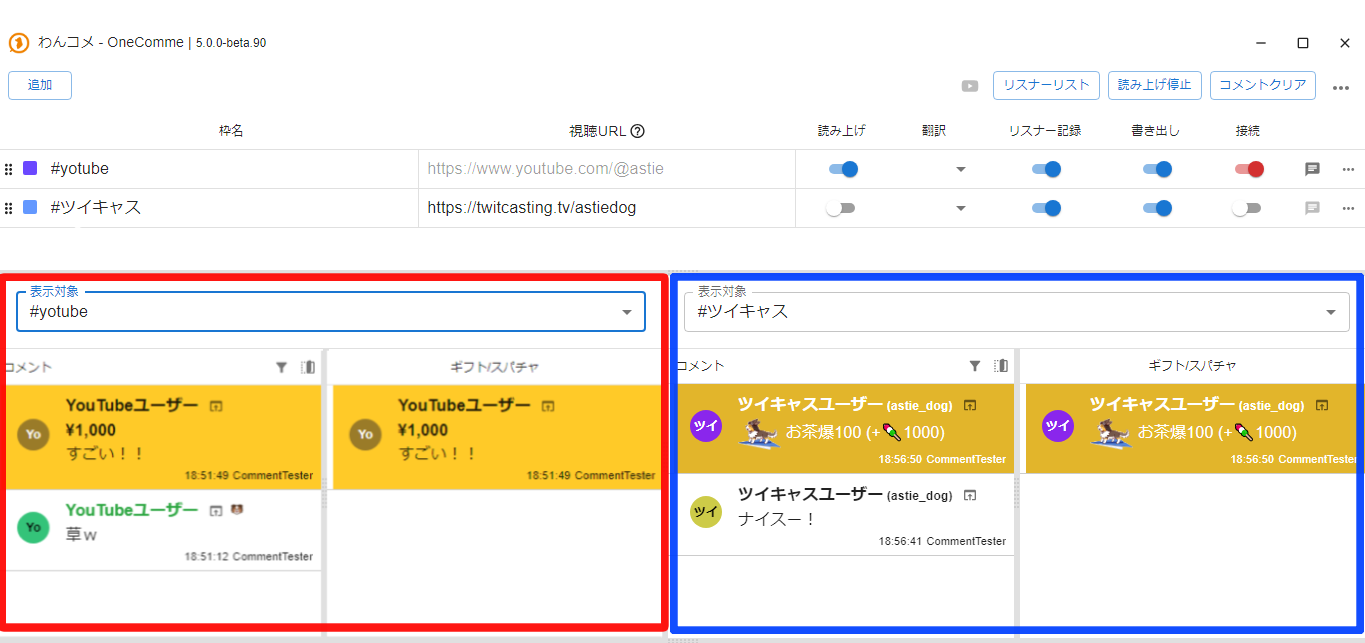 OneComme - OneComme | 5.0.0-beta.90เพิ่มช่องทางชื่อช่องTwitCastingแสดงเป้าหมายคอมเมนต์URL ช่องของคุณเจ๋งอ่านออกเสียงแปลข้อมูลแชทเก็บข้อมูลหยุดการอ่านออกเสียงแสดงแชทลบแชททั้งหมดแสดงเป้าหมายTwitCastingแชทผู้ใช้ TwitCasting(astie_dogไนซ์Gift/SuperChatผู้ใช้ TwitCasting(astte_dog
การกำหนดกรอบที่จะแสดงผล
คลิกที่กล่องตัวเลือก (select box) ตามลูกศรสีแดงในภาพด้านล่าง
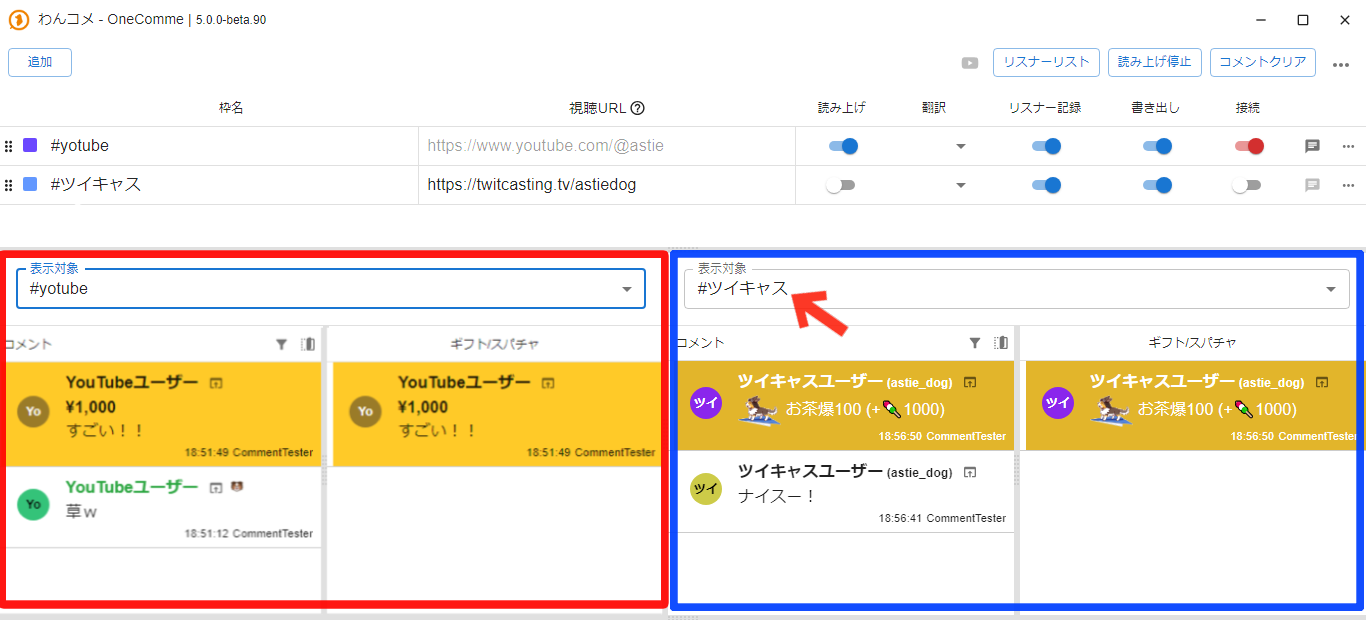 OneComme - OneComme | 5.0.0-beta.90เพิ่มช่องทางชื่อช่องTwitCastingแสดงเป้าหมายแชทเจ๋งURL ช่องของคุณGift/SuperChatเจ๋งอ่านออกเสียงข้อมูลแชทเก็บข้อมูลหยุดการอ่านออกเสียงแสดงแชทลบแชททั้งหมดแสดงเป้าหมายTwitCastingคอมเมนต์ทวิตทวิตผู้ใช้ TwitCasting(asfie_dogผู้ใช้ TwitCasting(astie_dogไนซ์ทวิตGift/SuperChatผู้ใช้ TwitCasting(asfie_dog
รายชื่อกรอบจะปรากฏขึ้นมา ให้เลือกกรอบที่ต้องการแสดงความคิดเห็นตามลูกศรสีแดงในภาพด้านล่าง
หากยกเลิกการเลือก ความคิดเห็นจะไม่แสดงในคอลัมน์นั้นอีกต่อไป
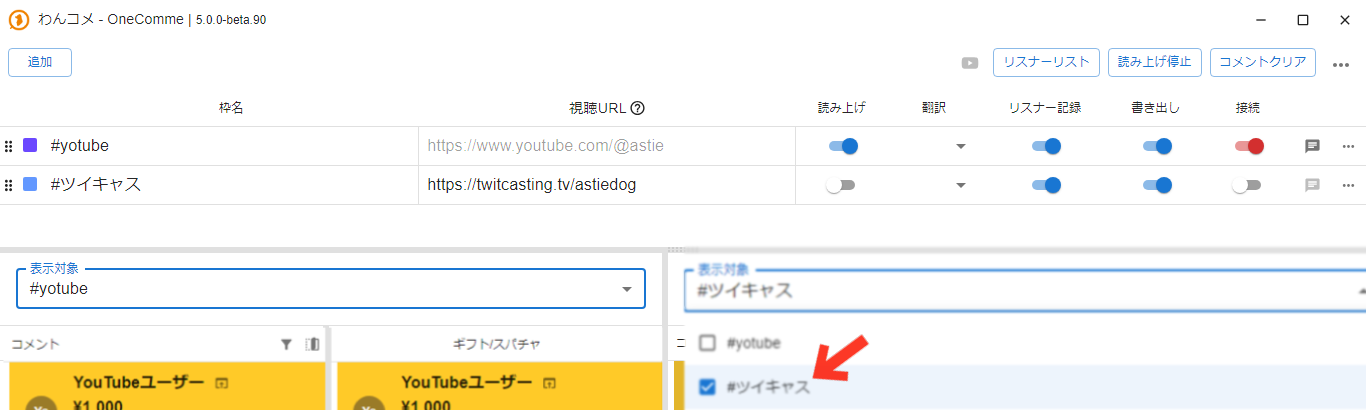 OneComme - OneComme | 5.0.0-beta.90เพิ่มช่องทางชื่อช่องTwitCastingแสดงเป้าหมายแชทURL ช่องของคุณGift/SuperChatอ่านออกเสียงข้อมูลแชทหยุดการอ่านออกเสียงลบแชททั้งหมดแปลเก็บข้อมูลแสดงแชท
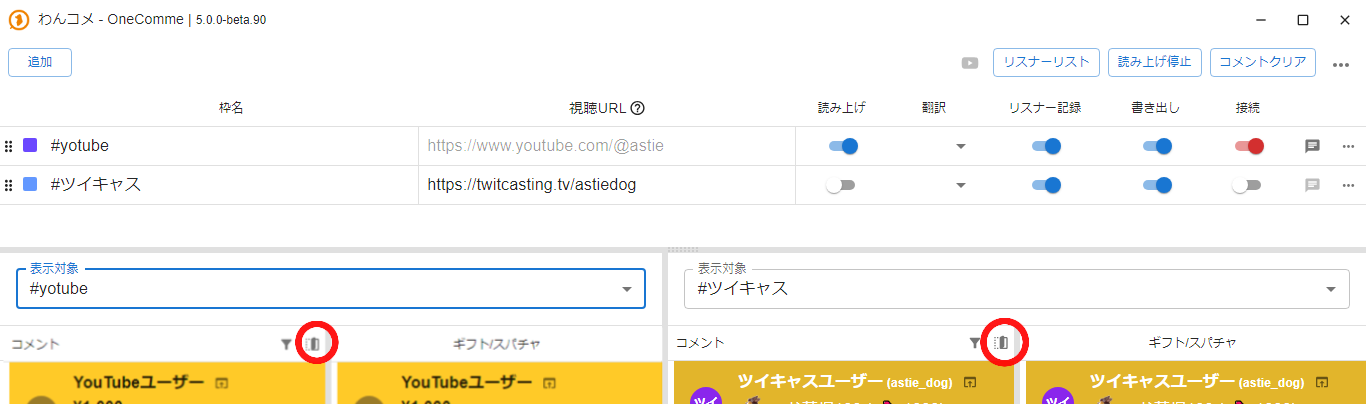
วิธีปิดเค้าโครงแบบแบ่งสองส่วน
กดที่วงกลมสีแดงจุดใดจุดหนึ่งเพื่อปิดการแบ่งสองส่วน
 OneComme - OneComme | 5.0.0-beta.90เพิ่มช่องทางข้อมูลแชทชื่อช่องTwitCastingURL ช่องของคุณอ่านออกเสียงแปลเก็บข้อมูลหยุดการอ่านออกเสียงแสดงแชทลบแชททั้งหมดแสดงเป้าหมายแสดงเป้าหมายTwitCastingแชทแชทผู้ใช้ TwitCasting(asfie_dogGift/SuperChat