
2분할 레이아웃
댓글을 창별로 나누어 표시할 수 있습니다
사용 방법
2분할하는 방법
메인 화면 댓글 헤더에 있는 [][] 아이콘(아래 그림의 빨간 원)을 클릭합니다
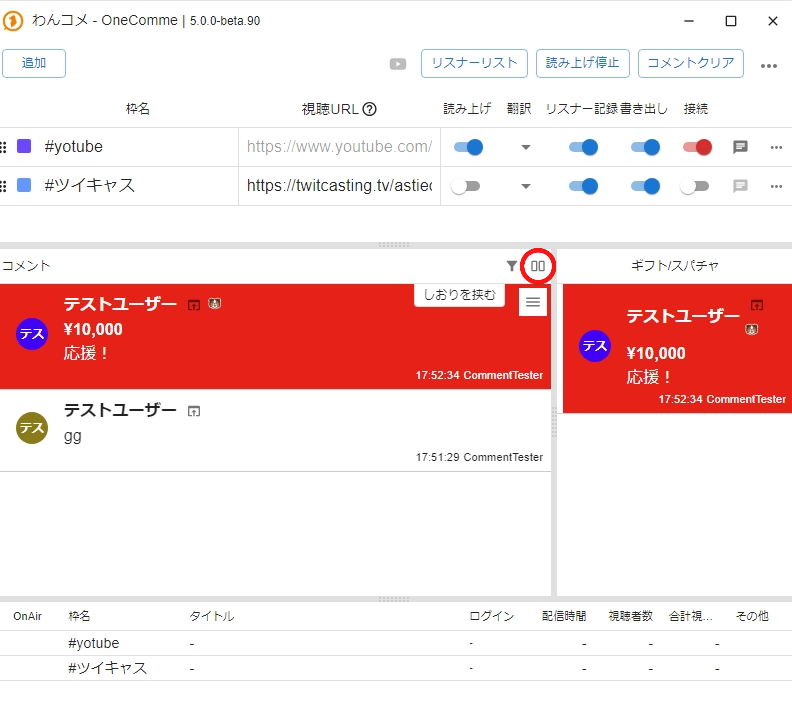 스트림 제목TwitCasting스트림 URL시청자 목록읽어주기 정지채팅창 초기화채팅 읽어주기시청자 기록내보내기연결북마크 추가테스트 유저스트림 제목TwitCasting제목로그인기타
[][] 아이콘을 클릭하면 아래 그림처럼 댓글 열이 두 개로 나뉩니다
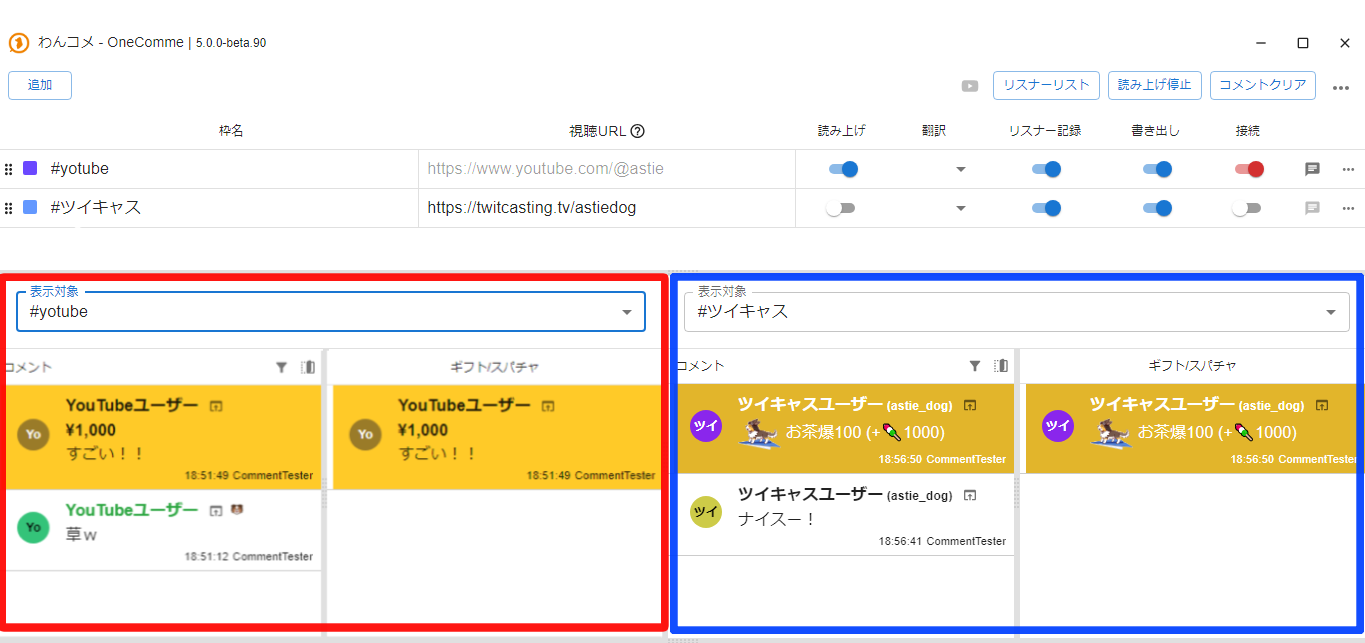 OneComme - OneComme | 5.0.0-beta.90추가스트림 제목TwitCasting표시대상댓글스트림 URL대단해채팅 읽어주기번역시청자 목록시청자 기록읽어주기 정지내보내기채팅창 초기화표시대상TwitCasting채팅TwitCasting 사용자(astie_dog나이스기프트/슈퍼챗TwitCasting 사용자(astte_dog
표시할 창 지정하기
아래 그림의 빨간 화살표에 있는 셀렉트 박스를 클릭합니다
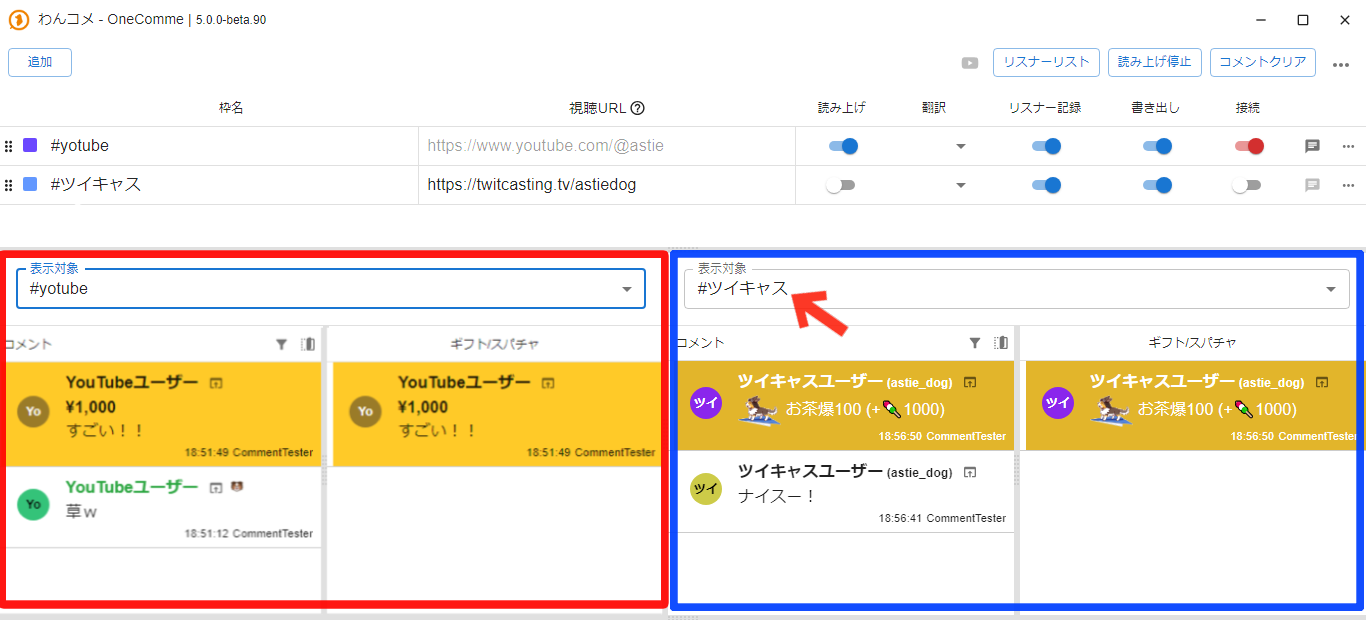 OneComme - OneComme | 5.0.0-beta.90추가스트림 제목TwitCasting표시대상채팅대단해스트림 URL기프트/슈퍼챗대단해채팅 읽어주기시청자 목록시청자 기록읽어주기 정지내보내기채팅창 초기화표시대상TwitCasting댓글TwitCastingTwitCastingTwitCasting 사용자(asfie_dogTwitCasting 사용자(astie_dog나이스TwitCasting기프트/슈퍼챗TwitCasting 사용자(asfie_dog
창 이름 목록이 표시되면, 아래 그림의 빨간 화살표처럼 댓글을 표시하고 싶은 창을 선택합니다
체크를 해제하면 해당 열에는 댓글이 표시되지 않습니다
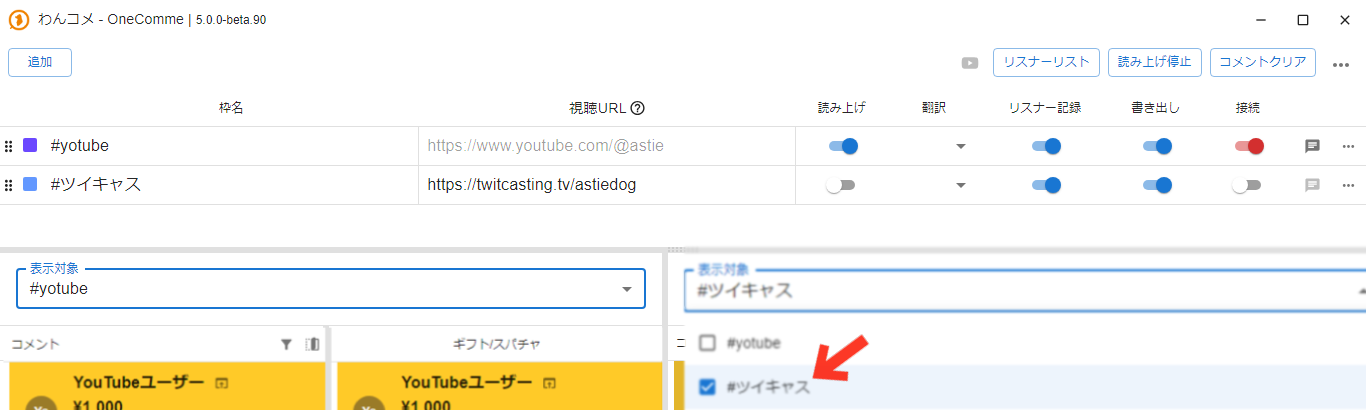 OneComme - OneComme | 5.0.0-beta.90추가스트림 제목TwitCasting표시대상채팅스트림 URL기프트/슈퍼챗채팅 읽어주기시청자 목록읽어주기 정지채팅창 초기화번역시청자 기록내보내기
2분할 레이아웃 종료 방법
빨간 원 중 하나를 누르면 2분할을 닫을 수 있습니다
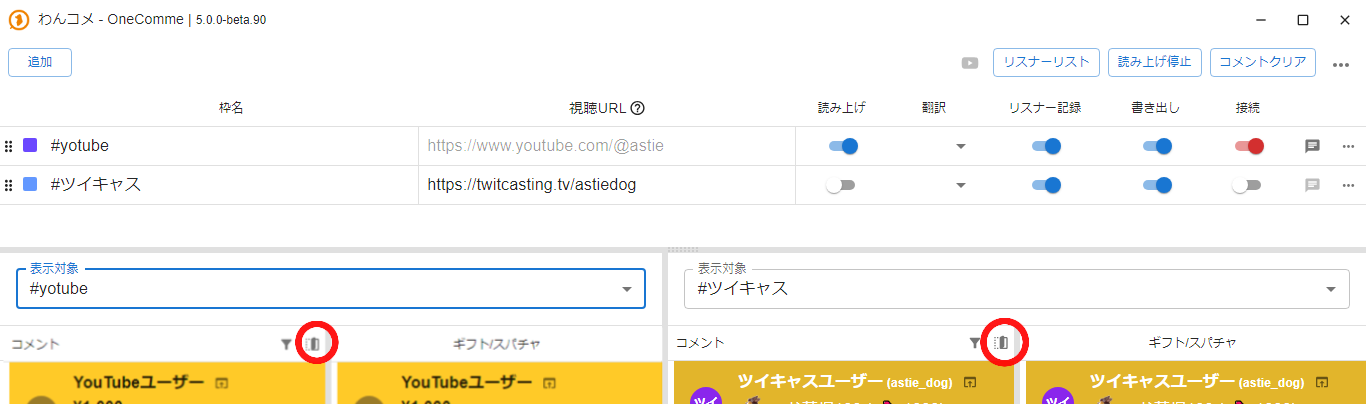 OneComme - OneComme | 5.0.0-beta.90추가시청자 목록스트림 제목TwitCasting스트림 URL채팅 읽어주기번역시청자 기록읽어주기 정지내보내기채팅창 초기화표시대상표시대상TwitCasting채팅채팅TwitCasting 사용자(asfie_dog기프트/슈퍼챗