
แอปไม่เปิดหลังจากอัปเดต / หน้าจอไม่แสดงผลใดๆ
หากแอปไม่เปิดขึ้นทันทีหลังจากติดตั้งหรืออัปเดต อาจเป็นเพราะซอฟต์แวร์ป้องกันความปลอดภัยขัดขวางกระบวนการอัปเดต
ข้อควรระวัง
โดยเฉพาะในสภาพแวดล้อมที่ใช้ McAfee มีรายงานหลายกรณีว่าการเขียนไฟล์ตั้งค่าถูกบล็อก ทำให้แอปไม่สามารถเปิดได้
หากแอปไม่สามารถเปิดได้แล้ว ให้ทำตามขั้นตอนด้านล่างนี้
สำหรับ Windows
- คลิกขวาที่ปุ่ม Windows บนแถบงาน แล้วคลิก "Run"
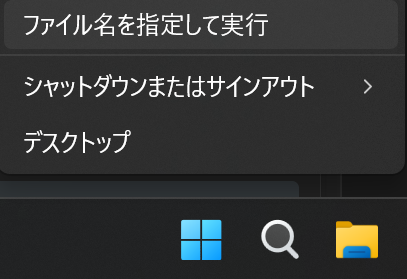 เรียกใช้ระบุชื่อไฟล์ปิดเครื่องหรือออกจากระบบเดสก์ท็อป
- ในหน้าต่างที่เปิดขึ้นมา ให้ป้อนพาธด้านล่างนี้ แล้วคลิก OK
%APPDATA%\onecomme
- เปิดไฟล์ config(.json) ที่อยู่ในโฟลเดอร์ที่เปิดขึ้นมาด้วยโปรแกรมแก้ไขข้อความหรือ Notepad
- หาบรรทัดที่มีลักษณะเช่น
"migrations":\{"version":"เลขเวอร์ชัน"\}(โดยปกติจะอยู่ค่อนไปทางท้ายไฟล์)

- แก้ไขเป็นเลขเวอร์ชันก่อนอัปเดต (เช่น 5.2.1 หรือ 5.2.0) แล้วบันทึกไฟล์ (หากเป็นการติดตั้งครั้งแรก ให้ใส่เป็น 0.0.1)
- ปิดไฟล์แล้วเปิด OneComme
หากยังไม่สามารถแก้ปัญหาได้ ให้ดูหัวข้อ "หากยังไม่สามารถเปิดได้" ด้านล่าง
สำหรับ Mac
- กด
cmd+shift+Gเพื่อเปิดหน้าต่าง Go to Folder ของ Finder - ป้อนพาธด้านล่างนี้ในช่องตำแหน่งโฟลเดอร์ แล้วคลิก Go
~/Library/Application Support/onecomme/
- เปิดไฟล์ config(.json) ที่อยู่ในโฟลเดอร์ที่เปิดขึ้นมาด้วยโปรแกรมแก้ไขข้อความหรือ Notepad
- หาบรรทัดที่มีลักษณะเช่น
"migrations":\{"version":"เลขเวอร์ชัน"\}(โดยปกติจะอยู่ค่อนไปทางท้ายไฟล์)

- แก้ไขเป็นเลขเวอร์ชันก่อนอัปเดต (เช่น 5.2.1 หรือ 5.2.0) แล้วบันทึกไฟล์ (หากเป็นการติดตั้งครั้งแรก ให้ใส่เป็น 0.0.1)
- ปิดไฟล์แล้วเปิด OneComme
หากยังไม่สามารถแก้ปัญหาได้ ให้ดูหัวข้อ "หากยังไม่สามารถเปิดได้" ด้านล่าง
หากยังไม่สามารถเปิดได้
อาจมีสาเหตุอื่นที่ทำให้เกิดข้อผิดพลาดขณะเปิดแอป
ในโฟลเดอร์เดียวกับที่มีไฟล์ config จะมีโฟลเดอร์ชื่อ "logs" และภายในนั้นจะมีไฟล์ชื่อ main.log
กรุณาคัดลอกไฟล์นี้ไปเก็บไว้ในตำแหน่งอื่น แล้วโพสต์ลงในฟอรั่ม พร้อมอธิบายสถานการณ์และแนบไฟล์นี้ไปด้วย