
更新后无法启动 / 屏幕上什么都不显示
如果在安装或更新后应用立即无法启动,可能是安全防护软件阻碍了更新处理。
注意
已有多起报告显示,在麦咖啡(McAfee)环境下会阻止配置文件的写入,从而导致无法启动。
如果已经无法启动,请执行以下操作。
Windows 的情况
- 右键点击任务栏上的 Windows 按钮,点击"运行"
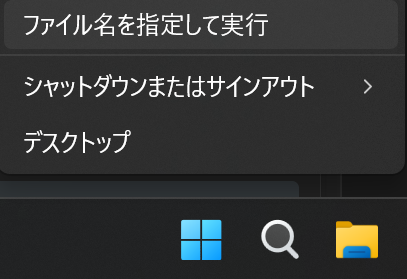
- 在打开的窗口名称栏中输入以下路径,然后点击确定
%APPDATA%\onecomme
- 用文本编辑器或记事本打开打开的文件夹中的 config(.json)
- 找到如下图所示的
"migrations":\{"version":"版本号"\}部分(大概位于文件末尾附近)

- 将其改写为更新前的版本号(例如 5.2.1 或 5.2.0 等)并保存(如果是首次安装,请填写 0.0.1)
- 关闭文件并启动 OneComme
如果仍未解决,请参考下方"如果仍无法启动"部分。
Mac 的情况
- 按下
cmd+shift+G打开 Finder 的"前往文件夹"窗口 - 在文件夹位置输入以下内容,然后点击前往
~/Library/Application Support/onecomme/
- 用文本编辑器或记事本打开打开的文件夹中的 config(.json)
- 找到如下图所示的
"migrations":\{"version":"版本号"\}部分(大概位于文件末尾附近)

- 将其改写为更新前的版本号(例如 5.2.1 或 5.2.0 等)并保存(如果是首次安装,请填写 0.0.1)
- 关闭文件并启动 OneComme
如果仍未解决,请参考下方"如果仍无法启动"部分。
如果仍无法启动
可能是由于其他原因导致启动时发生错误。
在存放 config 文件的文件夹中有一个"logs"文件夹,里面有一个名为 main.log 的文件。
请将此文件复制到其他位置保存,并在论坛上说明情况后附上该文件进行发帖。