
【朗读】COEIROINK联动
你可以使用 COEIROINK 的语音合成引擎来实现 OneComme 的朗读声音
COEIROINK 可从以下网站下载
注意
与 OneComme 联动需要 Version 2.8.2 以上版本
另外,各语音合成引擎都有各自的许可条款,请务必仔细确认 COEIROINK 的使用条款后再使用
COEIROINK端的设置
要进行联动,需要保持 COEIROINK 应用处于启动状态
①通过联动进行连接
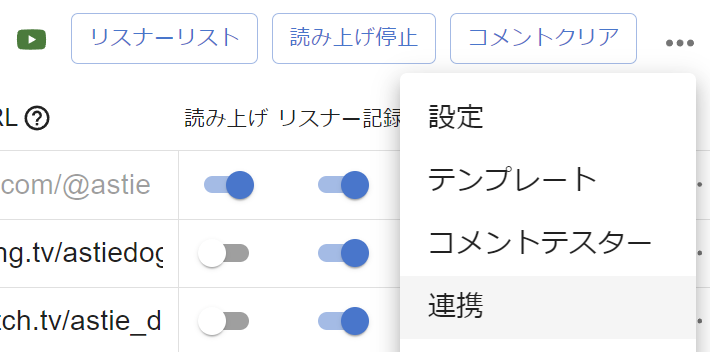
打开 OneComme 右上角菜单中的联动
打开「COEIROINK」标签页
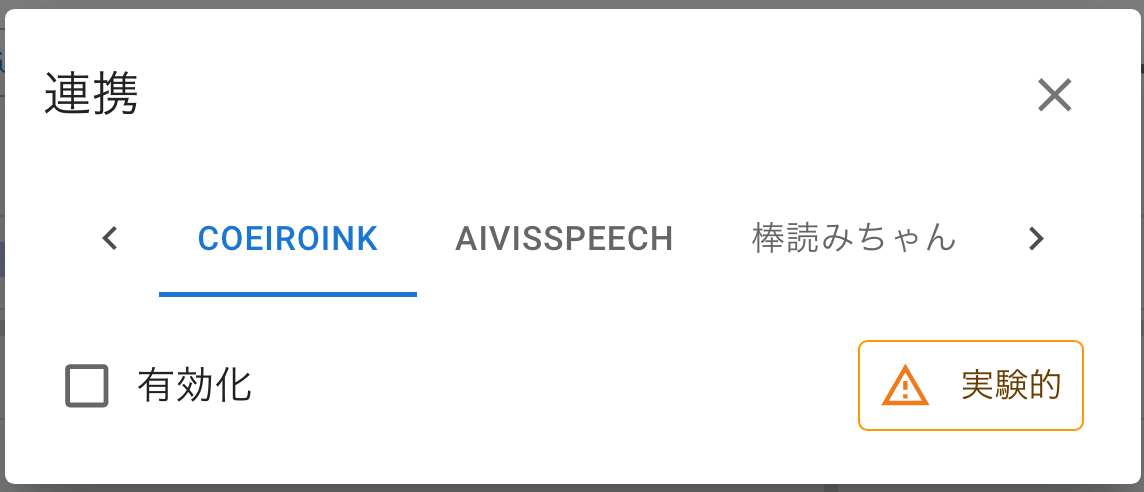
如需联动,请勾选「有效化」
联动成功后,将显示朗读声音列表
若未显示,请确认 COEIROINK 是否已启动,然后点击朗读声音选择旁的重新加载按钮重新获取
选择声音后点击「连接测试」,如果能听到朗读声音则表示连接完成
②选为文本转语音引擎
如果默认文本转语音引擎仍为「内置语音引擎」,启用联动后 COEIROINK 会自动被选为默认文本转语音引擎
如果已经将其他引擎设为默认,则不会自动切换,请通过以下任一方式选择 COEIROINK
打开「朗读设置」,在「默认文本转语音引擎」中选择 COEIROINK,即可在所有边框中使用 COEIROINK
若想按边框分别使用不同引擎,请在「边框设置」的「文本转语音引擎」中选择 COEIROINK
如果没有在任何地方选择该引擎,即使启用了联动,COEIROINK 也不会进行朗读
另外,如果将已启用的联动重新禁用,默认文本转语音引擎会从剩余的引擎中自动重新选择
设置项目
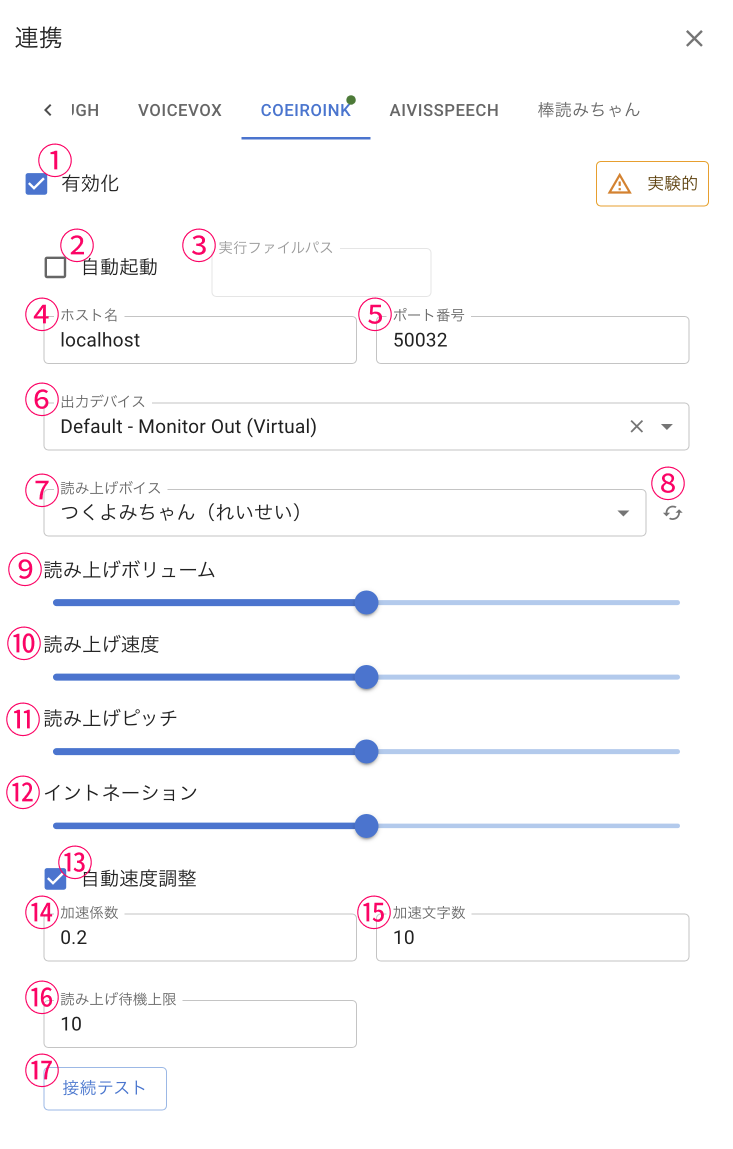
| ①有效化 | 启用使用 COEIROINK 的朗读功能 |
| ②自动启动 | 启动 OneComme 时同时启动 COEIROINK ※自动启动的情况下,退出 OneComme 时会同时自动退出 |
| ③可执行文件路径 | 指定 COEIROINK 的可执行文件(※1) |
| ④主机名称 | 连接目标的主机名称(通常无需更改) |
| ⑤端口号 | COEIROINK 本地 HTTP 服务器的端口号(通常无需更改) |
| ⑥输出设备 | 可选择播放朗读声音的设备 未选择时将使用默认设备播放 |
| ⑦读み上げボイス | 用于朗读的声音 |
| ⑧重新获取 | 重新获取朗读声音列表 |
| ⑨朗读音量 | 调整朗读音量 |
| ⑩朗读速度 | 调整朗读速度 |
| ⑪朗读音高 | 调整朗读音高 |
| ⑫语调 | 调整朗读语调 |
| ⑬自动速度调节 | 根据文本长度自动调整朗读速度 |
| ⑭加速度系数 | 每经过⑯所指定的字符数,就按指定系数提升速度 |
| ⑮加速字符计数 | 每经过指定字符数就提升速度 |
| ⑯朗读等待时间的上限 | 为避免朗读过于拥堵,当累积数量达到指定值时会自动跳过较旧的内容 |
| ⑰连接测试 | 执行朗读连接测试 |
※1 - Mac 用户可通过以下步骤自动获取
- 右键点击 COEIROINK 应用打开菜单
- 在此状态下按住 option 键不放
- 选择复制"COEIROINK"的路径名称
- 将复制的路径粘贴到自动启动的可执行文件路径输入框中
规格 --
在选择 COEIROINK 作为文本转语音引擎期间,设置 > 朗读页面下图红框中的设置项目(内置语音引擎设置)将不会生效
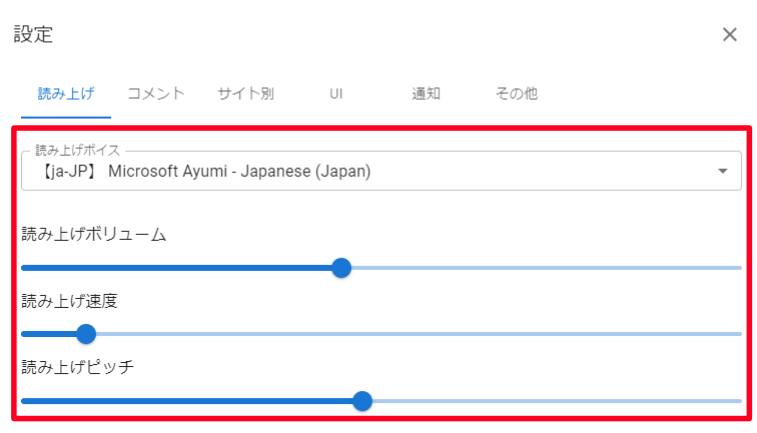
是否在朗读文本中包含名字的设置(朗读格式)以及字数限制等设置项目,无论选择哪种引擎都会继续生效
请使用预览等功能确认实际效果
按边框设置朗读
如果在边框设置的「文本转语音引擎」中选择了 COEIROINK,就可以按边框分别覆盖朗读声音及相关设置
详情请参阅「边框设置」