
互动模式管理
利用评论功能,可以管理互动直播的排队顺序
使用方法
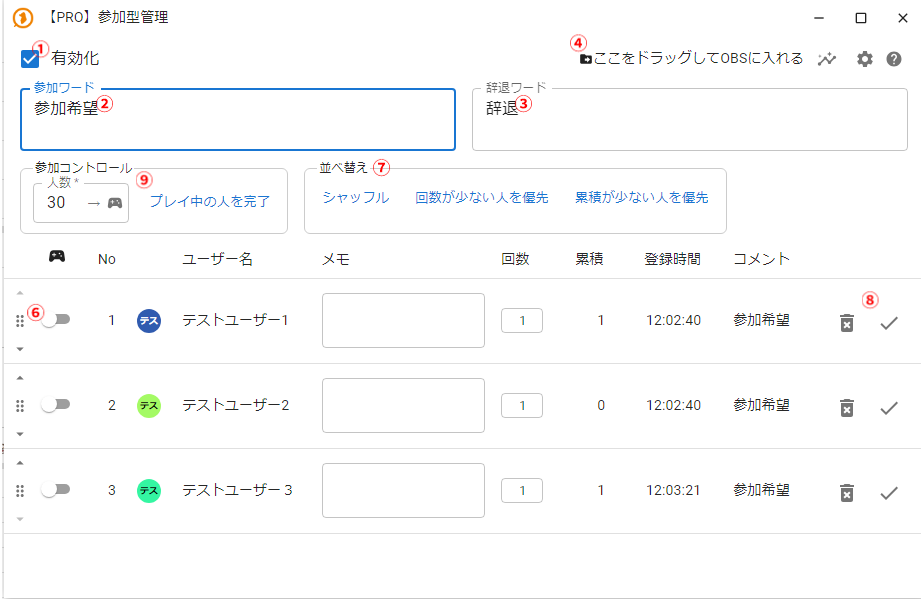
- 勾选启用
- 设置"参加词"
评论中包含参加词时,会被添加到排队列表中 - 设置"取消词"
评论中包含取消词时,会从排队列表中移除 - 拖动"拖放到OBS"将文本模板添加到OBS
- 在OBS中调整添加的文本模板的字号、颜色、位置等
- 当评论中出现参加词时,观众的名字和评论内容等会依次登记
- 排序时可用"打乱"进行随机排序,也可用"优先还没有参与的观众"让首次参加等参与次数较少的人优先排列
- 参与结束后点击"完成",会从列表中移除,之后可以再次参与登记(参与次数会+1)
9. 在参与控制的"人数"中输入想要一次性设为目前正在播放的人数,然后点击"🎮图标",即可将输入的人数设为目前正在播放
- 用"目前正在播放的人设为完成"可以将处于目前正在播放状态的人一次性设为完成
※取消参与时参与次数不会增加
互动模式管理设置
- 如有需要,可在排除的用户中输入Bot等不希望进入排队列表的用户名
在用户名中使用"\*"可以实现部分匹配排除(例: Nightbot-\*) - 点击📈图标可以打开insight
insight可以查看本次直播中参与过的已完成用户 ※关闭OneComme后该记录会消失
点击互动模式管理画面右上角的齿轮图标,可以更改文本模板的记述内容、显示方式、效果音设置等
设置项目
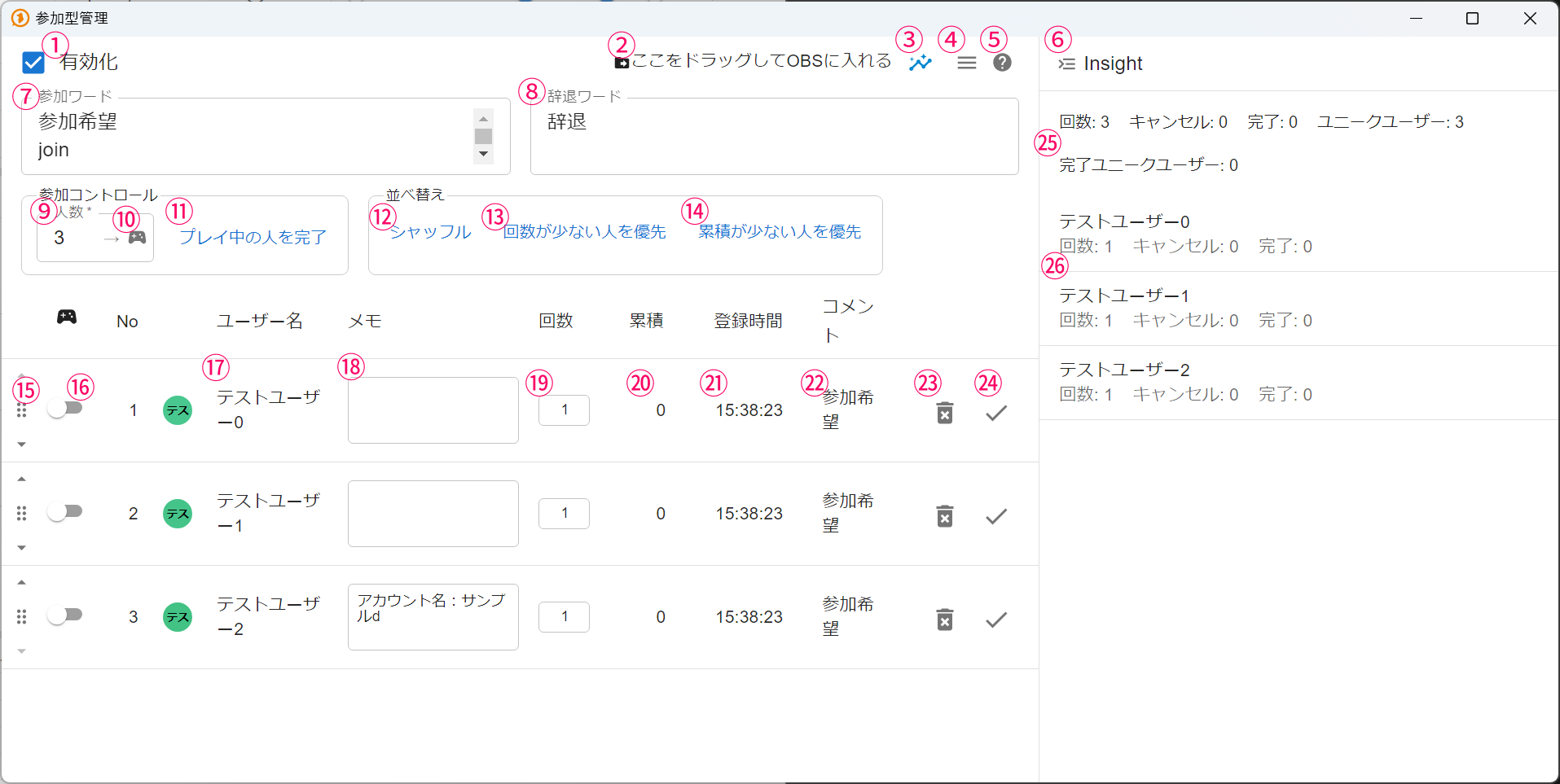
| ①启用 | 启用互动模式管理 |
| ②拖放到OBS | 将此部分拖入OBS,即可在OBS中显示排队列表的模板(文本文件) |
| ③📈(insight) | 打开insight(洞察)⑦ |
| ④菜单 | 打开设置的导出、导入及其他设置 |
| ⑤?图标 | 打开OneComme网站的帮助页面 |
| ⑥折叠按钮 | 关闭insight |
| ⑦参加词 | 将包含所填写词语的评论添加到排队列表中。可用换行指定多个词语 |
| ⑧取消词 | 当评论中包含所填写的词语时,会从排队列表中删除。可用换行指定多个词语 |
| ⑨人数 | 可用▴/▾设置任意人数(也可用键盘输入),用🎮图标可一次性设为目前正在播放 |
| ⑩将指定人数切换为目前正在播放 | 将⑨中指定的人数一次性切换为目前正在播放状态 |
| ⑪目前正在播放的人设为完成 | 可以将处于目前正在播放状态的人统一设为完成 |
| ⑫排序(打乱) | 随机打乱排队列表 |
| ⑬排序(优先还没有参与的观众) | 在不改变顺序的情况下,优先参与次数较少的人 |
| ⑭排序(积累较少者优先) | 在不改变顺序的情况下,优先累积次数较少的人进行排序(匿名用户使用当日次数) |
| ⑮▴/▾(箭头符号) | 可以前后调换所选行的顺序,用六点图标可将所选用户的顺序调换到任意位置 |
| ⑯目前正在播放开关 | 打开后即可设为目前正在播放,设为目前正在播放后会移动到上方 |
| ⑰No/图标/用户名 | 排队编号、用户名及其头像 |
| ⑱备注 | 可以为排队中的用户添加备注 |
| ⑲次数 | 当日参与的次数。完成一次会增加1次计数 |
| ⑳累计 | 显示过去累计参与的次数 |
| ㉑登记时间 | 显示评论参加词的时间的列 |
| ㉒评论 | 显示成为参与对象的评论内容的列 |
| ㉓✕按钮 | 可以在不增加次数的情况下取消 |
| ㉔勾选按钮 | 完成排队并增加1次次数。完成后会从列表中删除,之后可以再次排队 |
| ㉕insight(整体) | 次数、取消、完成、独立用户(至少提出过一次参与申请的用户)数 |
| ㉖insight(单独) | 每位提出参与申请的用户的参与情况 |
菜单
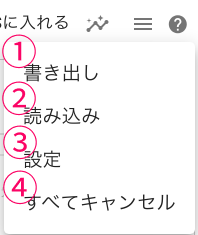
| ①导出 | 将当前设置导出为文件 可通过②的导入使用该文件来恢复设置 |
| ②导入 | 通过读取①导出的文件来恢复设置 |
| ③设置 | 打开其他设置 |
| ④全部取消 | 取消排队列表中的所有条目 |
互动模式管理其他设置
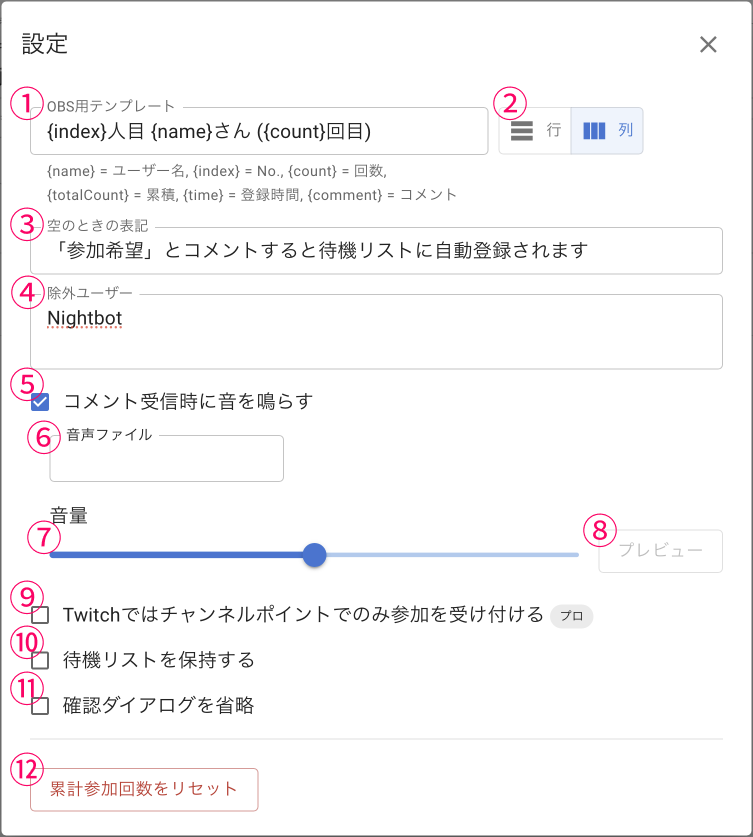
| ①OBS用模板 | 可以更改排队列表模板的格式(※) |
| ②≡ 行 / lll 列 | 可以更改排队列表模板中列表的排列方向(纵向/横向) |
| ③为空时的显示 | 可以设置排队列表为空时的显示内容 |
| ④排除的用户 | 使Bot等特定用户不作为参与对象。加上\*(如Bot-\*)可实现部分匹配排除 |
| ⑤接收评论时播放声音 | 每次接收到成为参与对象的评论时播放效果音 |
| ⑥音频文件 | 可以更改接收参与评论时播放的效果音 |
| ⑦音量 | 可以调整接收参与评论时播放的效果音的音量 |
| ⑧预览 | 预览效果音 |
| ⑨在Twitch中仅接受通道点参与([PRO]) | 仅在收到通道点时才接受参与([PRO]) |
| ⑩保留待机列表 | 即使关闭OneComme也保留待机列表 |
| ⑪省略确认对话框 | 进行排序或删除操作时不再显示确认对话框 |
| ⑫重置累计参与次数 | 重置所有已记录的累计参与次数 |
※下方特殊记法会分别被替换
- {name} - 用户名
- {index} - 顺序
- {count} - 参与次数
- {totalCount} - 累计参与次数
- {time} - 评论时间
- {comment} - 评论
远程观看
互动模式管理也可以通过PRO版搭载的远程观看进行操作