
WordParty连按工具
这是一个可以让主播随时按需触发WordParty的连按工具
重要
WordParty Controller已停止开发
现在可以使用WordParty PonKit作为替代
WordParty连按工具是一个可以从浏览器调用WordParty演出效果的工具
※需要事先完成WordParty的设置
使用方法
访问以下URL
https://onecomme.com/tools/wordparty-ponkit
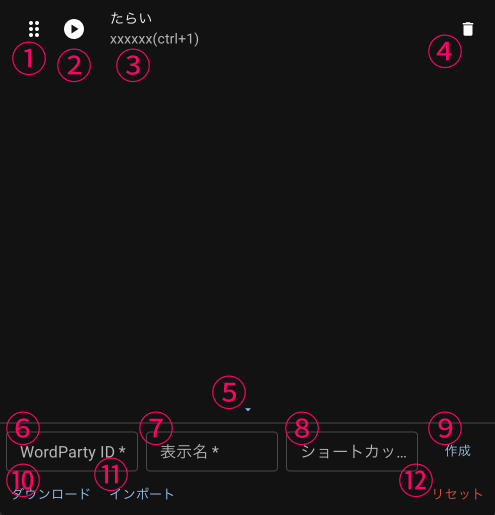
设置&操作画面打开后,在⑥中输入想要执行的WordParty ID
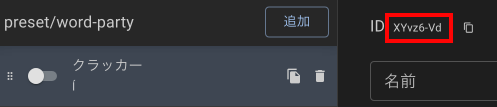
WordParty ID是WordParty编辑器中演出效果编辑画面上方显示的8位英数字符
接着在⑦的显示名称中,设置一个自己容易辨识的名称
⑧的快捷键为可选项
在选中状态下输入想要注册的快捷键即可
注意
快捷键仅在焦点位于本页面时才会生效
在后台运行或游戏进行中等情况下不会生效,请注意
设置完成后,点击⑨的创建进行注册
按下②的播放按钮,即可执行已注册ID对应的演出效果
TIPS
如果无法执行,请检查以下几点:"OneComme是否已启动""WordParty ID是否正确""OBS中是否正确放置了WordParty的模板""不使用连按工具时是否能正常动作""OneComme是否为最新版本"等
画面说明
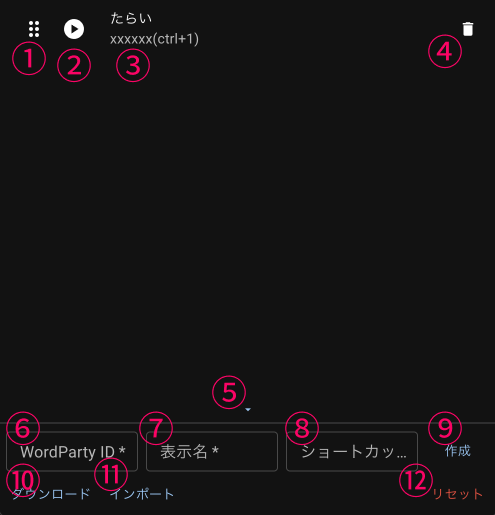
| ①排序按钮 | 拖动该部分可以调整顺序 |
| ②播放按钮 | 执行所设置的WordParty ID对应的演出效果 |
| ③设置内容 | 显示显示名称和WordParty ID 如果设置了快捷键,则会显示(快捷键) |
| ④删除 | 删除该项设置 |
| ⑤折叠 | 折叠并隐藏下方的编辑面板 |
| ⑥WordParty ID | 输入想要添加的WordParty演出效果的ID |
| ⑦显示名称 | 输入要添加的演出效果的名称 |
| ⑧快捷键 | 设置用于执行演出效果的快捷键 在选中状态下输入想要设置的按键即可自动注册 |
| ⑨创建 | 注册在⑥⑦⑧中输入的设置 |
| ⑩下载 | 将已注册的内容导出为文件 通过⑪的导入功能读取该文件,即可恢复设置 |
| ⑪导入 | 读取⑩中下载的文件,恢复设置 |
| ⑫重置 | 删除所有已注册的设置 |
便捷使用方法
将连按工具设置为OBS的自定义面板会非常方便
启动OBS,打开菜单 > 面板 > 自定义浏览器面板
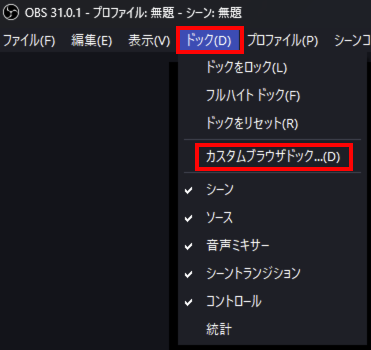
输入面板名称,并在URL中输入连按工具的页面URL
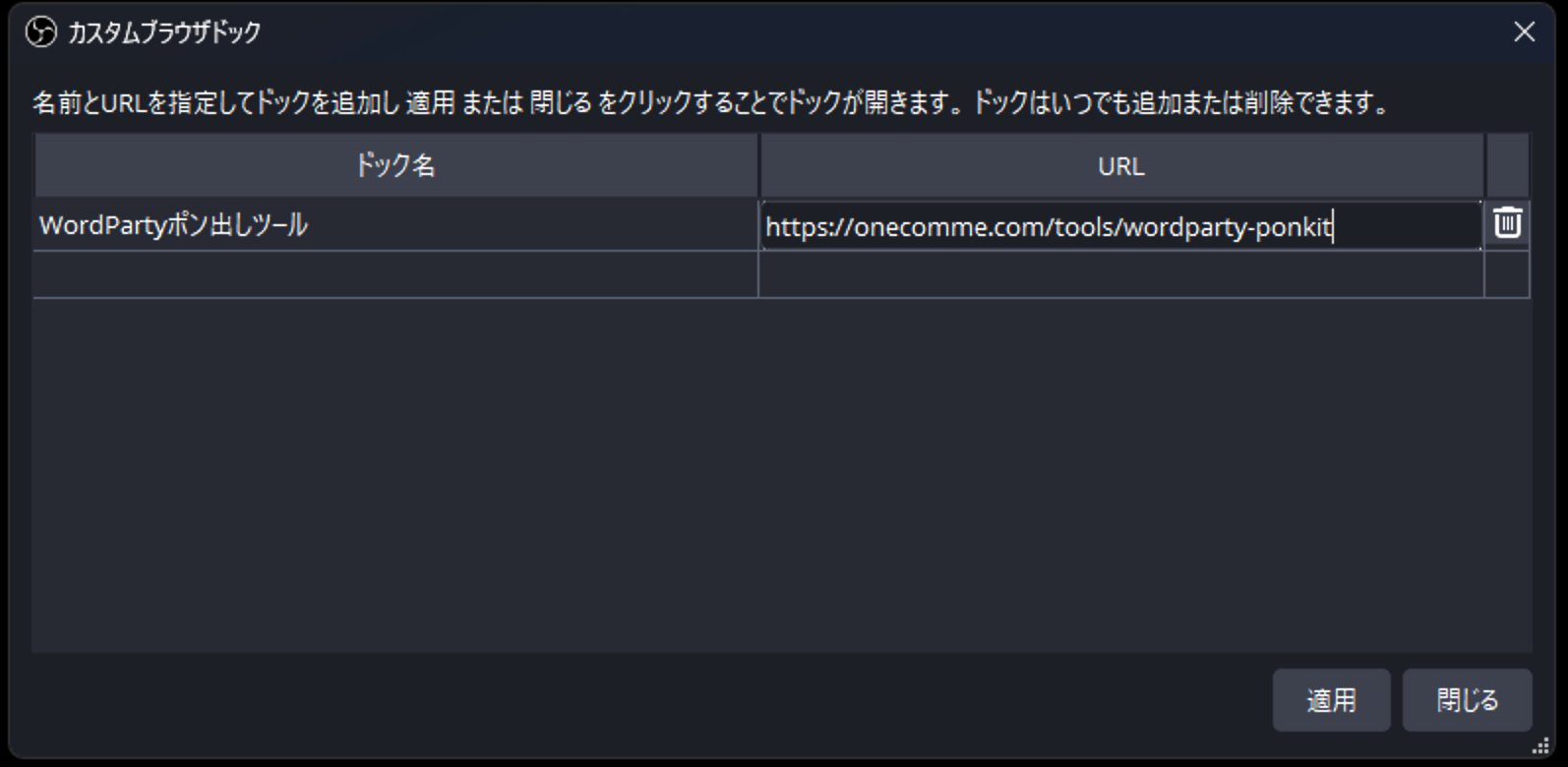
面板名称: WordParty连按工具
URL: https://onecomme.com/tools/wordparty-ponkit
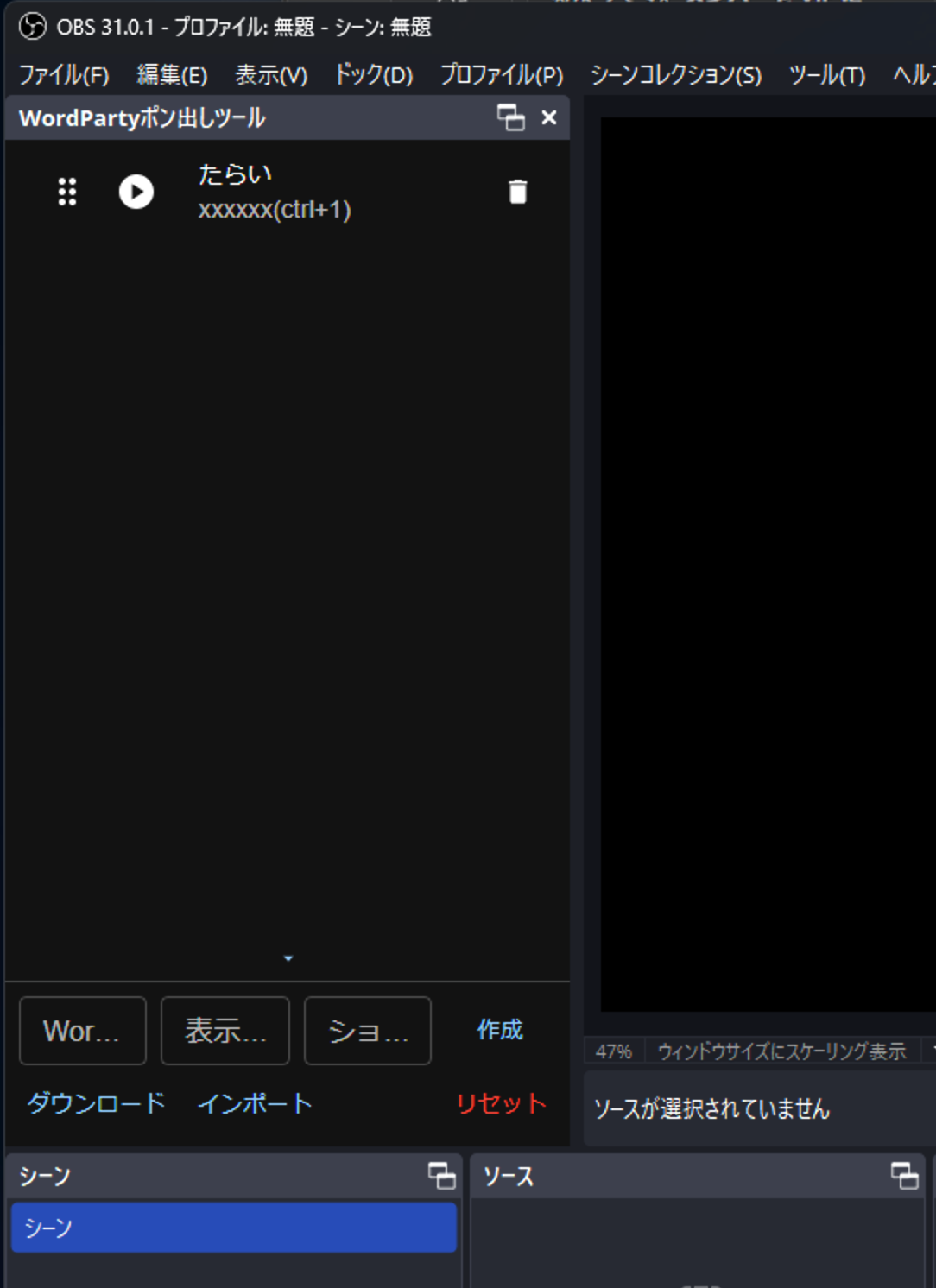
点击"应用"后,连按工具的窗口会显示在OBS中
将其拖动到喜欢的位置进行放置
即可一边观看OBS,一边点击执行WordParty
TIPS
在浏览器上进行的设置不会反映到OBS上,请先通过"下载"导出设置,然后在OBS上通过"导入"恢复设置
拥有StreamDeck的用户
在专业计划以上等级进行FANBOX支持后即可下载
使用StreamDeck除了可以执行WordParty演出效果外,还能进行各种其他操作,意犹未尽的用户请参阅下方页面
StreamDeck插件