
WordParty编辑器界面说明与设置
关于编辑评论演出WordParty的编辑器和设置
菜单
编辑器左侧是演出列表
TIPS
演出按从上到下的顺序进行判定
想要优先判定的演出请通过排序移动到上方
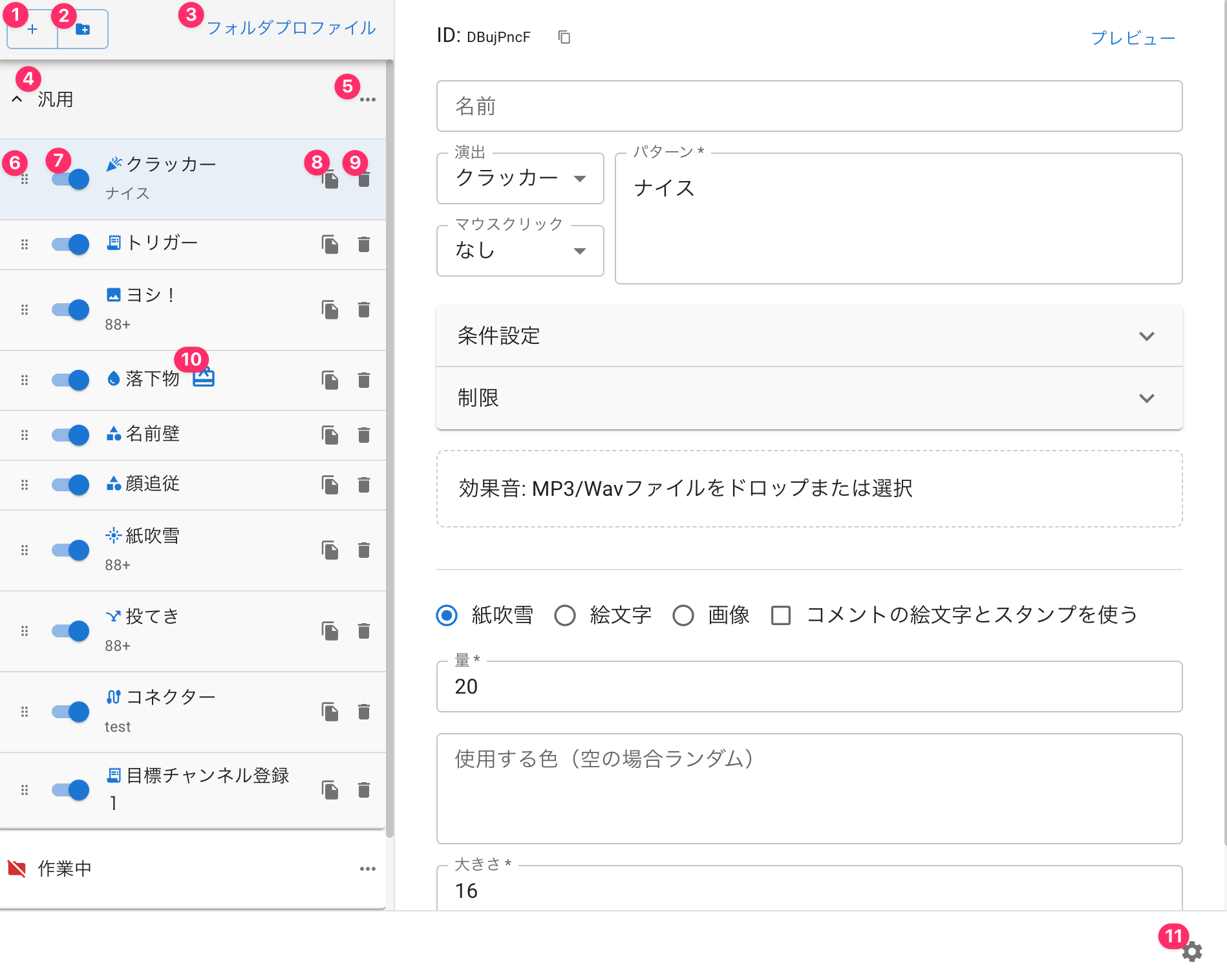
| ① 添加演出 | 添加新的演出 |
| ② 添加文件夹 | 添加新的文件夹 |
| ③ 文件夹配置文件 | 打开文件夹配置文件 |
| ④ 展开/收起文件夹 | 点击可展开或收起文件夹 也可以通过拖放对文件夹进行排序 |
| ⑤ 文件夹菜单 | 可以批量禁用或删除文件夹 |
| ⑥ 排序 | 通过拖动移动演出,可以更改演出的排列顺序(判定顺序) |
| ⑦ 启用开关 | 切换开关即可启用或禁用演出 ※ 通过 StreamDeck 插件或 API 调用时,即使处于禁用状态也可以执行 |
| ⑧ 复制 | 复制演出 |
| ⑨ 删除 | 删除演出 |
| ⑩ 演出名称、模式、鼠标点击或条件 | 演出名称和已设置的模式 同时也显示鼠标点击或条件的状态 |
| ⑪ 设置 | 打开设置 |
通用设置(各演出共通)
所有演出模式共通的设置项
ID、预览所在的行会固定显示在画面顶部,滚动时也始终可见
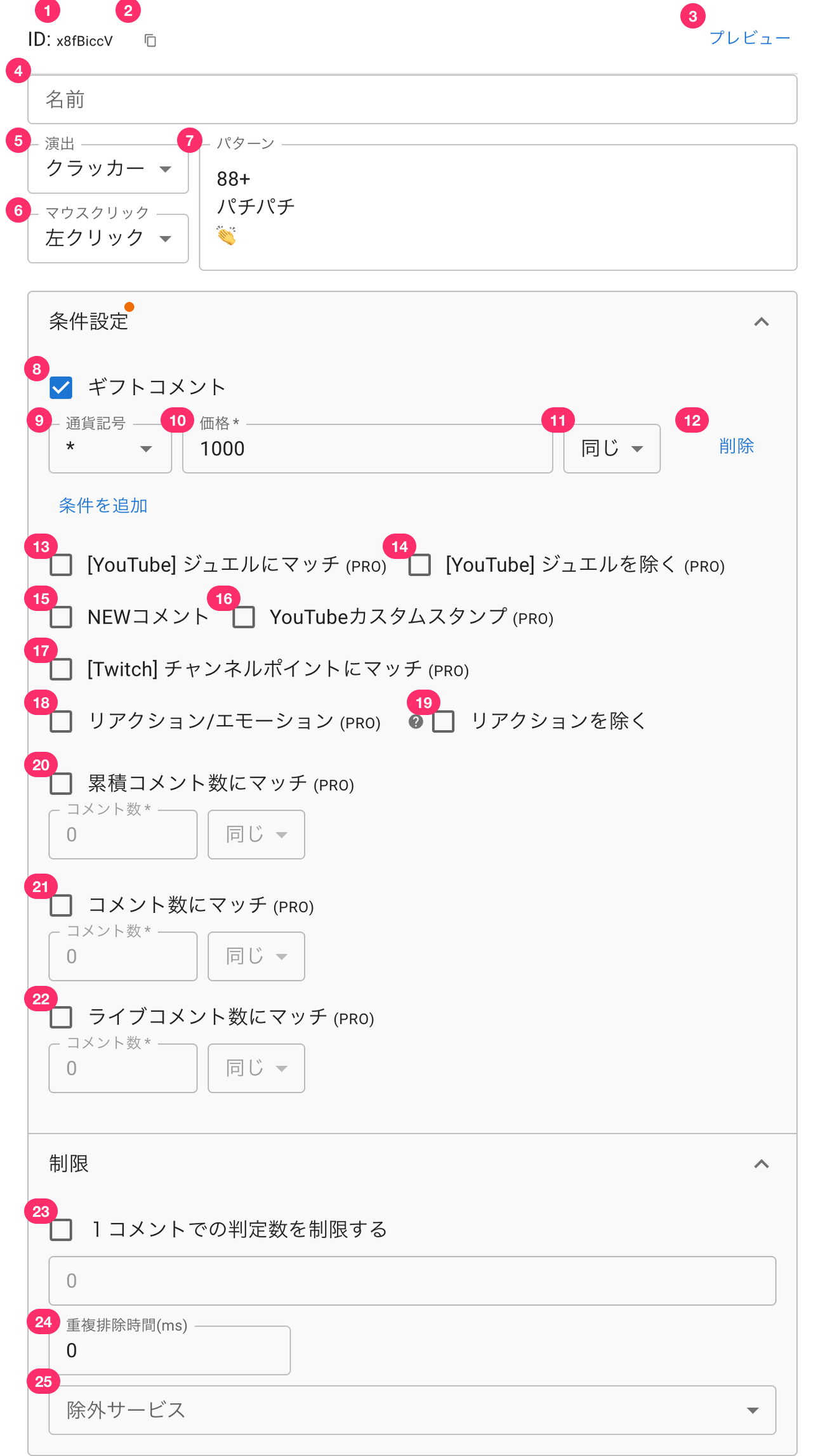
| ① ID | 演出ID。用于 StreamDeck 插件或 API 调用 |
| ② 复制图标 | 将ID复制到剪贴板 |
| ③预览 | 无论条件如何,都执行已设置的演出 |
| ④ 演出名称 | 可以设置任意的演出名称 |
| ⑤ 演出 | 可以选择演出类型 更改演出后设置会被重置 |
| ⑥ 鼠标点击 | 选择用于手动触发演出的鼠标操作 在打开模板的浏览器上,或在 OBS 的交互窗口中,也可以通过鼠标操作来触发演出 |
| ⑦ 模式 | 每行输入一个用于触发演出的关键词 不区分大小写(※ 面向进阶用户 - 也可以使用正则表达式字符串指定 / 详情请参考下方模式的书写方法) |
| ⑧ 礼物评论 | 当评论为礼物评论时触发演出 |
| ⑨ 货币符号 | 礼物的货币符号 ※ 仅适用于 YouTube |
| ⑩ 价格 | 作为演出触发条件的礼物价格或积分数 |
| ⑪ 条件 | 选择与设置价格相等、以下、以上等条件 |
| ⑫ 删除 | 删除已设置的条件 |
| ⑬ [YouTube] 配套珠宝 [PRO] | 当为 YouTube 的宝石礼物时触发演出 不能与"不包括珠宝"同时使用(其中一个开启时另一个会自动关闭) |
| ⑭ [YouTube] 不包括珠宝 [PRO] | 当不是 YouTube 的宝石礼物时触发演出 不能与"配套珠宝"同时使用 |
| ⑮ 新评论 | 当为新评论时触发演出 |
| ⑯ YouTube 定制印章 [PRO] | 当为 YouTube 的定制印章时触发演出 请在模式中设置定制印章名称 |
| ⑰ [Twitch] 配对通道点 [PRO] | 当使用 Twitch 的通道点时触发演出 请在模式中设置通道点名称 |
| ⑱ 反应/情绪 [PRO] | 当为 YouTube、API 的反应或 NicoNico直播 的情感时触发 |
| ⑲ 不包括反应 | 当不是 YouTube、API 的反应或 NicoNico直播 的情感时触发 |
| ⑳ 配对累计评论数 [PRO] | 当累计评论数达到条件时触发 |
| ㉑ 配对现在评论数 [PRO] | 当单个用户的评论数达到条件时触发 |
| ㉒ 配对直播评论数 [PRO] | 当以直播为单位的评论数达到条件时触发 (当前显示中的 WordParty 模板自开始运行以来的评论数) |
| ㉓ 限制单条评论的判定次数 | 指定当单条评论多次匹配模式时最多重复执行的次数 开启后下方的数值输入框会启用,可以指定重复的上限次数 不限制时,会按匹配次数触发演出 |
| ㉔ 去重时间 | 指定短时间内再次调用同一演出时跳过执行的时间 判定是按演出(项目)单独进行的,因此即使是相同的演出类型,只要设置为不同的项目就互不影响 |
| ㉕ 排除的分销平台 | 指定不显示此演出的分销平台 |
设置了效果音时会显示如下画面
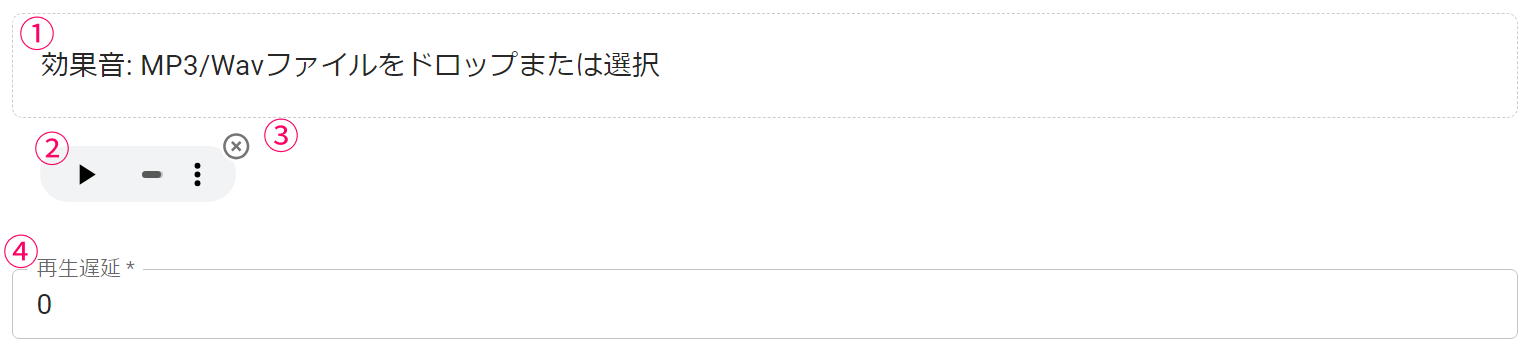
| ① 上传音频 | 将已设置的音频文件替换为其他音频文件 |
| ② 音频预览 | 播放已设置的音频文件 |
| ③ 删除音频 | 删除已设置的音频文件 |
| ④ 播放延迟 | 从演出触发到音频开始播放之间的延迟时间(毫秒) |
模式的书写方法
模式可以每行编写一个模式
也可以使用正则表达式
注意
以下符号具有特殊含义,如果想在模式中指定这些符号,需要按照"书写方法"进行输入
| 符号 | 书写方法 |
|---|---|
| \ | \\ |
| * | \* |
| + | \+ |
| ? | \? |
| { | \{ |
| } | \} |
| ( | \( |
| ) | \) |
| [ | \[ |
| ] | \] |
| ^ | \^ |
| $ | \$ |
| - | \- |
| \| | \| |
| / | \/ |
"拉炮"演出设置详情
拉炮会像拉炮一样从左右两侧飞出对象
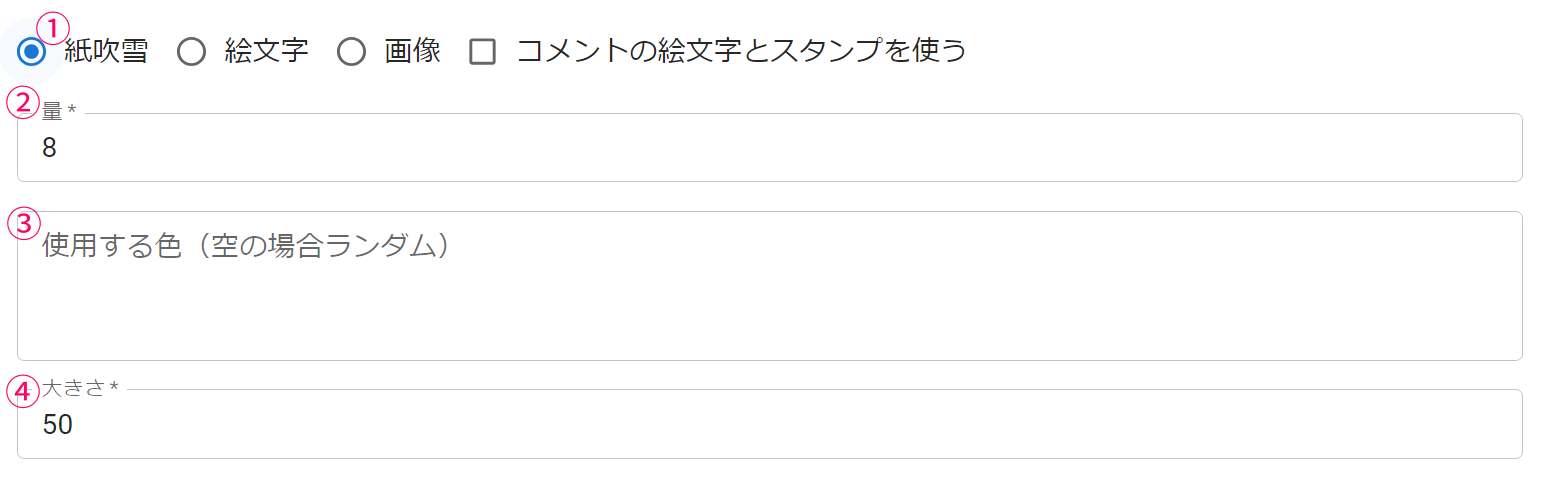
■ 通用
| ① 素材类型 | 拉炮特效的素材类型 |
| ② 数量 | 可以设置一次拉炮发射的粒子数量(通用) |
■ 五彩纸屑
| ③ 使用的颜色 | 默认为随机颜色,但可以通过 #000000 的形式限定为任意颜色 每行输入一种颜色 | |
| ④ 大小* | 可以更改拉炮粒子的大小 |
■ 表情符号
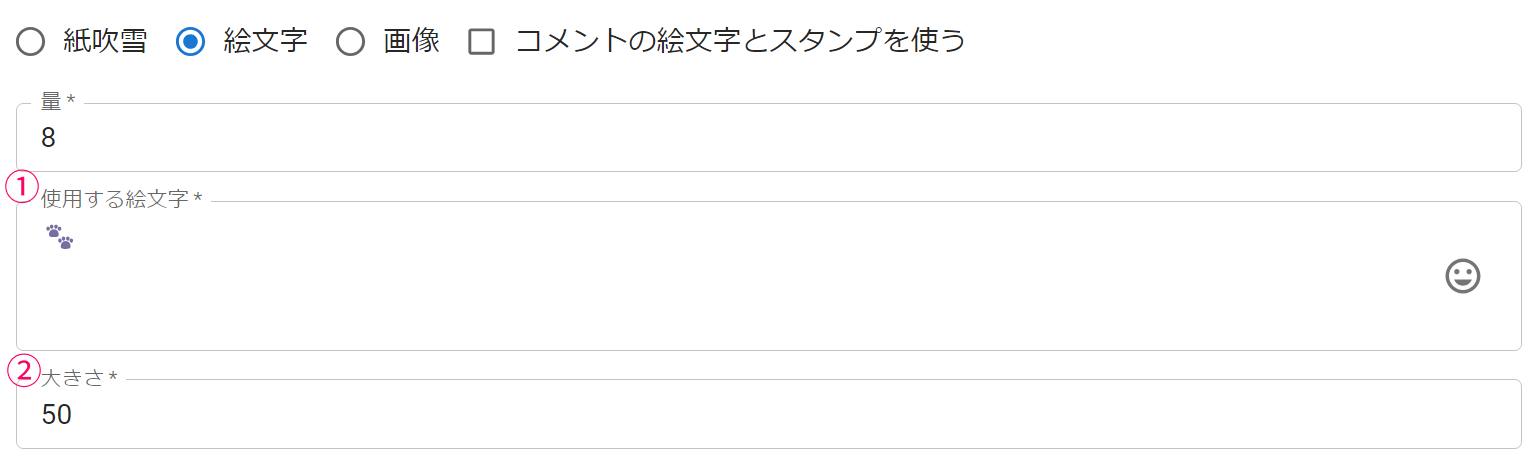
| ① 使用的表情符号* | 拉炮飞出的表情符号 每行设置一个表情符号 有多行时会随机显示 |
| ② 大小* | 可以更改表情符号的大小 |
■ 图片
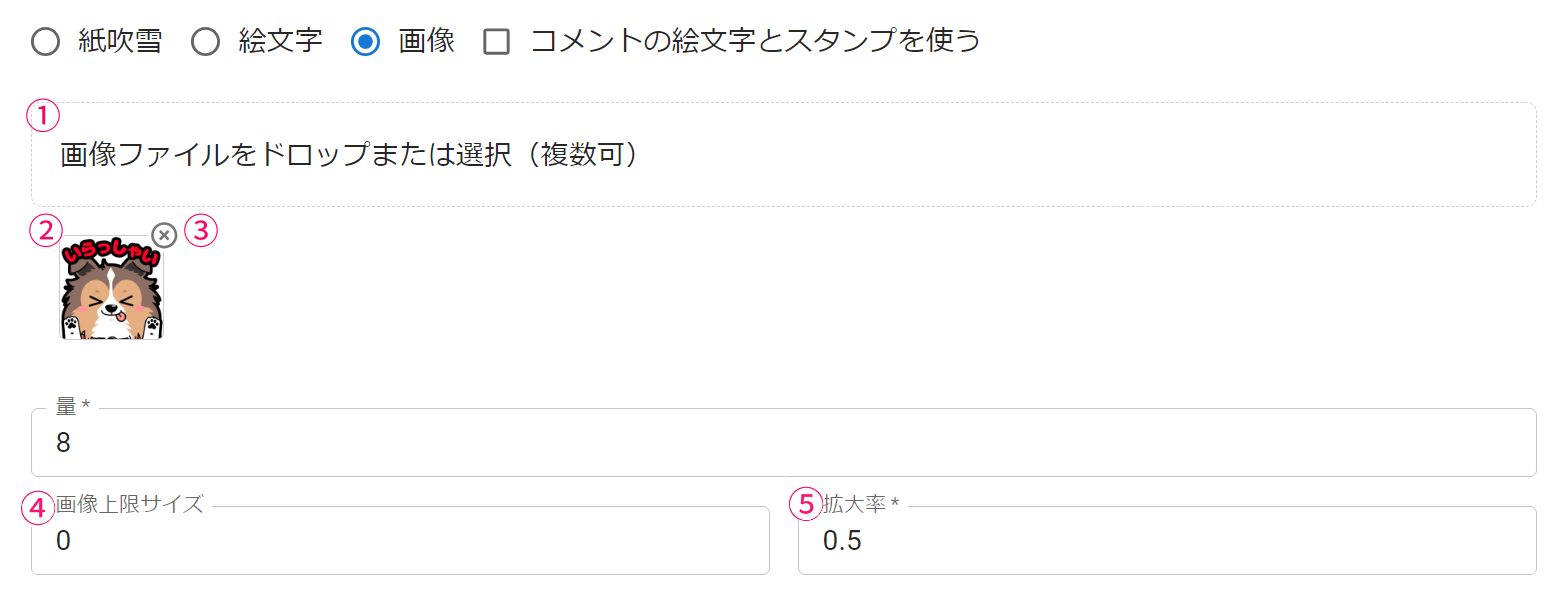
| ① 图片* | 上传拉炮的素材(可多个) ※ 不支持动画gif或wav等动画/视频素材 |
| ② 已设置的文件 | 已设置的文件 |
| ③ 删除按钮 | 删除已设置的文件 |
| ④ 图片上限尺寸 | 设置显示图片的纵向或横向的上限值 超过设置上限时会在保持比例的情况下缩小显示 |
| ⑤ 放大率 | 图片显示倍率 ※ 由于显示所需负载不会改变,建议在调整图片后设为1.0 |
■ 使用评论表情符号和图章
使用评论中包含的表情符号和图章来展示演出
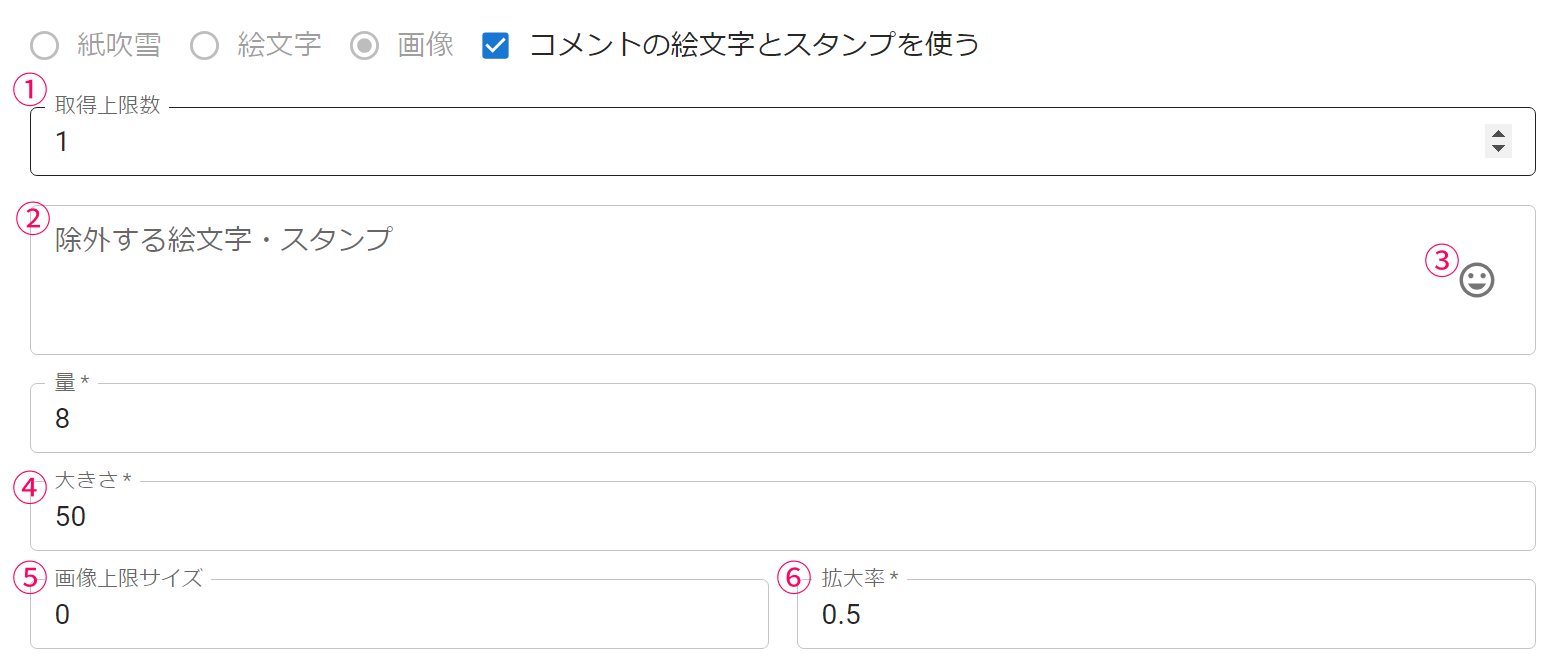
| ① 最大收购数量* | 单条评论获取表情符号/图章的上限 设为0时使用评论中包含的所有表情符号/图章 |
| ② 要排除的表情符号/邮票 | 指定不用于演出的表情符号或图章(图章名称) |
| ③ 表情符号选择器 | 可以从表情符号选择器中选择要排除的表情符号 |
| ④ 大小 | 表情符号/图章的大小(以宽度为基准) |
| ⑤ 图片上限尺寸 | 设置显示图片的纵向或横向的上限值 超过设置上限时会在保持比例的情况下缩小显示 |
| ⑥ 放大率 | 图片显示倍率 ※ 由于显示所需负载不会改变,建议在调整图片后设为1.0 |
"掉落物"演出设置详情
掉落物会显示经过物理运算处理的对象
■ 通用
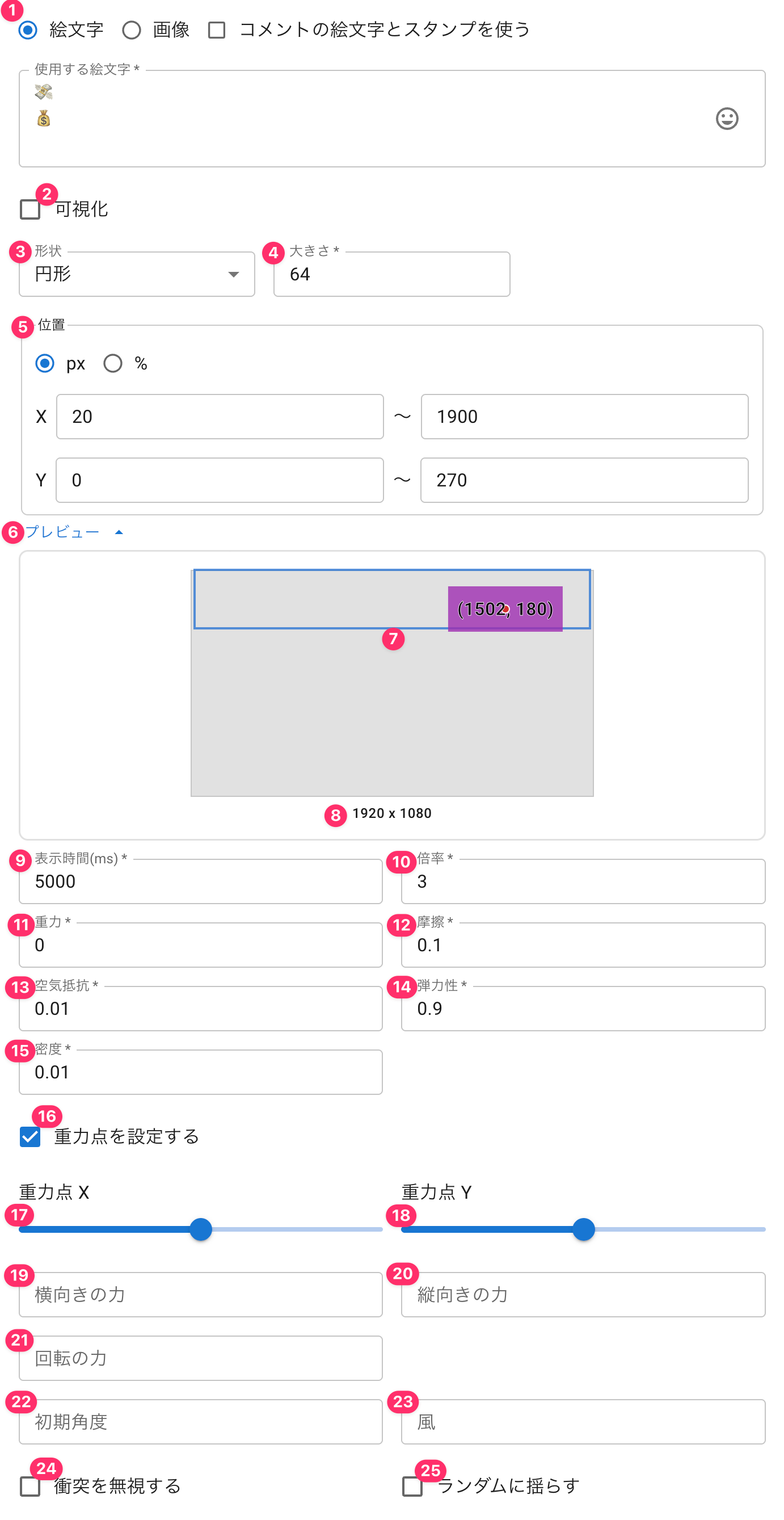
| ① 素材类型 | 掉落物的素材类型 |
| ② 可视化 | 显示掉落物的碰撞判定区域 用于调整大小或位置 |
| ③ 形状 | 碰撞判定的形状 |
| ④ 大小 | 碰撞判定的大小 若设为矩形,可分别指定宽度和高度 |
| ⑤ 位置 | 设置显示掉落物的位置 |
| ⑥ 预览 | 显示大致会显示在哪个位置的预览 详情请参考下方"参照点说明"、"关于预览" |
| ⑦ 位置预览 | 蓝色区域为显示范围,红点为实际随机显示的位置坐标,紫色填充的区域表示显示对象 请用于确认所设置模板大致显示的位置 |
| ⑧ 预览分辨率 | 预览模拟的分辨率 在竖屏直播等情况下可以切换以掌握位置关系 |
| ⑨ 持续时间 | 以显示在画面上的时间(毫秒)指定 |
| ⑩ 倍率 | 显示 匹配数量 x 倍率 数量的掉落物 |
| ⑪ 重力 | 掉落物的重力值 |
| ⑫ 摩擦 | 掉落物的摩擦值 |
| ⑬ 空气阻力 | 掉落物的空气阻力值 |
| ⑭ 弹力 | 掉落物的弹力 |
| ⑮ 密度 | 掉落物的密度 |
| ⑯ 设置重力点 | 指定作为重力中心点的位置 当 X: 0.5, Y: 0.5 时,掉落物会聚集在画面中央 |
| ⑰ 重力点X | 以左为0、右为1的数值指定重力点X |
| ⑱ 重力点Y | 以上为0、下为1的数值指定重力点Y |
| ⑲ 横向引力 | 掉落物显示时施加的横向力 |
| ⑳ 纵向力 | 掉落物显示时施加的纵向力 |
| ㉑ 旋转力 | 对掉落物施加一定的旋转力(正值为向右旋转,负值为向左旋转) |
| ㉒ 初始角度 | 初始显示角度 |
| ㉓ 风 | 对掉落物断续施加的横向力 |
| ㉔ 忽略碰撞 | 取消掉落物与墙壁之间的碰撞判定 |
| ㉕ 随机摇晃 | 使掉落物随机左右摇晃 |
■ 表情符号

| ① 使用的表情符号 | 每行指定一个要显示的表情符号 有多行时会随机显示 |
| ② 表情符号选择器 | 可以从表情符号选择器中选择要显示的表情符号 |
■ 图片
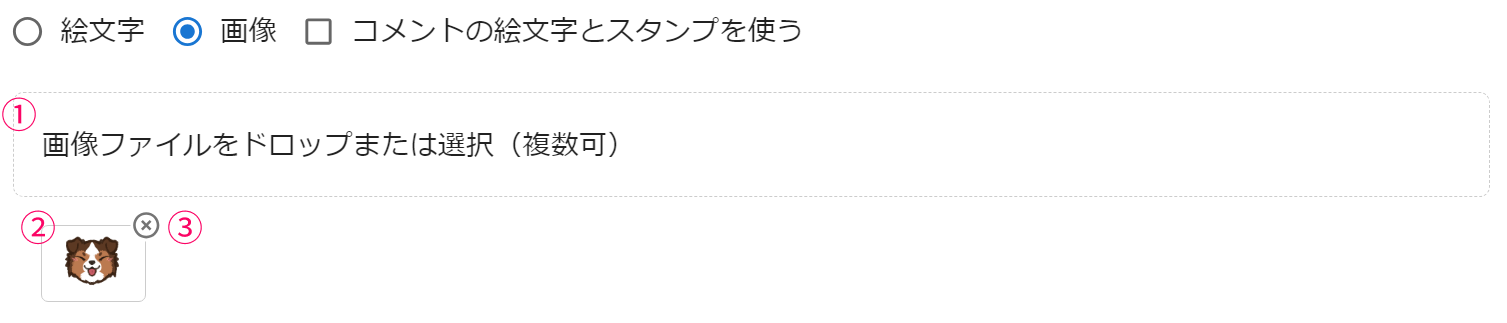
| ① 图片文件 | 作为掉落物显示的图片 设置多个时会随机抽选显示 |
| ② 已设置的文件 | 已设置的文件 |
| ③ 删除 | 删除已设置的文件 |
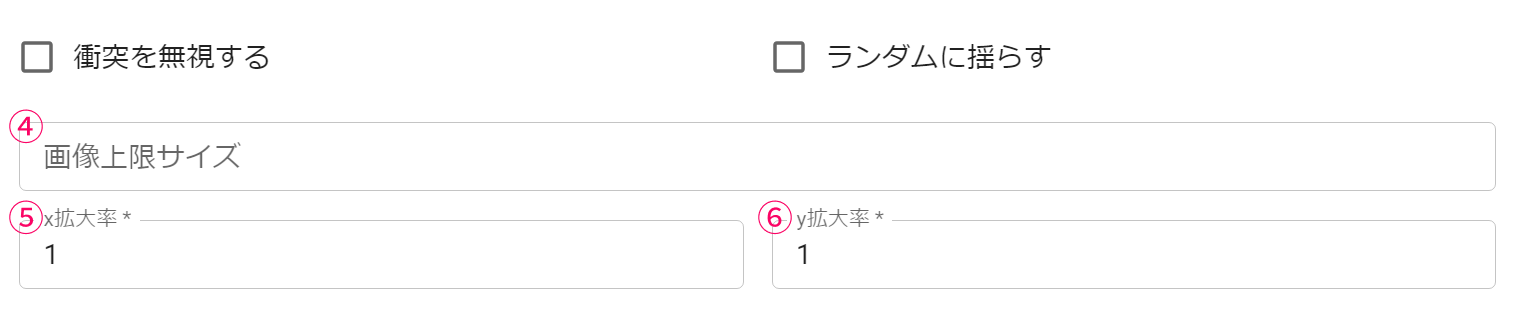
| ④ 图片上限尺寸 | 设置显示图片的纵向或横向的上限值 超过设置上限时会在保持比例的情况下缩小显示 |
| ⑤ x放大率 | 图片的x方向显示倍率 用于临时调整图片大小 |
| ⑥ y放大率 | 图片的y方向显示倍率 用于临时调整图片大小 |
■ 使用评论表情符号和图章
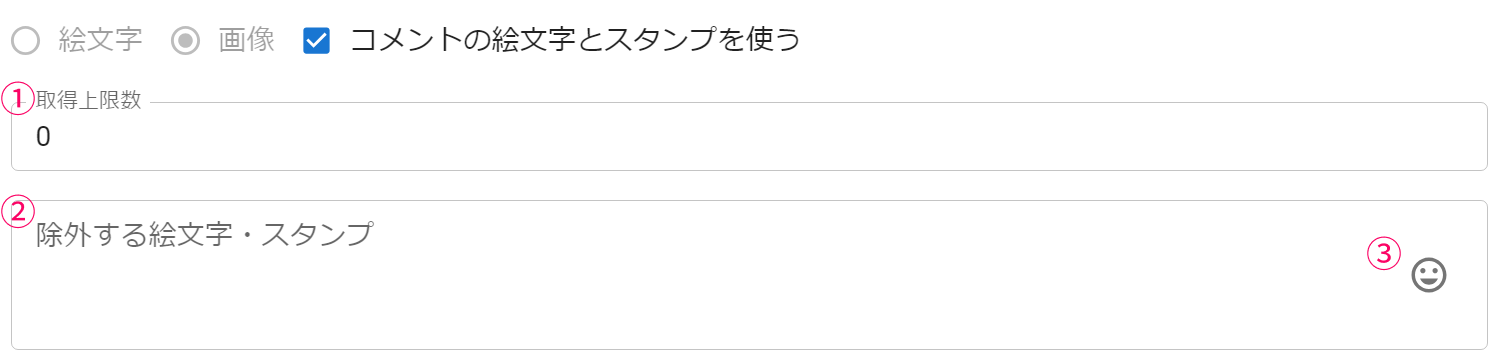
| ① 最大收购数量* | 单条评论获取表情符号/图章的上限 设为0时使用评论中包含的所有表情符号/图章 |
| ② 要排除的表情符号/邮票 | 指定不用于演出的表情符号或图章(图章名称) |
| ③ 表情符号选择器 | 可以从表情符号选择器中选择要排除的表情符号 |
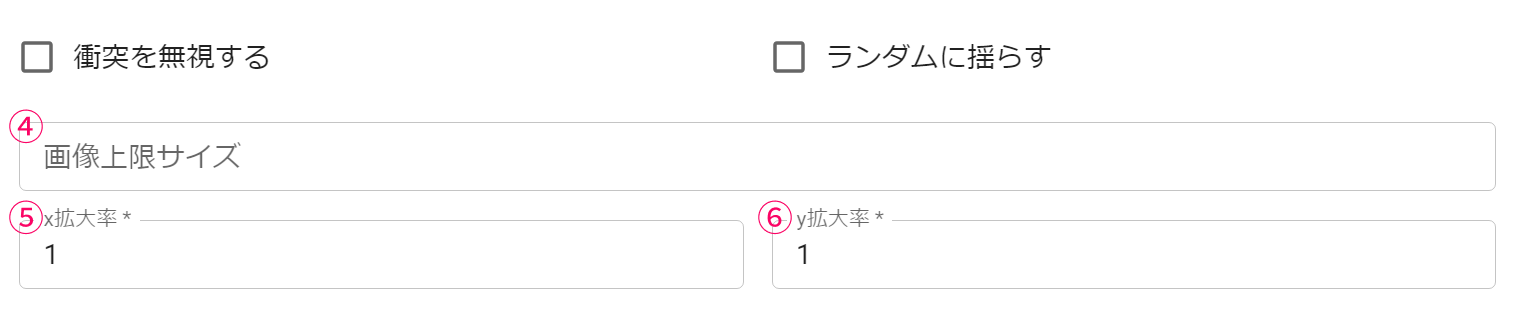
| ④ 图片上限尺寸 | 设置显示图片的纵向或横向的上限值 超过设置上限时会在保持比例的情况下缩小显示 |
| ⑤ x放大率 | 图片的x方向显示倍率 用于临时调整图片大小 |
| ⑥ y放大率 | 图片的y方向显示倍率 用于临时调整图片大小 |
"固定显示"演出设置详情
固定显示可以将图片显示在指定范围内
此外,还可以指定音频文件仅播放声音
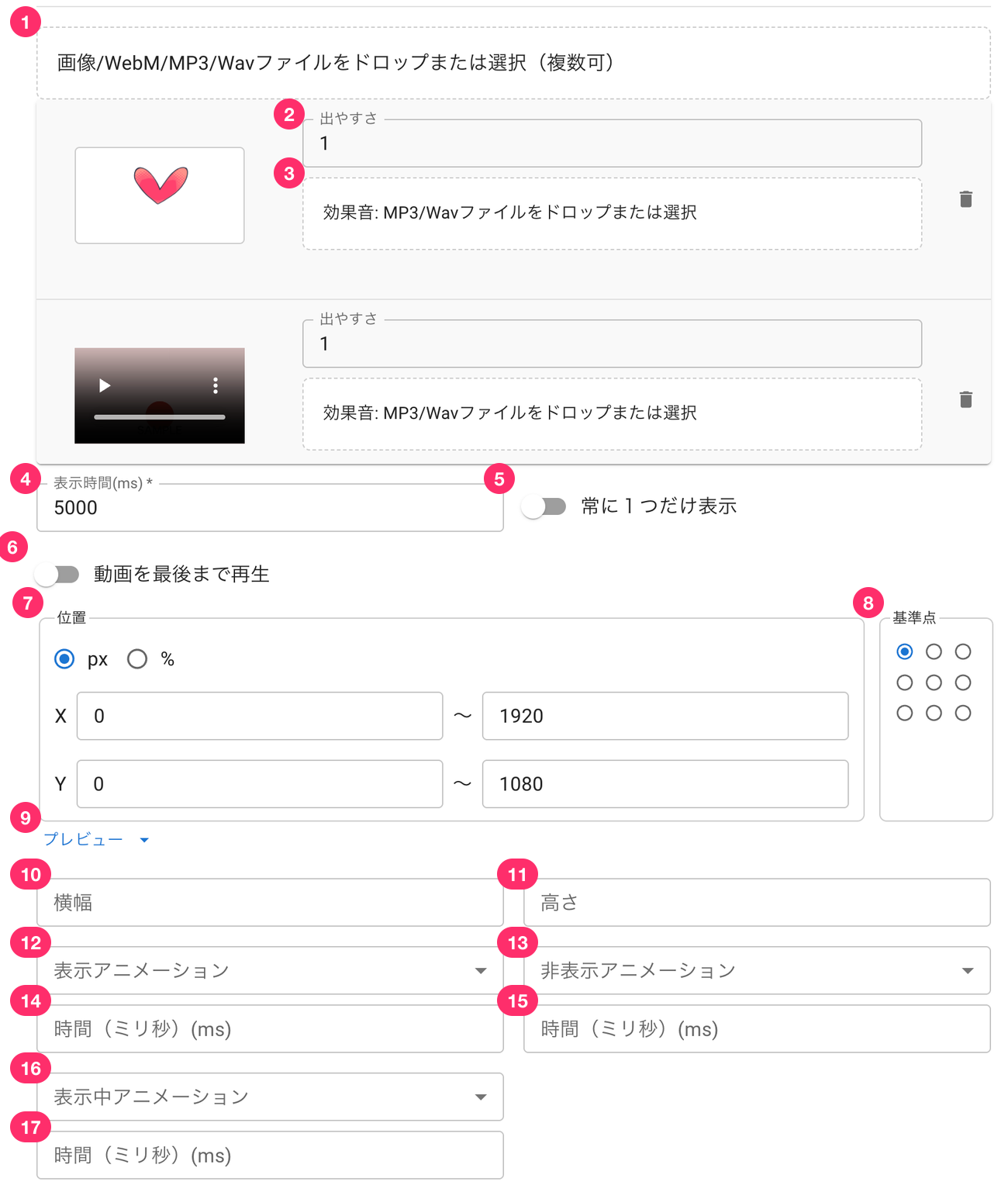
| ① 图片/音频文件 | 设置要显示的图片或要播放的视频/音频文件 可以选择多个文件 |
| ② 出现机率 [PRO] | 该文件的出现难易度,数值越大越容易出现 此设置仅在有多个文件时生效 |
| ③ 效果音 [PRO] | 可以为每个文件设置播放的效果音 未设置时会播放演出所设置的效果音 |
| ④ 持续时间 | 指定显示或播放的时间(毫秒) |
| ⑤ 始终只显示一个 | 显示中再次执行该演出时,会强制结束前一个演出,使其只显示一个 |
| ⑥ 播放视频至结束 | 仅在设置了webm格式视频素材时显示的选项 开启后会将视频播放至结束后才隐藏,此期间"持续时间"的设置无效 |
| ⑦ 位置 | 指定显示的位置及其范围 ※若希望固定位置显示,请在左右输入相同的数值 |
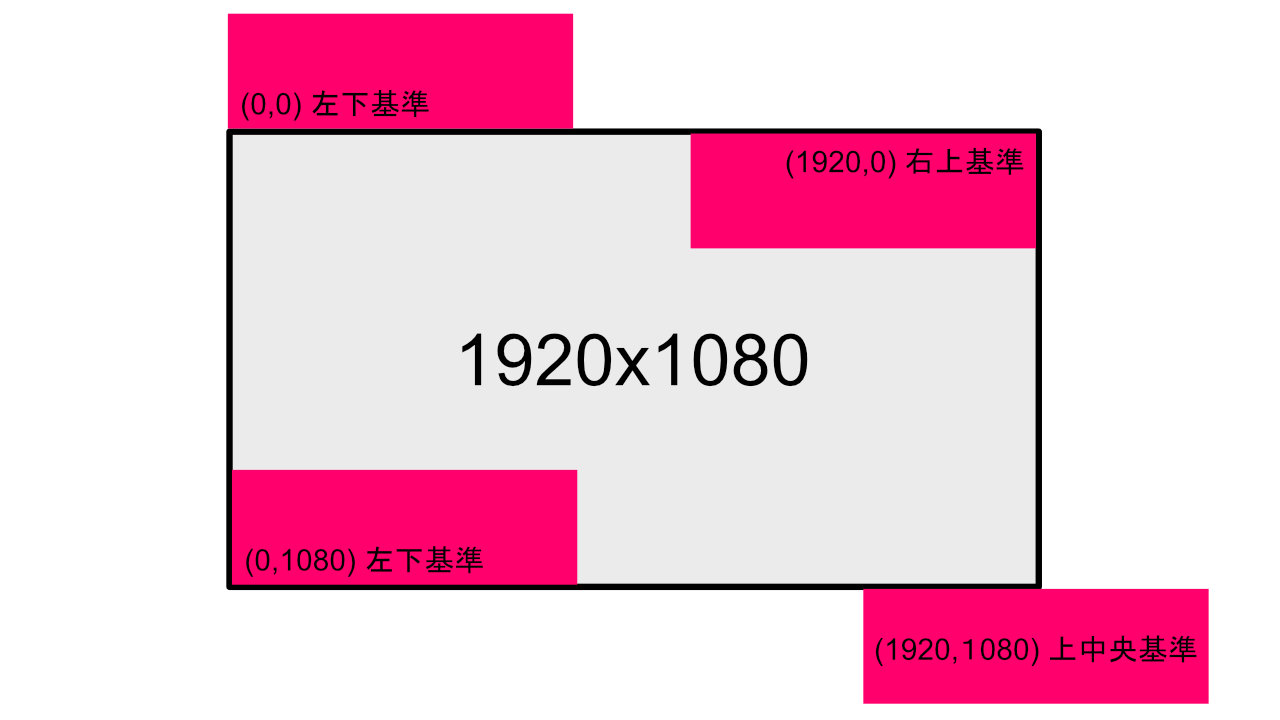
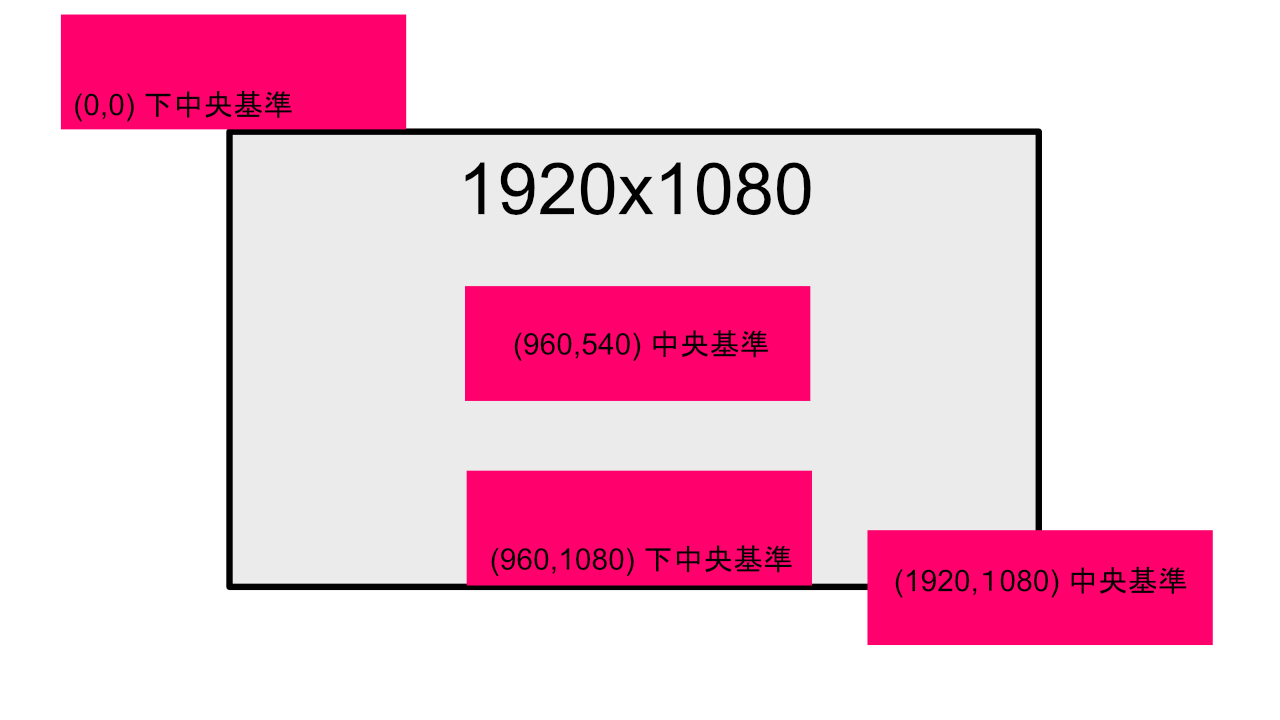
| ⑧ 参照点 | 指定显示所选素材时的参照点 例:将参照点设为坐标(0, 0)的中心时,素材的中心会显示在(0,0)的位置 ※另附有解说图片 |
| ⑨预览 | 以指定的直播画面尺寸为例,可以确认素材会显示在哪个位置 ※关于预览的查看方法请参考下方的"关于预览" |
| ⑩ 宽度 | 以px指定图片的宽度 |
| ⑪ 高度 | 以px指定图片的高度 |
| ⑫ 显示转场效果 | 可以选择显示图片时的转场效果 |
| ⑬ 隐藏转场效果 | 可以选择隐藏图片时的转场效果 |
| ⑭ 显示转场效果时间 | 指定图片显示转场效果的执行时间(毫秒) |
| ⑮ 隐藏转场效果时间 | 指定图片隐藏转场效果的执行时间(毫秒) |
| ⑯ 动画效果 | 可以选择图片显示期间的动画效果 |
| ⑰ 动画效果时间 | 指定图片显示期间动画效果的执行时间(毫秒) |
TIPS
若将持续时间设为5000(5秒),显示、隐藏转场效果分别设为1000(1秒),则动画效果的时间为3000(3秒)
若将动画效果时间设为1000(1秒),则动画效果会重复播放3次
■ 高级设置
在固定演出显示时可以显示任意文本
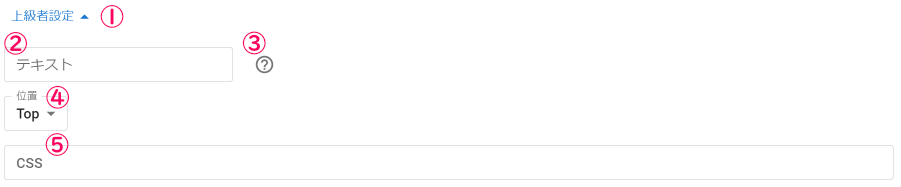
| ① 高级设置 | 点击可显示面向高级用户的设置 |
| ② 文本 | 输入配合图片显示的文本(可以使用HTML) 文本中还可以使用后述的模板(※1) |
| ③ 帮助 | 打开高级设置的手册页面 |
| ④ 位置 | 设置文本以图片的哪个位置为基准进行配置 |
| ⑤ CSS(※2) | 编写应用于文本的CSS |
※1 文本中可使用的模板
| {name} | 用户的名称 |
| {streamingName} | 直播场次的名称 |
| {paidText} | 礼物的金额或积分 |
| {comment} | 评论 |
※2 CSS
文本会以如下的HTML输出
<div class="notify-text">文本中指定的内容</div>
请至少在CSS中包含以下类
.notify-text {}
参照点说明
下图中红色为放置的素材,黑色边框为直播画面边框(1920x1080)
当参照点设为0.0(左下)时,会呈现图中左上角的配置,导致超出画面(不可见)
请根据希望放置参照点的位置进行位置调整
"五彩纸屑"演出设置详情
五彩纸屑可以显示出如庆祝时的五彩纸屑效果
也可以像烟花一样以圆形展示
■ 不使用评论表情符号和图章时
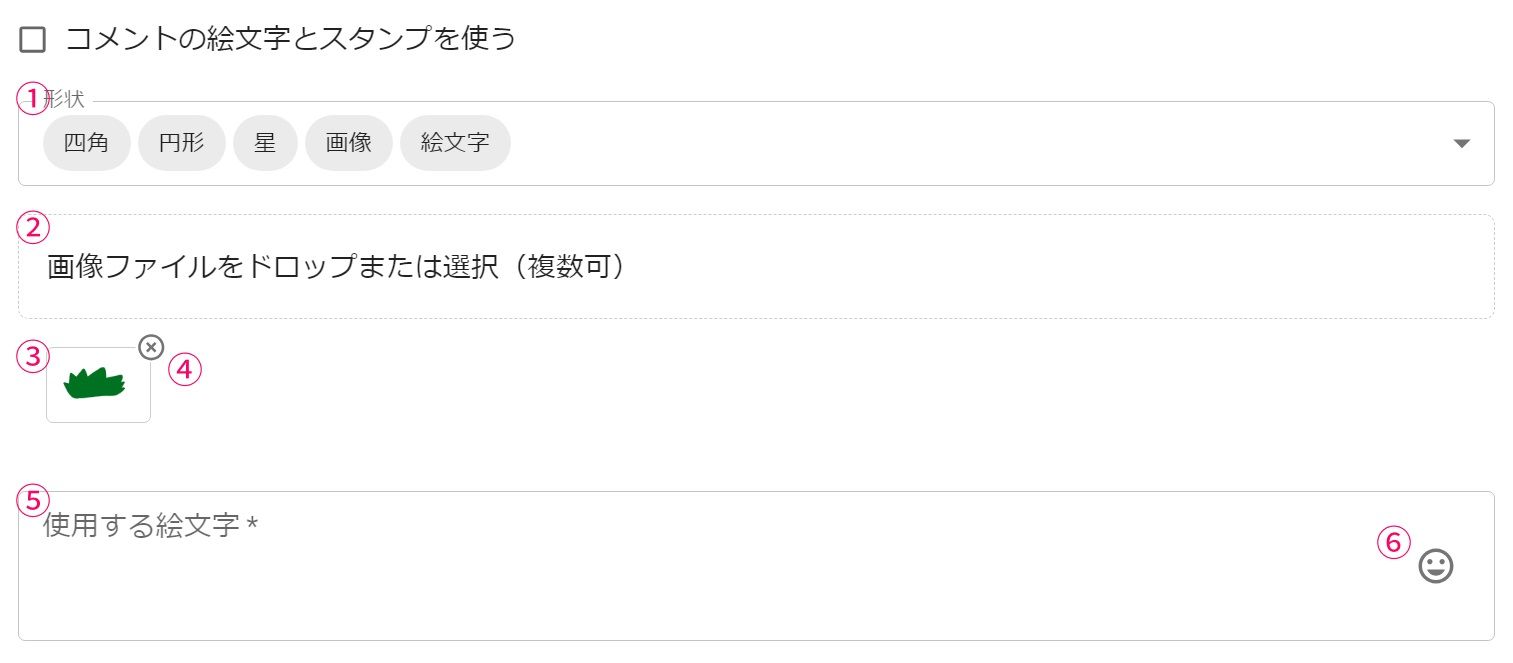
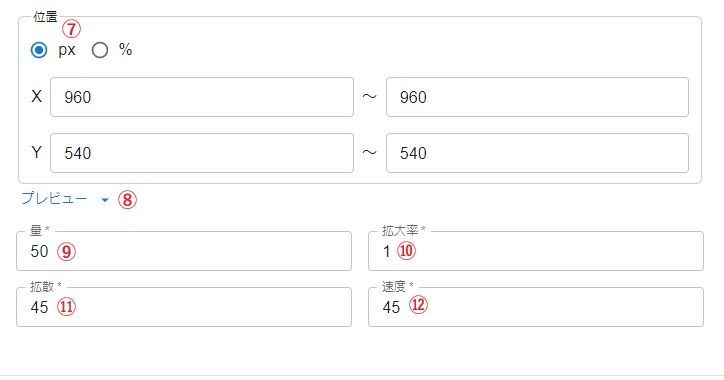
| ① 形状 | 指定五彩纸屑的形状 仅当指定为图片时才需要添加图片文件 |
| ② 图片文件(形状中包含图片时) | 选择应用于五彩纸屑的图片 仅当形状中包含图片时才可设置 |
| ③ 已设置的图片文件(形状中包含图片时) | 已设置的图片文件 |
| ④ 删除按钮 | 删除已设置的图片文件 |
| ⑤ 使用的表情符号(形状中包含表情符号时) | 逐行输入用于演出的表情符号 |
| ⑥ 表情符号选择器 | 可以从表情符号选择器中选择要使用的表情符号 |
| ⑦ 位置 | 指定五彩纸屑显示的位置或范围 |
| ⑧预览 | 以1920×1080的直播画面为例, 可以确认素材会显示在哪个位置 ※关于预览的查看方法请参考下方的"关于预览" |
| ⑨ 数量 | 一次演出中五彩纸屑的数量 |
| ⑩ 放大率 | 五彩纸屑的大小 若指定了图片,放大后会变得粗糙 |
| ⑪ 扩散 | 五彩纸屑爆开时的扩散角度 设为360时会呈圆形扩散 |
| ⑫ 速度 | 指定爆开时的速度 数值越大扩散得越快越广 |
■ 使用评论表情符号和图章时
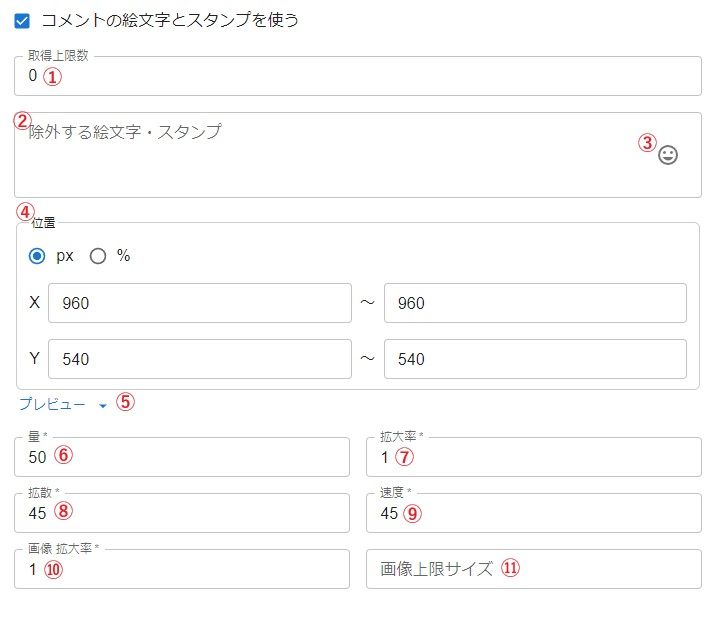
| ① 最大收购数量 | 单条评论获取表情符号/图章的上限 设为0时使用评论中包含的所有表情符号/图章 |
| ② 要排除的表情符号/邮票 | 指定不用于演出的表情符号或图章(图章名称) |
| ③ 表情符号选择器 | 可以从表情符号选择器中选择要排除的表情符号 |
| ④ 位置 | 指定五彩纸屑显示的位置或范围 |
| ⑤预览 | 以1920×1080的直播画面为例, 可以确认素材会显示在哪个位置 ※关于预览的查看方法请参考下方的"关于预览" |
| ⑥ 数量 | 一次演出中五彩纸屑的数量 |
| ⑦ 放大率 | 五彩纸屑的大小 若指定了图片,放大后会变得粗糙 |
| ⑧ 扩散 | 五彩纸屑爆开时的扩散角度 设为360时会呈圆形扩散 |
| ⑨ 速度 | 指定爆开时的速度 数值越大扩散得越快越广 |
| ⑩ 图片放大率(形状为图片时) | 指定应用于五彩纸屑的图片尺寸比例 仅当形状中包含图片时才可设置 |
| ⑪ 图片上限尺寸 | 设置显示图片的纵向或横向的上限值 超过设置上限时会在保持比例的情况下缩小显示 |
"投掷"演出设置详情
以抛掷物品的方式显示对象
■ 不使用评论表情符号和图章时
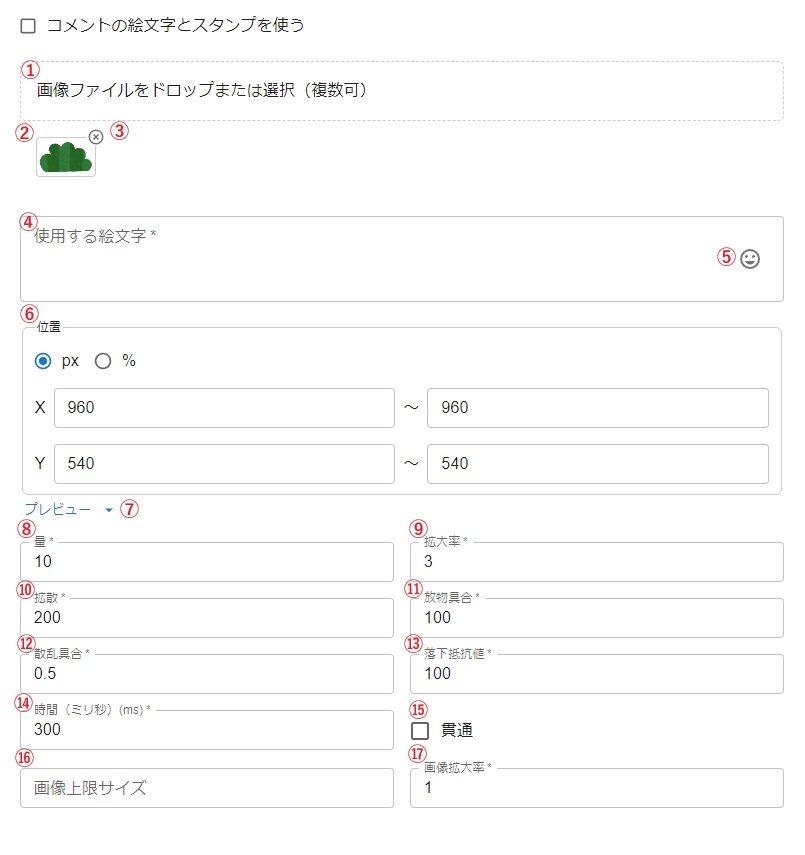
| ① 图片文件 | 选择要投掷的图片 |
| ② 已设置的图片文件 | 已设置的图片文件 |
| ③ 删除按钮 | 删除已设置的图片文件 |
| ④ 使用的表情符号(形状中包含表情符号时) | 逐行输入用于演出的表情符号 |
| ⑤ 表情符号选择器 | 可以从表情符号选择器中选择要使用的表情符号 |
| ⑥ 位置 | 指定投掷的位置或范围 |
| ⑦预览 | 以1920×1080的直播画面为例, 可以确认素材会显示在哪个位置 ※关于预览的查看方法请参考下方的"关于预览" |
| ⑧ 数量 | 指定一次演出中投掷的数量 |
| ⑨ 放大率 | 指定投掷时的初始放大率 数值越大看起来投掷动作越有力度 |
| ⑩ 扩散 | 指定投掷物品的偏移程度 数值越大越容易偏离指定的位置 |
| ⑪ 抛物程度 | 指定投掷物品飞行时描绘弧线的程度 |
| ⑫ 散射程度 | 指定投掷物品碰撞后散开的程度 |
| ⑬ 落地阻力值 | 指定投掷物品碰撞后落地时所受阻力的程度 数值越大看起来越像拖拽卡顿的效果 |
| ⑭ 时间 | 投掷演出的时间 |
| ⑮ 穿透 | 使投掷的物品不发生碰撞而直接穿透 |
| ⑯ 图片上限尺寸 | 设置显示图片的纵向或横向的上限值 超过设置上限时会在保持比例的情况下缩小显示 |
| ⑰ 图片放大率 | 指定所选图片的大小 最终请调整图片本身的尺寸 |
■ 使用评论表情符号和图章时
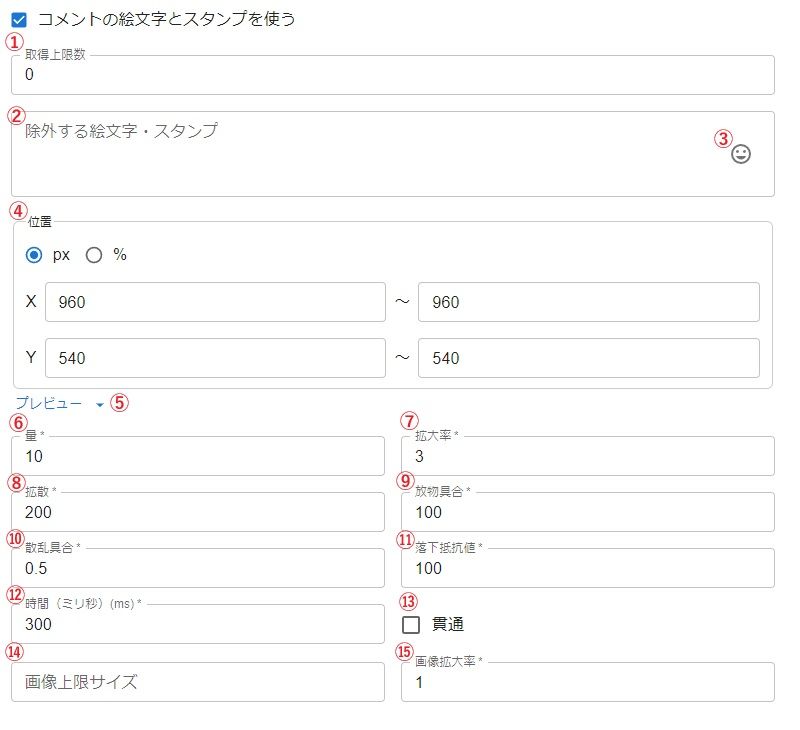
| ① 最大收购数量 | 单条评论获取表情符号/图章的上限 设为0时使用评论中包含的所有表情符号/图章 |
| ② 要排除的表情符号/邮票 | 指定不用于演出的表情符号或图章(图章名称) |
| ③ 表情符号选择器 | 可以从表情符号选择器中选择要排除的表情符号 |
| ④ 位置 | 指定投掷的位置或范围 |
| ⑤预览 | 以1920×1080的直播画面为例, 可以确认素材会显示在哪个位置 ※关于预览的查看方法请参考下方的"关于预览" |
| ⑥ 数量 | 指定一次演出中投掷的数量 |
| ⑦ 放大率 | 指定投掷时的初始放大率 数值越大看起来投掷动作越有力度 |
| ⑧ 扩散 | 指定投掷物品的偏移程度 数值越大越容易偏离指定的位置 |
| ⑨ 抛物程度 | 指定投掷物品飞行时描绘弧线的程度 |
| ⑩ 散射程度 | 指定投掷物品碰撞后散开的程度 |
| ⑪ 落地阻力值 | 指定投掷物品碰撞后落地时所受阻力的程度 数值越大看起来越像拖拽卡顿的效果 |
| ⑫ 时间 | 投掷演出的时间 |
| ⑬ 穿透 | 使投掷的物品不发生碰撞而直接穿透 |
| ⑭ 图片上限尺寸 | 设置显示图片的纵向或横向的上限值 超过设置上限时会在保持比例的情况下缩小显示 |
| ⑮ 图片放大率 | 指定所选图片的大小 最终请调整图片本身的尺寸 |
"连接器"演出设置详情
连接器是满足条件后执行其他演出的特殊演出
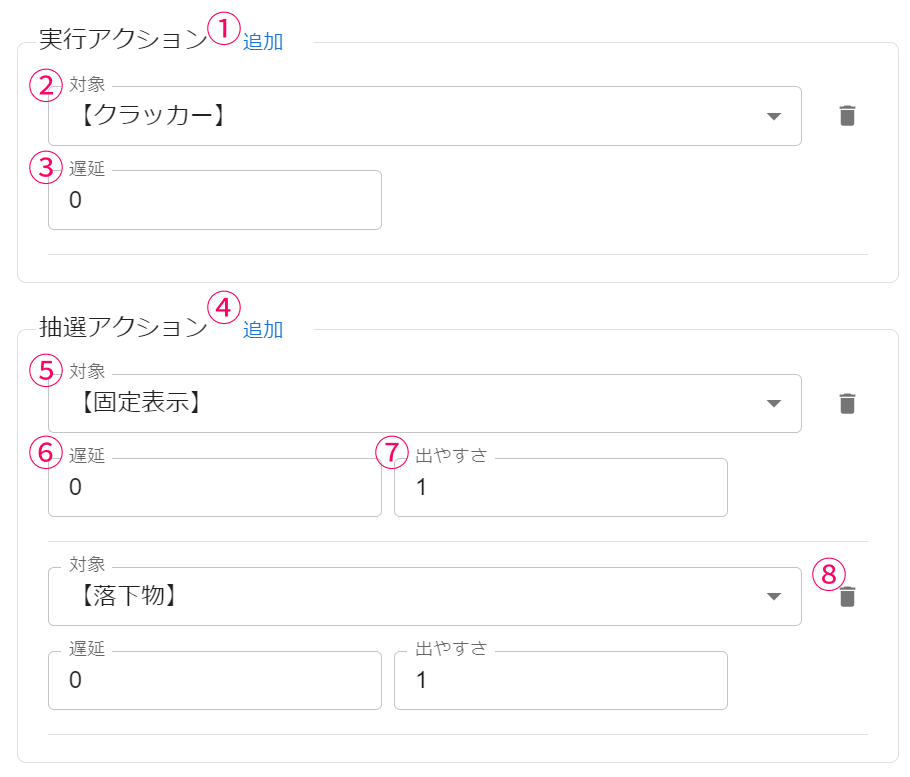
| ① 执行动作 | 满足连接器演出条件时必定会执行的动作 |
| ② 目标(执行动作) | 选择要执行的演出 可以从已创建的演出中选择,即使是禁用状态的演出也可以执行 |
| ③ 延迟 | 满足连接器演出条件后,延迟指定时间(毫秒)后执行 |
| ④彩票活动 | 满足连接器演出条件时,从所设置的动作中仅执行一个的动作 |
| ⑤ 目标(彩票活动) | 选择要抽选执行的演出 可以从已创建的演出中选择,即使是禁用状态的演出也可以执行 |
| ⑥ 延迟 | 抽选后决定执行时,延迟指定时间(毫秒)后执行 |
| ⑦ 出现机率 | 该演出的相对出现难易度 相对于其他彩票活动的出现机率设得越大就越容易出现 |
| ⑧删除动作 | 删除对应的动作 |
"扳机"演出设置详情
扳机是满足特定条件时执行其他演出的特殊演出
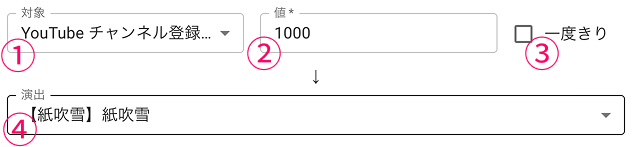
| ① 对象 | 选择要作为条件的项目 |
| ② 值 | 作为触发条件的数值 |
| ③ 仅一次 | 在满足条件一次后,若因某种原因低于该值再次满足条件时不再触发 |
| ④演出 | 选择满足条件时要执行的演出 |
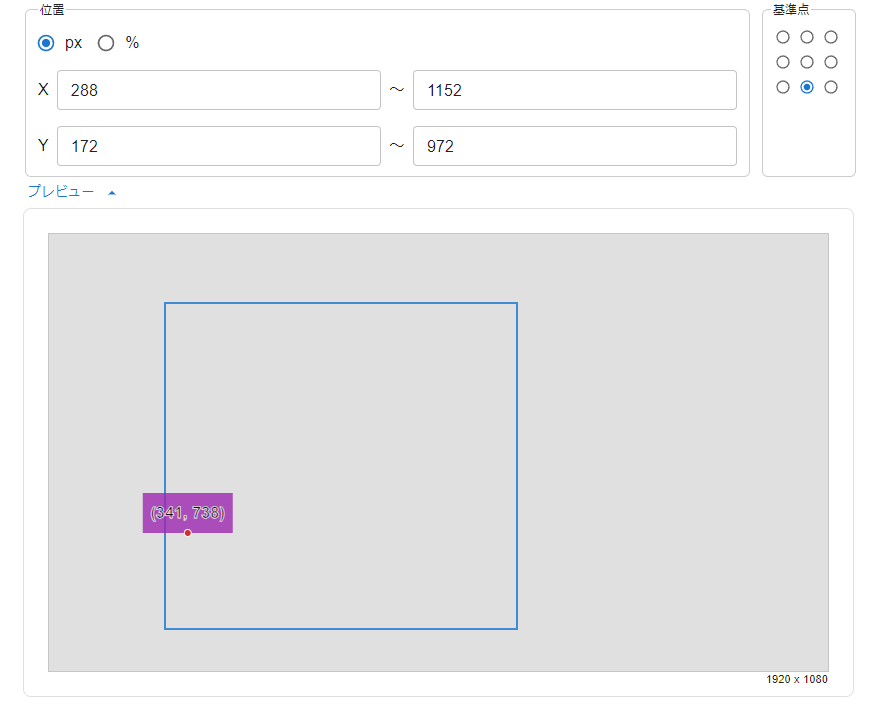
关于预览
- 关于蓝色边框
显示X和Y数值的范围
在该范围内,所选素材经过设置的持续时间后会随机移动显示 - 关于紫色方块
表示在蓝色边框内当前显示的坐标,以及素材相对于红色参照点的显示方式 - 关于红点
红点表示所选素材(紫色素材)以哪里为中心的基准位置
设置 --
在设置中可以对WordParty整体或所有演出进行设置
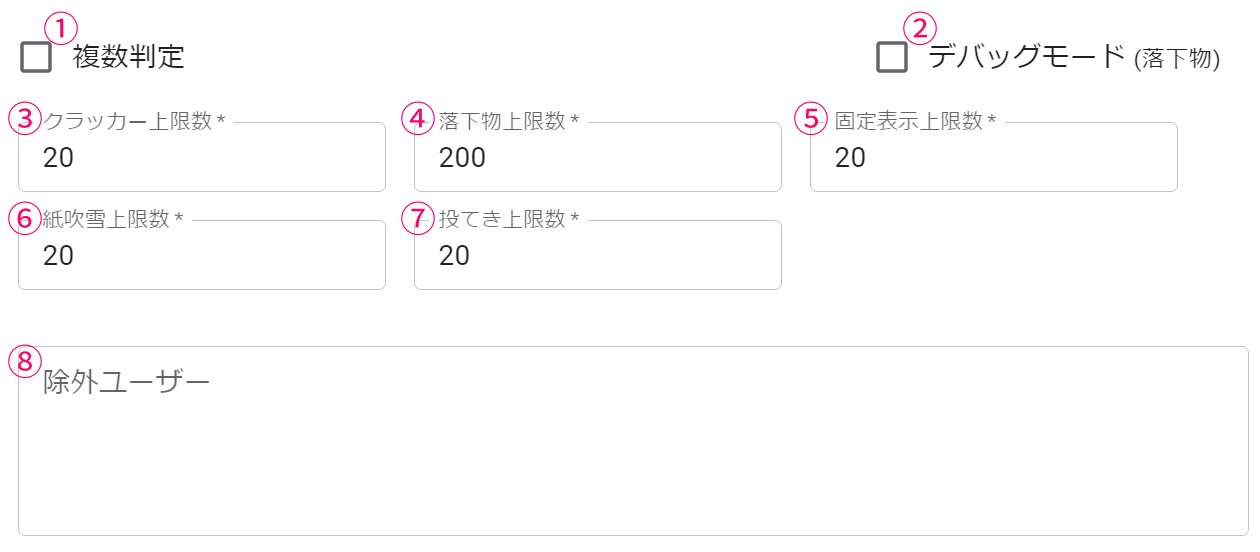
全局设置
| ① 多重判定 | 开启后,同一条评论可以同时触发多个演出 默认关闭,此时一条评论只会显示一个演出(优先显示排在上方的演出) |
| ② 除错模式(掉落物) | 启用除错模式,可视化显示掉落物的位置、碰撞判定的大小、性能状况等 |
| ③ 拉炮上限数 | 拉炮演出在画面上显示的最大数量 |
| ④ 掉落物上限数 | 掉落物在画面上显示的最大数量 |
| ⑤ 固定显示上限数 | 固定显示演出在画面上显示的最大数量 |
| ⑥ 五彩纸屑上限数 | 五彩纸屑演出在画面上显示的最大数量 |
| ⑦ 投掷上限数 | 投掷演出在画面上显示的最大数量 |
| ⑧排除的用户 | 指定不触发演出的用户名(评论发布者的名字),用户名中使用"*"可以进行部分匹配排除(例:Nightbot-*) 每行输入一个用户名 |
掉落物用固定对象
在掉落物演出中,可以在指定范围内设置透明墙壁
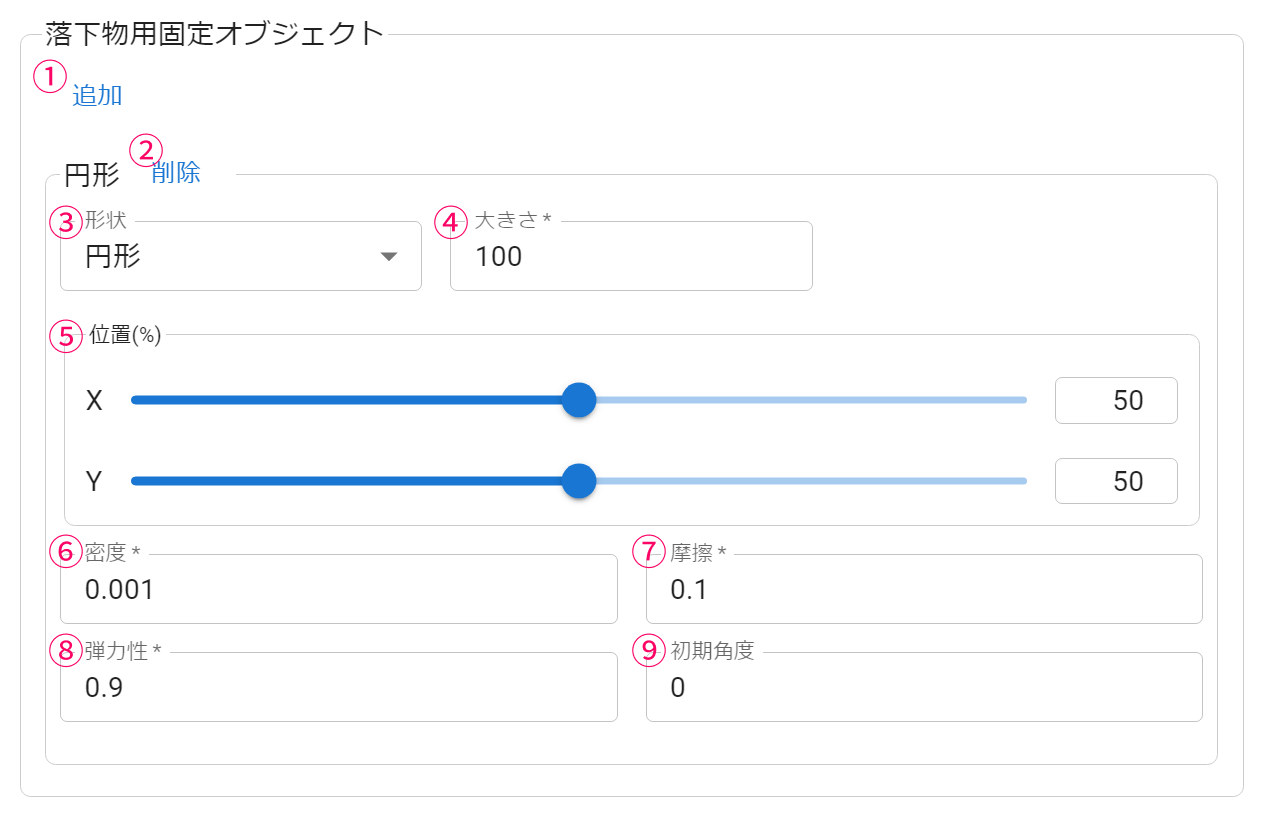
| ① 添加 | 添加固定对象 |
| ② 删除 | 删除固定对象 |
| ③ 形状 | 从圆形或矩形中选择对象的形状 |
| ④ 大小 | 对象的大小 圆形时设置直径,矩形时分别设置宽度和高度 |
| ⑤ 位置 | 指定放置对象的位置 X以画面左侧为0、右侧为100的百分比(%)确定显示位置 Y以画面上方为0、下方为100的百分比(%)确定显示位置 |
| ⑥ 密度 | 对象的密度值 |
| ⑦ 摩擦 | 对象的摩擦值 |
| ⑧ 弹力 | 对象的弹力值 |
| ⑨ 初始角度 | 放置对象的角度 |
VTS捕捉
可以与VTubeStudio联动,设置大致跟随面部动作移动的墙壁
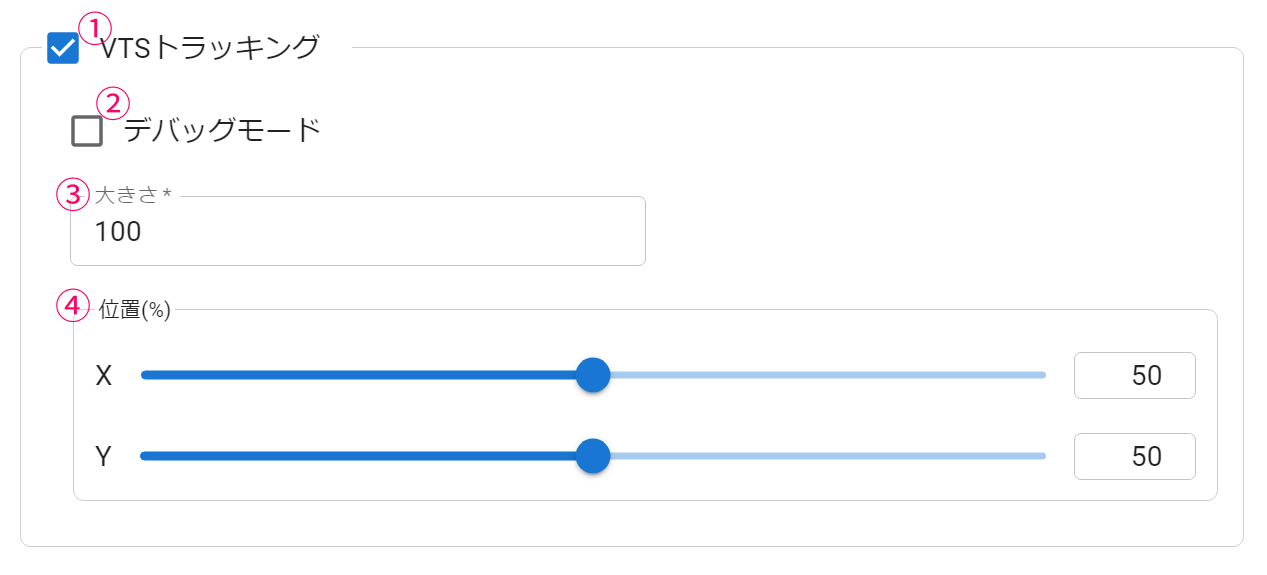
| ① VTS捕捉 | 与VTubeStudio联动,大致捕捉位置 |
| ② 除错模式 | 用红色圆圈显示正在捕捉的位置和移动的墙壁部分 |
| ③ 大小 | 指定碰撞判定的直径 |
| ④ 位置 | 指定放置墙壁的位置 以画面左侧为0、右侧为100的百分比(%)指定 ※ 请调整使除错模式的红色圆圈落在面部中央 |
面向定制创作者
可以在wordparty的config.js中定义的 start() 中编写过滤选项(8.0以上)
在满足其他条件时被调用,并可通过参数获取评论和即将触发的演出项目的信息
这样可以自由地阻止在WordParty未实现的条件下触发演出
.start({
  // 满足其他条件即将触发前会被调用,返回false可以取消演出(支持async/await)
  // @param comment 评论数据
  // @item 演出设置
  // @return boolean or Promise
  customFilter: async (comment, item) => {
	  return true
  }
})