
通过评论触发的演出效果 - WordParty
以评论中的关键词为触发条件显示演出效果的模板 WordParty 的使用方法
演出效果的种类
拉炮
像拉炮一样从左右两侧发射物体
掉落物
显示经过物理运算的物体
固定显示
在固定位置显示图片或视频等
五彩纸屑【仅限PRO】
投掷【仅限PRO】
环境演出【仅限PRO】
在画面最底层持续运动的粒子类演出效果
共提供21种模式,动作由「平行流」「放射流」「脉冲」「圆弧」「圆周运动」「徘徊」这6种基本动作与参数组合而成,构成双层结构
形状方面通过代码绘制圆形、水滴、纸片、星形、心形、音符、气泡、线条,此外也可以指定表情符号或图片作为主题图案
主要参数包括使轮廓变模糊的「模糊」、将纸片颜色变为随机多色的「彩色」开关,以及仅限表情符号/图片主题图案使用、用于固定朝向的「固定角度」(默认为关闭)
已提供的各种动作可在单独窗口中以一览图库的形式查看
连接器【仅限PRO】
连接器本身不具备演出功能,而是用于连接已定义的演出效果的功能
可以将多个演出效果组合起来执行,例如抽选、并行执行或延迟执行等
扳机【仅限PRO】
扳机本身不具备演出功能,而是在满足特定条件时执行其他演出效果的功能
例如当点赞数达到一定数值时,执行拉炮或掉落物等已定义的演出效果
也可以执行连接器,进一步进行抽选或串联多个演出效果
使用方法
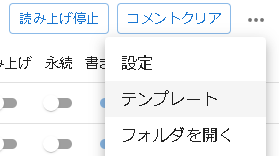
从 OneComme 右上角菜单的「...」打开「模板」
找到「word-party-xxxx」模板,点击「铅笔图标」

编辑器打开后,即可设置想要显示的演出效果以及要触发的关键词等
编辑界面(WordParty 编辑器)说明
关于编辑器界面,请参阅「WordParty 编辑器说明与设置」
关于保存
所有内容都会自动保存,无需点击保存按钮
(如果之后可能想要还原,请复制模板文件夹进行备份)
设置完成后关闭窗口,与普通模板一样添加到 OBS 中即可
TIPS
在 OBS 中设置浏览器源的混合方式时,推荐选择「sRGB 关闭」
确认方法
在编辑器中编辑的内容会立即输出
与确认评论显示的方法相同,可使用 Dummy Commenter 确认是否按预期运作
使用图片或视频时的注意事项
请尽量提前将图片或视频调整为实际使用的尺寸
注意
超过1MB的数据可能无法正常显示,且根据数量不同也可能出现故障等问题
将声音加入直播的方法
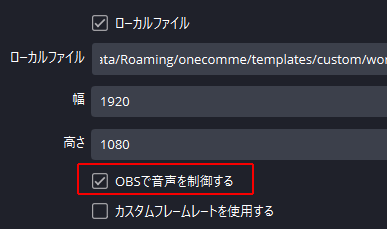
要将 WordParty 播放的声音加入直播,需要在 OBS 中放置的浏览器源属性里勾选「通过 OBS 控制音频」以获取音频
(具体表述可能因操作系统或版本略有不同)
此外,要监听声音,还需在音频混音器中将音频监听设置为「监听并输出」
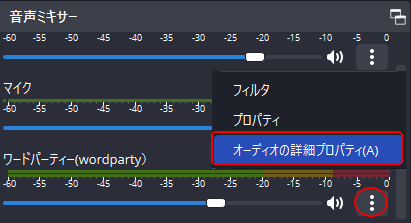

声音将从 OBS 设置中指定的监听设备输出
支持的格式
| 拉炮演出 | gif(静止) / jpg / png |
| 掉落演出 | gif(静止) / jpg / png |
| 固定显示 | gif(静止・动画) / jpg / png / webm(可透明背景) / mp3 / wav |
| 五彩纸屑 | gif(静止) / jpg / png |
| 投掷 | gif(静止) / jpg / png |
| 效果音 | mp3 / wav |
其他规格说明
- 打开2系版本 WordParty 的设置文件会出现错误
- word-party 无需复制即可直接使用(仅 config 不会因更新等被覆盖)
- 模板名称以「word-party」开头的模板会显示铅笔图标(用于打开编辑器)
