
WordParty 에디터 화면 구성과 설정
댓글 이펙트 WordParty를 편집하는 에디터와 설정에 대해 설명합니다
메뉴
에디터 왼쪽에는 이펙트 목록이 표시됩니다
TIPS
이펙트는 위에서부터 순서대로 판정됩니다
우선하고 싶은 이펙트는 순서를 위로 이동해 주세요
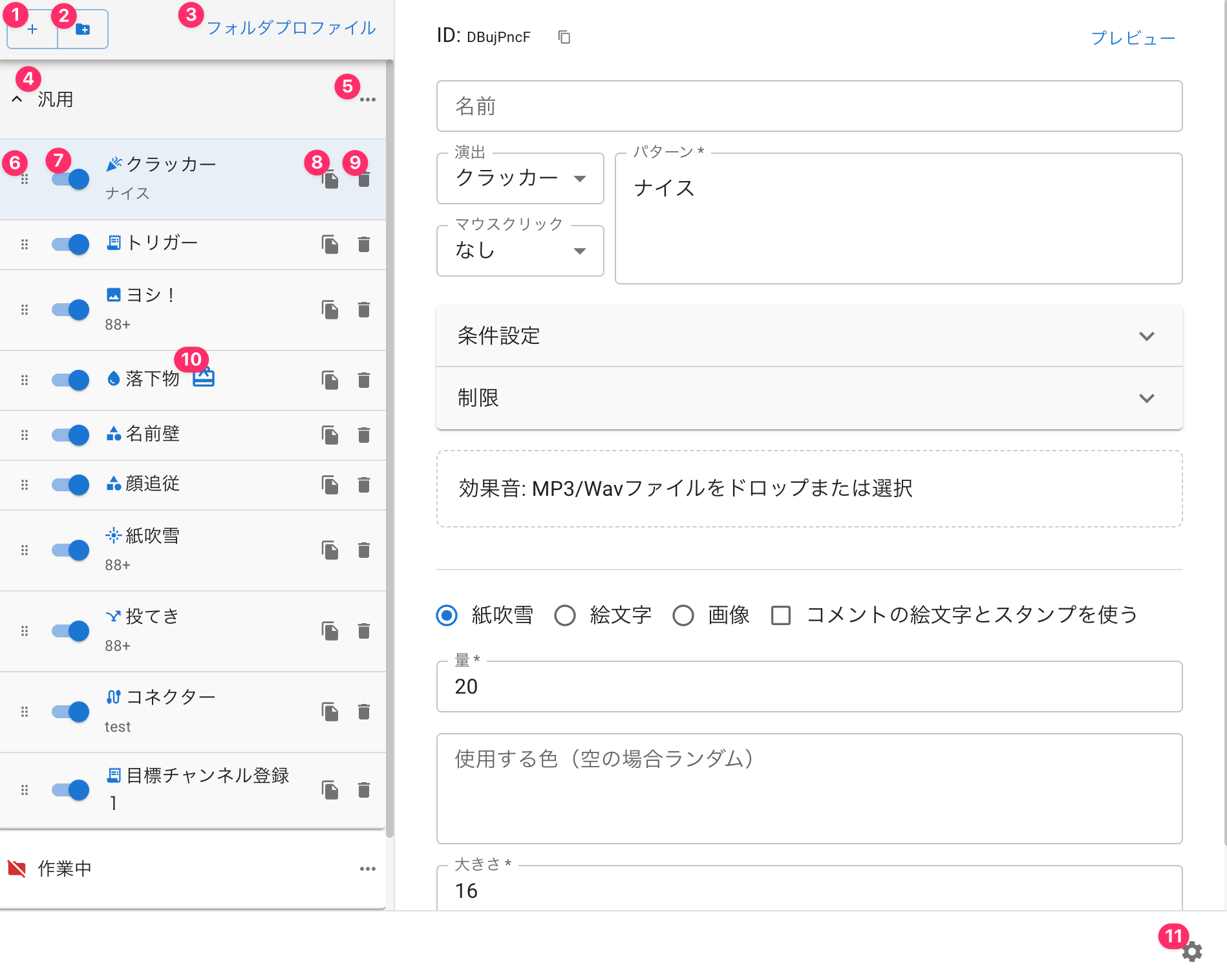 범용폴더 프로필폭죽나이스자동 트리거낙하물색종이커넥터목표 채널 구독자이름연출폭죽마우스 클릭없음조건 설정제한미리보기패턴나이스효과음: MP3/Wav 파일을 드롭 또는 선택양사용할 색상(빈 경우 랜덤 출력)작업 중크기
| ① 이펙트 추가 | 새 이펙트를 추가합니다 |
| ② 폴더 추가 | 새 폴더를 추가합니다 |
| ③ 폴더 프로필 | 폴더 프로필을 엽니다 |
| ④ 폴더 열기/닫기 | 클릭하면 폴더를 열고 닫을 수 있습니다 또한 드래그 앤 드롭으로 폴더 순서를 변경할 수 있습니다 |
| ⑤ 폴더 메뉴 | 폴더를 일괄 비활성화하거나 삭제할 수 있습니다 |
| ⑥ 순서 변경 | 드래그로 이펙트를 이동해 이펙트 순서(판정 순서)를 변경할 수 있습니다 |
| ⑦ 활성화 스위치 | 스위치를 전환해 이펙트의 활성화·비활성화를 전환할 수 있습니다 ※ StreamDeck 플러그인이나 API에서는 비활성 상태에서도 실행할 수 있습니다 |
| ⑧ 복제 | 이펙트를 복제합니다 |
| ⑨ 삭제 | 이펙트를 삭제합니다 |
| ⑩ 이펙트 이름과 패턴, 마우스 클릭 및 조건 | 이펙트 이름과 설정된 패턴입니다 마우스 클릭이나 조건 상태도 함께 표시됩니다 |
| ⑪ 설정 | 설정을 엽니다 |
공통 설정 (모든 이펙트 공통)
모든 이펙트 패턴에 공통되는 설정 항목입니다
ID·프리뷰 행은 화면 상단에 고정 표시되어 스크롤해도 항상 확인할 수 있습니다
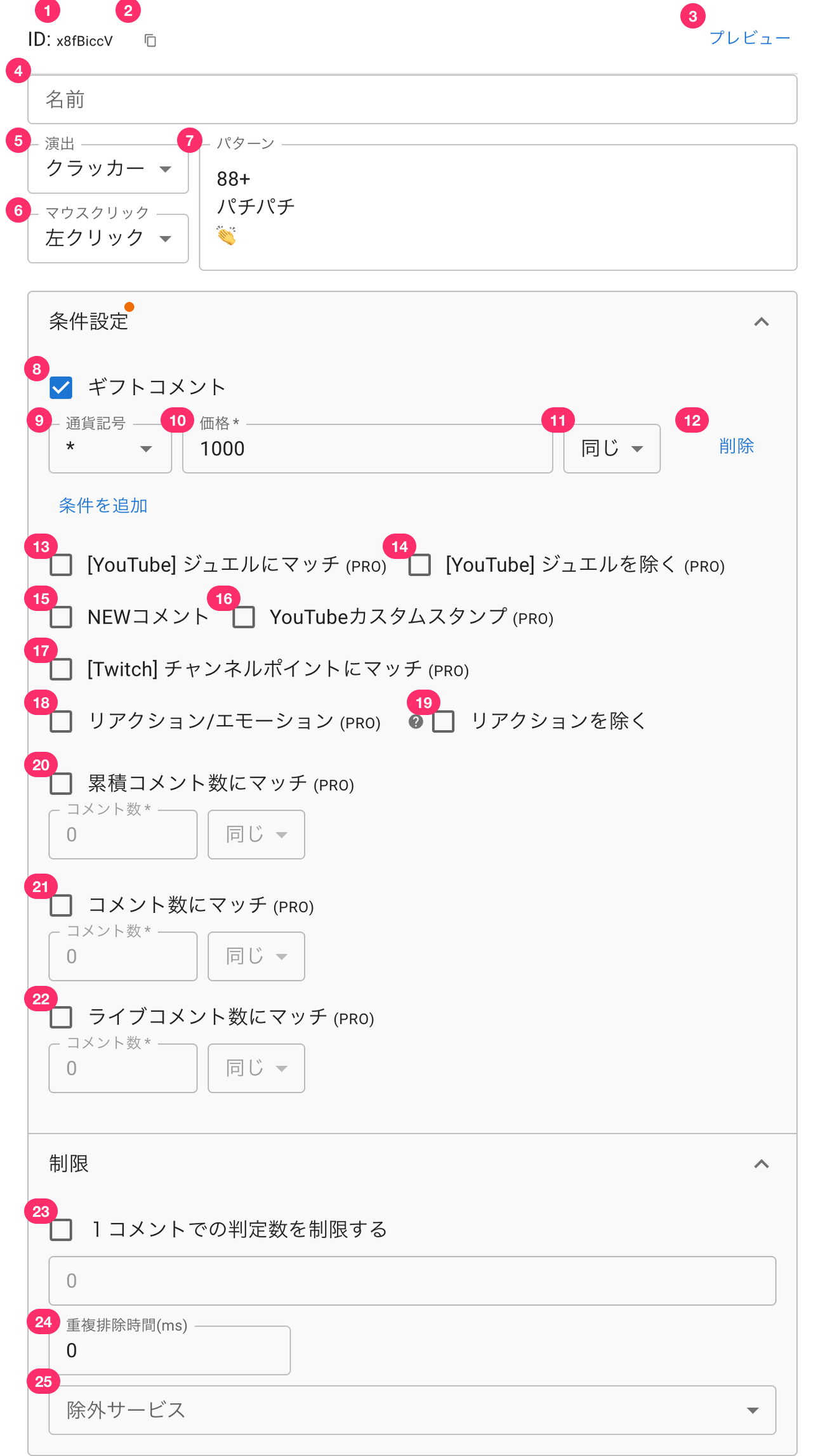 이름연출폭죽마우스 클릭좌클릭미리보기패턴짝짝통화 기호기프트 채팅가격동일조건 추가NEW 채팅YouTube 커스텀 스탬프 (PRO반응/이모션 (PRO리액션 제외누적 채팅 수와 일치 (PRO채팅 수동일채팅 수와 일치 (PRO채팅 수동일라이브 채팅 수와 일치 (PRO채팅 수동일채팅 1개당 판정 수 제한제외 플랫폼
| ① ID | 이펙트 ID입니다. StreamDeck 플러그인이나 API 호출에 사용합니다 |
| ② 복사 아이콘 | ID를 클립보드에 복사합니다 |
| ③ 프리뷰 | 설정된 이펙트를 조건과 관계없이 실행합니다 |
| ④ 이펙트 이름 | 원하는 이펙트 이름을 지정할 수 있습니다 |
| ⑤ 이펙트 | 이펙트 타입을 선택할 수 있습니다 이펙트를 변경하면 설정이 초기화됩니다 |
| ⑥ 마우스 클릭 | 이펙트를 수동으로 발동시키기 위한 마우스 조작을 선택합니다 템플릿을 열고 있는 브라우저나 OBS의 대화형 창에서 마우스 조작으로 이펙트를 작동시킬 수 있습니다 |
| ⑦ 패턴 | 이펙트를 발동시킬 키워드를 한 줄에 하나씩 입력합니다 대소문자는 구분하지 않습니다 (※ 고급 사용자용 - 정규표현식 문자열로도 지정할 수 있습니다 / 자세한 내용은 아래 패턴 작성법 참조) |
| ⑧ 기프트 채팅 | 기프트 채팅인 경우 이펙트를 발동합니다 |
| ⑨ 통화 기호 | 기프트의 통화 기호입니다 ※ YouTube에만 적용됩니다 |
| ⑩ 가격 | 이펙트 조건으로 삼을 기프트 가격이나 포인트 수입니다 |
| ⑪ 조건 | 설정한 가격과 같음, 이하, 이상 등의 조건을 선택합니다 |
| ⑫ 삭제 | 설정한 조건을 삭제합니다 |
| ⑬ [YouTube] 쥬얼과 일치 [PRO] | YouTube의 쥬얼 기프트인 경우 이펙트를 발동합니다 "쥬얼 제외"와는 동시에 사용할 수 없습니다 (한쪽을 켜면 다른 한쪽은 자동으로 꺼집니다) |
| ⑭ [YouTube] 쥬얼 제외 [PRO] | YouTube의 쥬얼 기프트가 아닌 경우 이펙트를 발동합니다 "쥬얼과 일치"와는 동시에 사용할 수 없습니다 |
| ⑮ NEW 채팅 | NEW 채팅인 경우 이펙트를 발동합니다 |
| ⑯ YouTube 커스텀 스탬프 [PRO] | YouTube의 커스텀 스탬프인 경우 이펙트를 발동합니다 패턴에 커스텀 스탬프 이름을 설정하세요 |
| ⑰ [Twitch] 채널 포인트와 일치 [PRO] | Twitch의 채널 포인트 사용 시 이펙트를 발동합니다 패턴에 채널 포인트 이름을 설정하세요 |
| ⑱ 반응/이모션 [PRO] | YouTube나 API의 리액션, NicoNicoLive의 이모티콘인 경우 발동합니다 |
| ⑲ 리액션 제외 | YouTube나 API의 리액션, 니코니코 생방송의 이모티콘이 아닌 경우 발동합니다 |
| ⑳ 누적 채팅 수와 일치 [PRO] | 누적 채팅 수가 조건에 도달했을 때 발동합니다 |
| ㉑ 채팅 수와 일치 [PRO] | 한 사용자의 채팅 수가 조건에 도달했을 때 발동합니다 |
| ㉒ 라이브 채팅 수와 일치 [PRO] | 방송 단위로 채팅 수가 조건에 도달했을 때 발동합니다 (현재 표시 중인 WordParty 템플릿이 작동을 시작한 이후의 채팅 수) |
| ㉓ 채팅 1건당 판정 수를 제한 | 채팅 1건이 패턴에 여러 번 일치했을 때 최대 몇 번까지 반복할지 지정합니다 켜면 바로 아래의 숫자 입력란이 활성화되어 반복 상한 횟수를 지정할 수 있습니다 제한하지 않으면 일치한 횟수만큼 이펙트가 발동합니다 |
| ㉔ 중복 제외 시간 | 짧은 시간 내에 같은 이펙트가 호출되었을 때 건너뛸 시간을 지정합니다 판정은 이펙트(아이템) 단위로 개별적으로 이루어지므로, 같은 이펙트 타입이라도 다른 아이템으로 설정되어 있으면 서로 영향을 주지 않습니다 |
| ㉕ 제외 서비스 | 이 이펙트를 표시하지 않을 플랫폼을 지정합니다 |
효과음을 설정한 경우 다음과 같은 화면이 됩니다
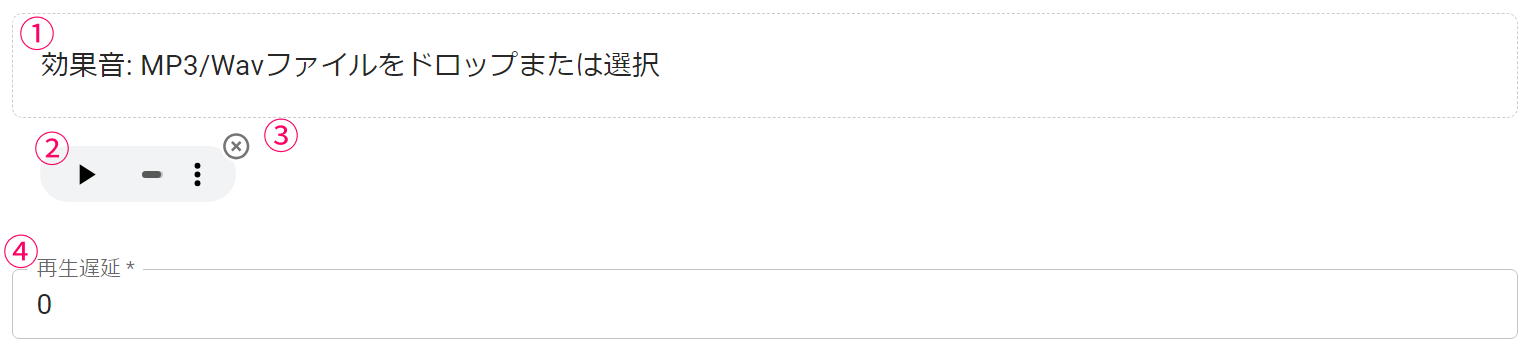 효과음: MP3/Wav 파일을 드롭 또는 선택오디오 딜레이
| ① 오디오 업로드 | 설정된 오디오 파일을 다른 오디오 파일로 교체합니다 |
| ② 오디오 미리듣기 | 설정한 오디오 파일을 재생합니다 |
| ③ 오디오 삭제 | 설정한 오디오 파일을 삭제합니다 |
| ④ 재생 지연 | 이펙트가 발동한 후 오디오가 재생되기까지의 지연 시간(밀리초)입니다 |
패턴 작성법
패턴은 한 줄에 하나씩 작성할 수 있습니다
또한 정규표현식을 사용할 수도 있습니다
주의
아래 기호는 특별한 의미를 가지므로 패턴에 지정하려면 "작성법"에 따른 표기가 필요합니다
| 기호 | 작성법 |
|---|---|
| \ | \\ |
| * | \* |
| + | \+ |
| ? | \? |
| { | \{ |
| } | \} |
| ( | \( |
| ) | \) |
| [ | \[ |
| ] | \] |
| ^ | \^ |
| $ | \$ |
| - | \- |
| \| | \| |
| / | \/ |
"폭죽" 이펙트 설정 상세
폭죽은 좌우에서 폭죽처럼 오브젝트가 날아다니는 이펙트입니다
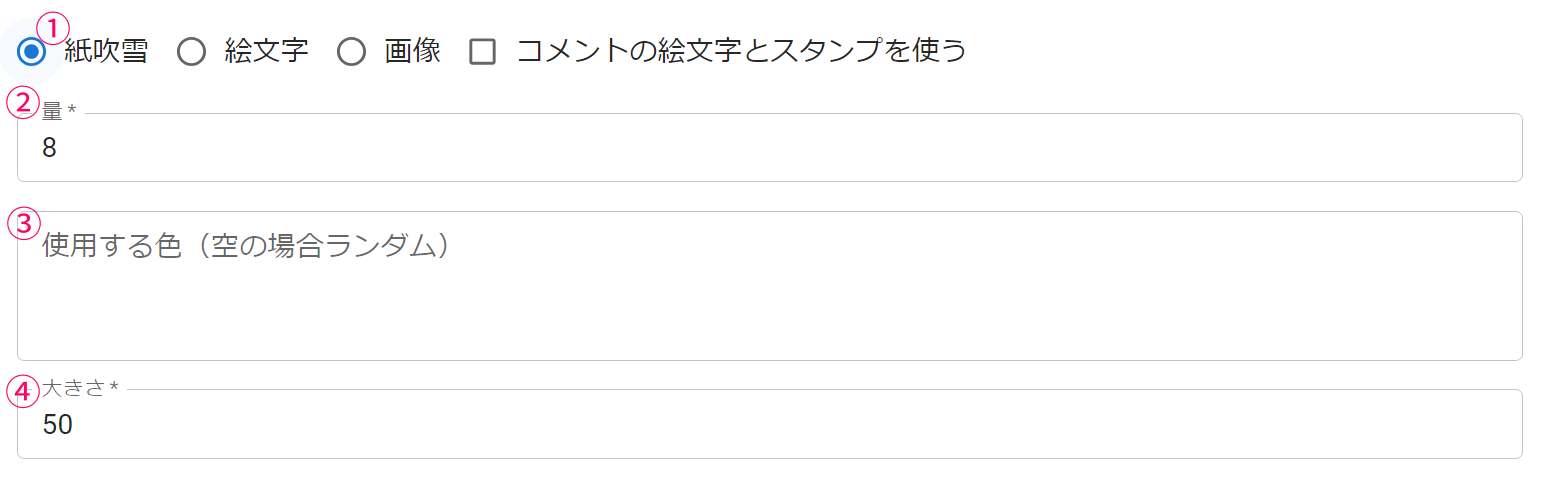 양사용할 색상(빈 경우 랜덤 출력)크기
■ 공통
| ① 소재 타입 | 폭죽 이펙트의 소재 타입입니다 |
| ② 양 | 한 번의 폭죽에서 발사되는 입자 수를 설정할 수 있습니다 (공통) |
■ 색종이
| ③ 사용할 색 | 기본값은 랜덤 색상이지만 #000000 형식으로 원하는 색으로 지정할 수 있습니다 한 줄에 색상 하나를 입력합니다 | |
| ④ 크기* | 폭죽 입자의 크기를 변경할 수 있습니다 |
■ 이모지
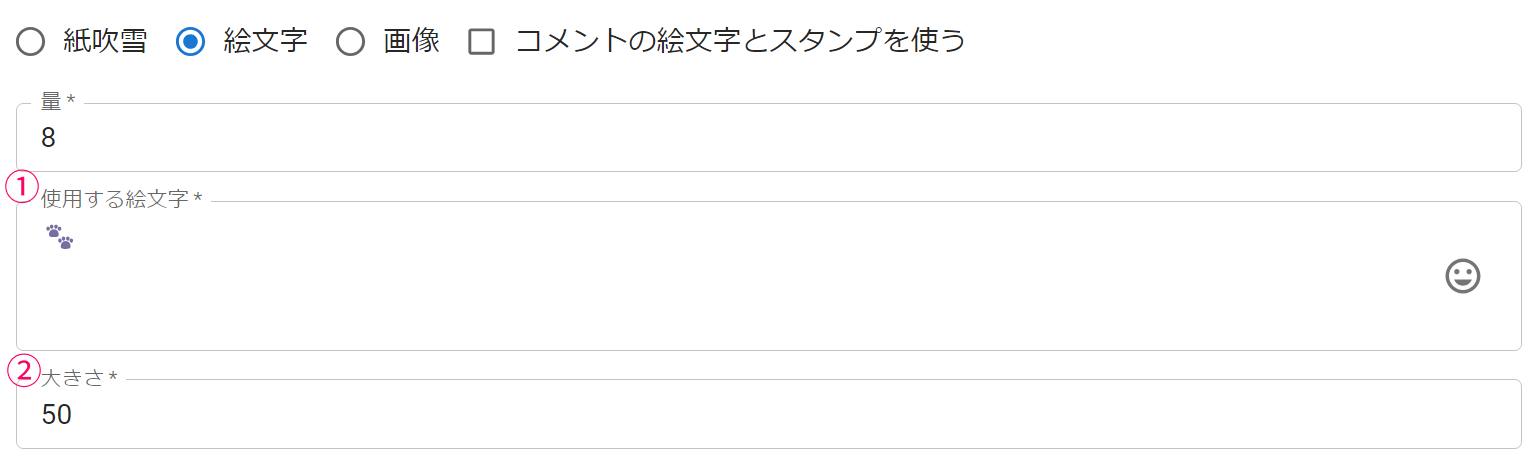 양사용할 이모지크기
| ① 사용할 이모지* | 폭죽으로 날릴 이모지입니다 한 줄에 이모지 하나를 설정합니다 여러 줄이 있는 경우 랜덤으로 표시됩니다 |
| ② 크기* | 이모지 크기를 변경할 수 있습니다 |
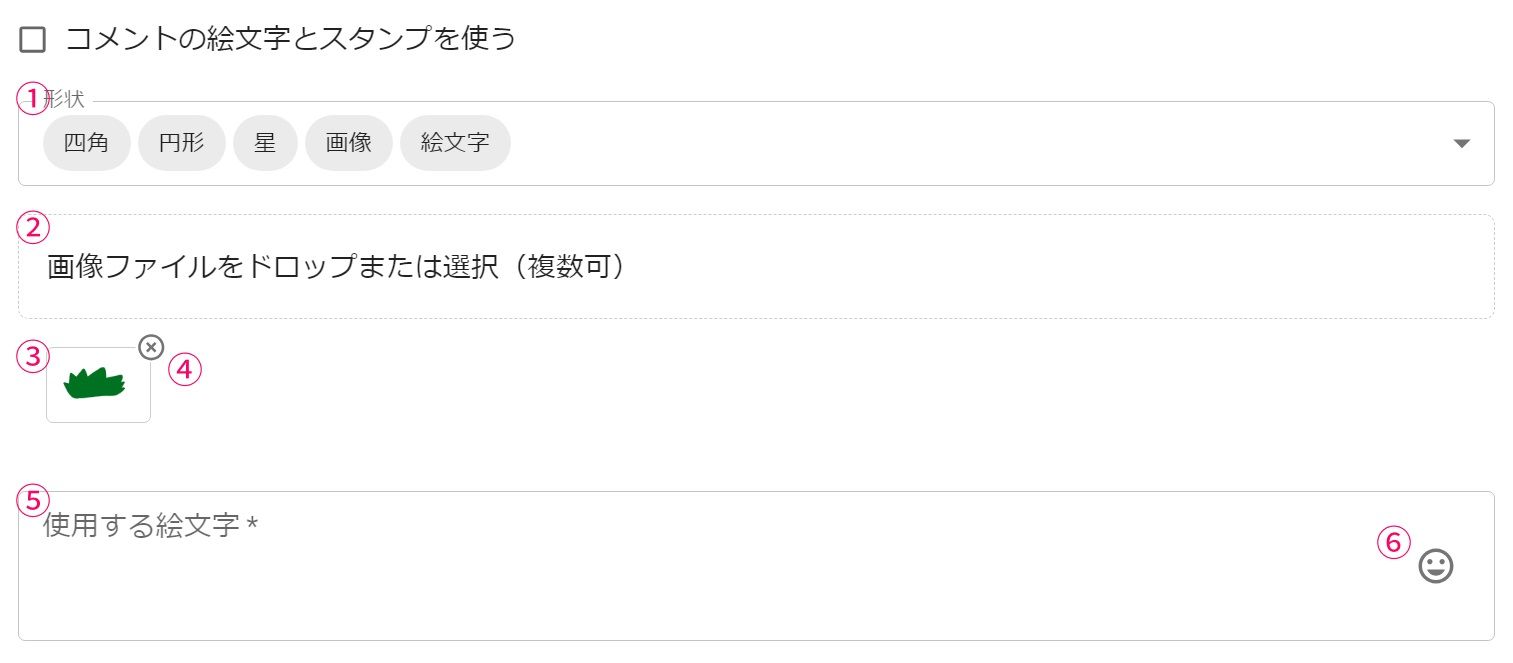
■ 이미지
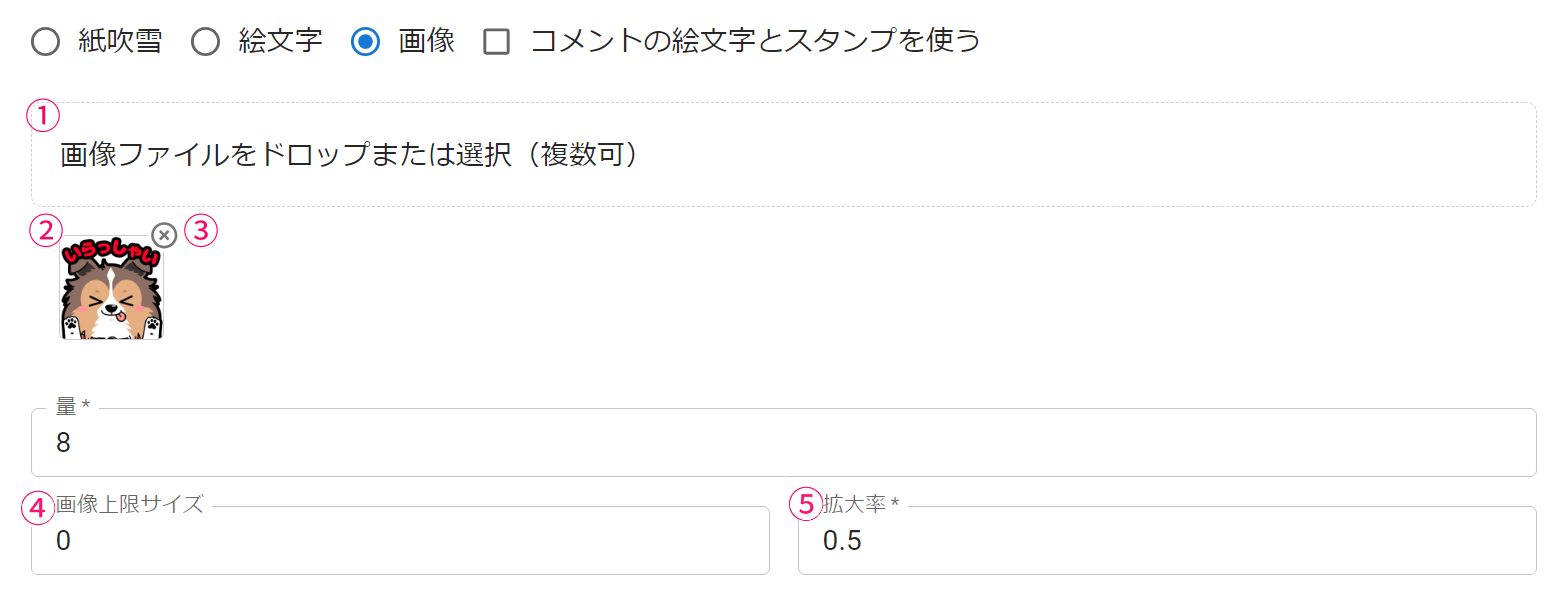 이미지 파일을 드롭 또는 선택 (다중 가능양배율
| ① 이미지* | 폭죽의 소재를 업로드합니다 (복수 선택 가능) ※ 애니메이션 GIF나 wav 등의 애니메이션·동영상 소재는 지원하지 않습니다 |
| ② 설정된 파일 | 설정 완료된 파일입니다 |
| ③ 삭제 버튼 | 설정된 파일을 삭제합니다 |
| ④ 최대 이미지 크기 | 표시할 이미지의 세로 또는 가로 상한값을 설정합니다 설정된 상한을 초과하면 비율을 유지한 채 축소되어 표시됩니다 |
| ⑤ 배율 | 이미지 표시 배율입니다 ※ 표시에 필요한 부하는 달라지지 않으므로 이미지 조정 후에는 1.0으로 설정하는 것을 권장합니다 |
■ 채팅 이모티콘과 스탬프 사용
채팅에 포함된 이모티콘과 스탬프를 사용해 이펙트를 표시합니다
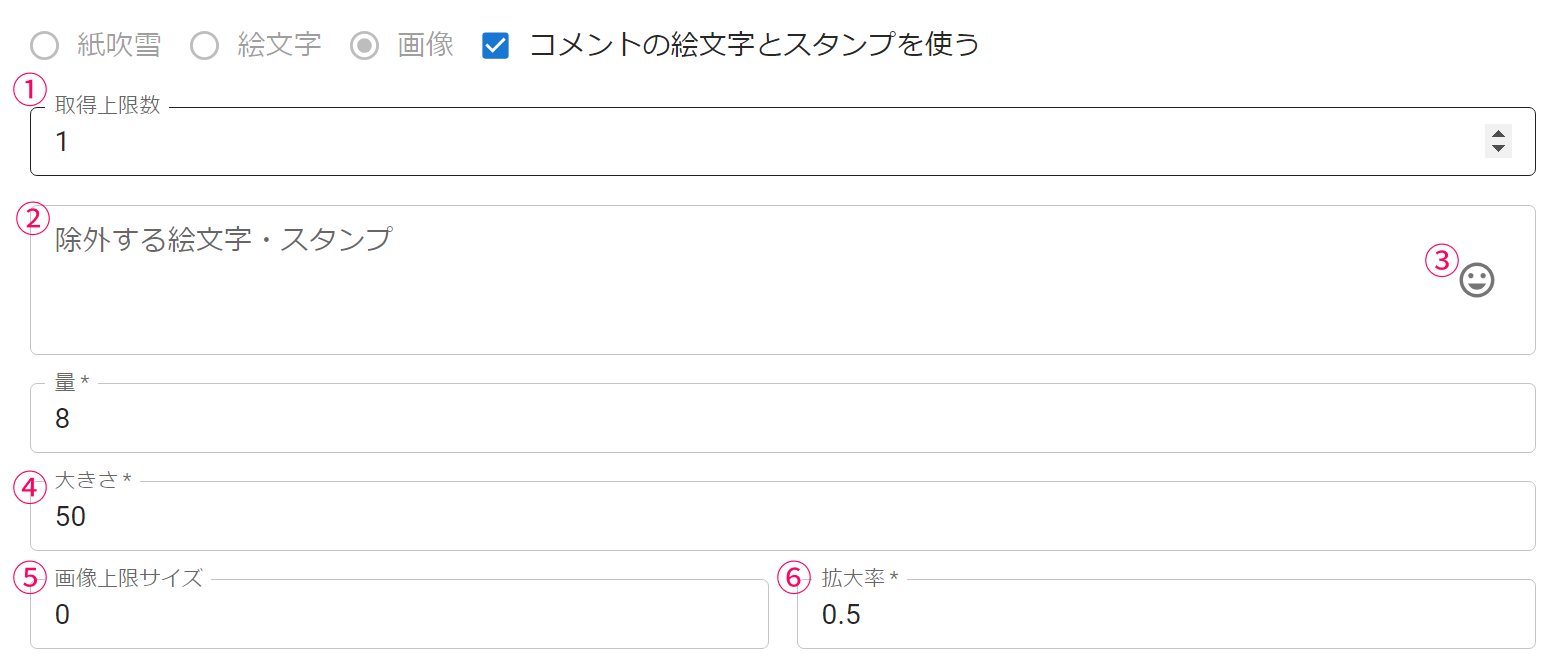 최대 취득 수제외하는 이모티콘·스탬프양크기최대 이미지 크기배율
| ① 최대 취득 수* | 채팅 1건에서 가져올 이모티콘·스탬프의 상한입니다 0으로 설정하면 채팅에 포함된 모든 이모티콘·스탬프를 사용합니다 |
| ② 제외하는 이모티콘·스탬프 | 이펙트에 사용하지 않을 이모티콘이나 스탬프(스탬프 이름)를 지정합니다 |
| ③ 이모지 피커 | 이모지 피커에서 제외할 이모지를 선택할 수 있습니다 |
| ④ 크기 | 이모티콘·스탬프 크기 (가로 폭 기준) |
| ⑤ 최대 이미지 크기 | 표시할 이미지의 세로 또는 가로 상한값을 설정합니다 설정된 상한을 초과하면 비율을 유지한 채 축소되어 표시됩니다 |
| ⑥ 배율 | 이미지 표시 배율입니다 ※ 표시에 필요한 부하는 달라지지 않으므로 이미지 조정 후에는 1.0으로 설정하는 것을 권장합니다 |
"낙하물" 이펙트 설정 상세
낙하물은 물리 연산이 적용된 오브젝트를 표시합니다
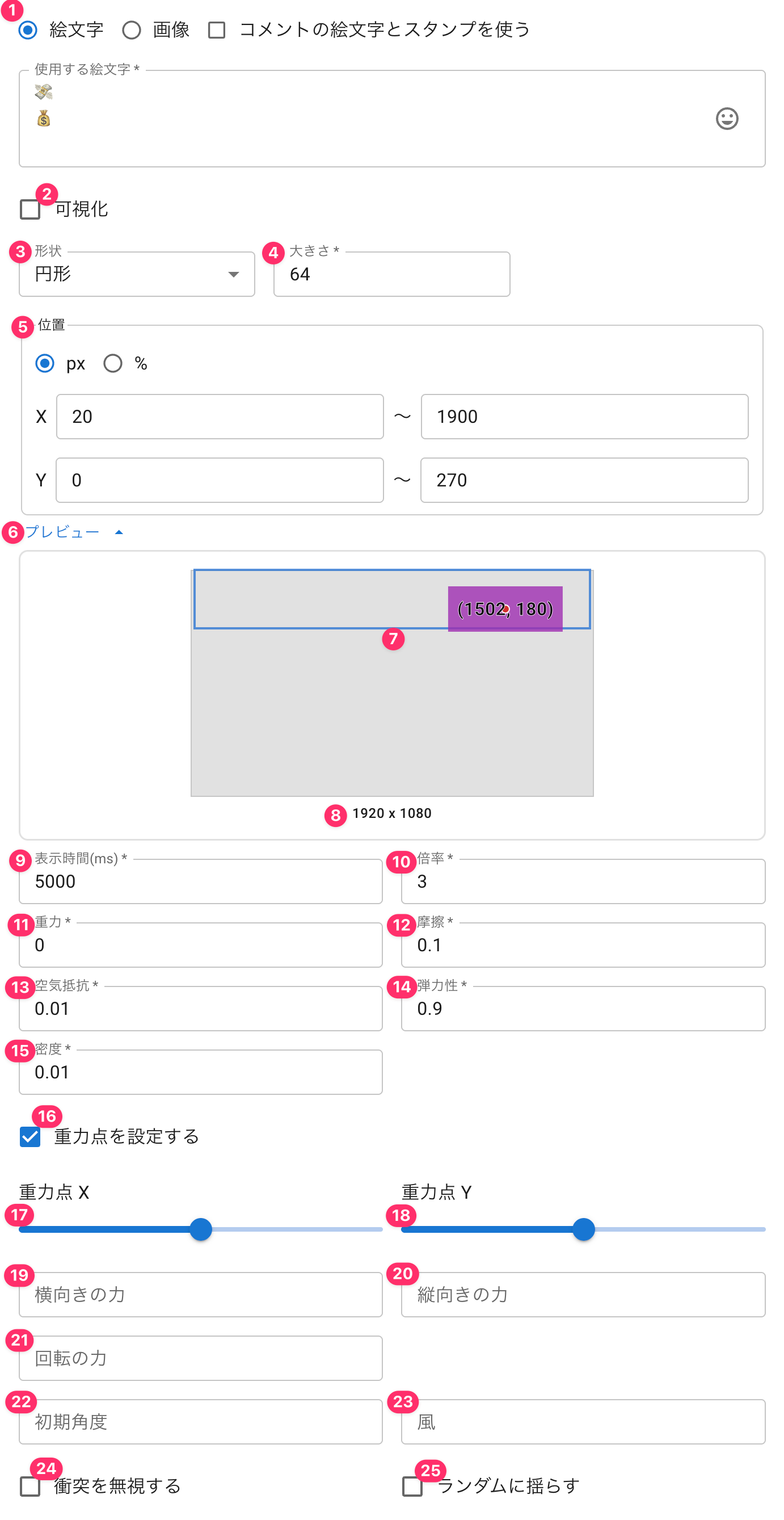 사용할 이모지시각화원형미리보기크기중력점 설정중력점가로 방향의 힘회전의 힘초기 각도충돌 무시중력점 Y세로 방향의 힘바람랜덤 흔들림
■ 공통
| ① 소재 타입 | 낙하물의 소재 타입입니다 |
| ② 시각화 | 낙하물의 충돌 판정 영역을 표시합니다 크기 조정이나 위치 조정에 사용합니다 |
| ③ 형태 | 충돌 판정의 형태입니다 |
| ④ 크기 | 충돌 판정의 크기입니다 사각형으로 설정하면 가로 폭과 높이를 지정할 수 있습니다 |
| ⑤ 위치 | 낙하물을 표시할 위치를 설정합니다 |
| ⑥ 프리뷰 | 어느 부근에 표시되는지 미리보기를 표시합니다 자세한 내용은 아래 "기준점 설명", "프리뷰에 대하여"를 참조하세요 |
| ⑦ 위치 프리뷰 | 파란색 영역이 표시 영역, 빨간 점이 실제로 랜덤 표시되는 위치 좌표, 보라색으로 칠해진 영역이 표시 오브젝트를 나타냅니다 설치한 템플릿이 대략 어느 위치에 표시되는지 확인하는 데 사용하세요 |
| ⑧ 프리뷰 해상도 | 프리뷰에서 에뮬레이트할 해상도입니다 세로 방송 등의 경우 전환해 위치 관계를 파악할 수 있습니다 |
| ⑨ 표시 시간 | 화면에 표시되는 시간(밀리초)으로 지정합니다 |
| ⑩ 배율 | 패턴과 일치한 수 x 배율만큼 낙하물을 표시합니다 |
| ⑪ 중력 | 낙하물의 중력값입니다 |
| ⑫ 마찰 | 낙하물의 마찰값입니다 |
| ⑬ 공기 저항 | 낙하물의 공기 저항값입니다 |
| ⑭ 탄력성 | 낙하물의 탄력성입니다 |
| ⑮ 밀도 | 낙하물의 밀도입니다 |
| ⑯ 중력점 설정 | 중력의 중심점이 될 위치를 지정합니다 X: 0.5, Y: 0.5일 때는 화면 중앙에 낙하물이 모이게 됩니다 |
| ⑰ 중력점 X | 왼쪽을 0, 오른쪽을 1로 한 숫자로 중력점 X를 지정합니다 |
| ⑱ 중력점 Y | 위를 0, 아래를 1로 한 숫자로 중력점 Y를 지정합니다 |
| ⑲ 가로 방향의 힘 | 낙하물이 표시될 때 가하는 가로 방향의 힘입니다 |
| ⑳ 세로 방향의 힘 | 낙하물이 표시될 때 가하는 세로 방향의 힘입니다 |
| ㉑ 회전력 | 낙하물에 일정한 회전력을 가합니다 (양수는 시계 방향, 음수는 반시계 방향) |
| ㉒ 초기 각도 | 초기 표시 각도입니다 |
| ㉓ 바람 | 낙하물에 단속적으로 가하는 가로 방향의 힘입니다 |
| ㉔ 충돌 무시 | 낙하물이나 벽과의 충돌 판정을 없앱니다 |
| ㉕ 랜덤하게 흔들기 | 낙하물을 랜덤하게 좌우로 흔듭니다 |
■ 이모지
 사용할 이모지
| ① 사용할 이모지 | 표시할 이모지를 한 줄에 하나씩 지정합니다 여러 줄로 작성하면 랜덤으로 표시됩니다 |
| ② 이모지 피커 | 이모지 피커에서 표시할 이모지를 선택할 수 있습니다 |
■ 이미지
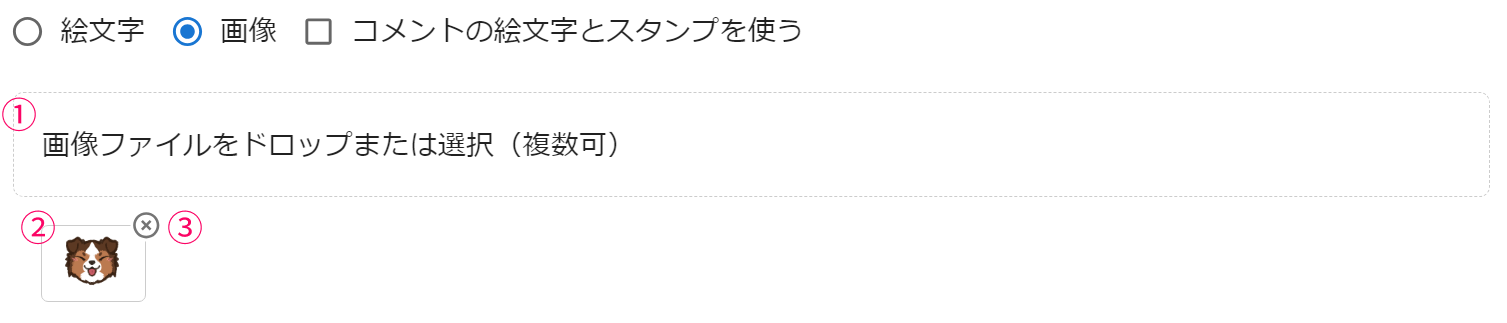 이미지 파일을 드롭 또는 선택 (다중 가능
| ① 이미지 파일 | 낙하물로 표시할 이미지입니다 여러 개 설정한 경우 랜덤으로 추첨되어 표시됩니다 |
| ② 설정된 파일 | 설정된 파일입니다 |
| ③ 삭제 | 설정된 파일을 삭제합니다 |
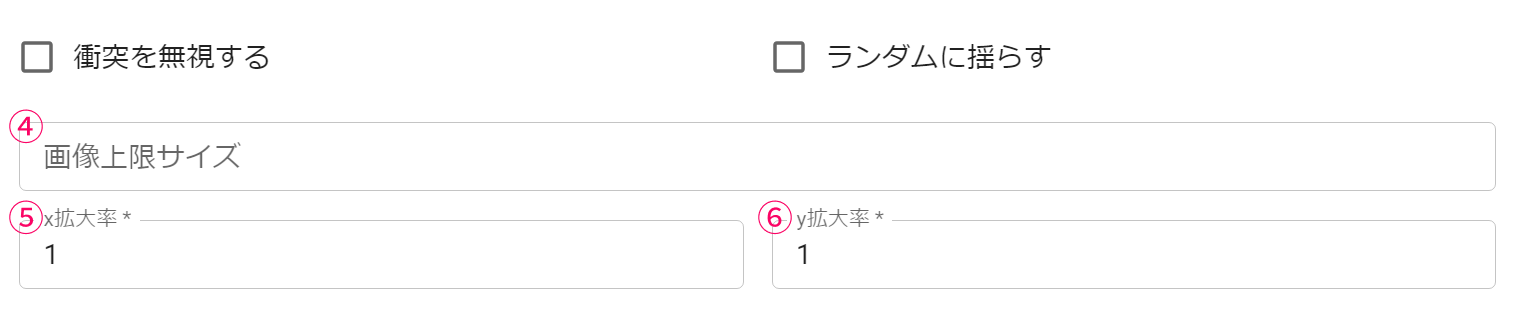 충돌 무시최대 이미지 크기X 배율Y 배율
| ④ 최대 이미지 크기 | 표시할 이미지의 세로 또는 가로 상한값을 설정합니다 설정된 상한을 초과하면 비율을 유지한 채 축소되어 표시됩니다 |
| ⑤ x 배율 | 이미지의 x 표시 배율입니다 일시적인 이미지 크기 조정에 사용합니다 |
| ⑥ y 배율 | 이미지의 y 표시 배율입니다 일시적인 이미지 크기 조정에 사용합니다 |
■ 채팅 이모티콘과 스탬프 사용
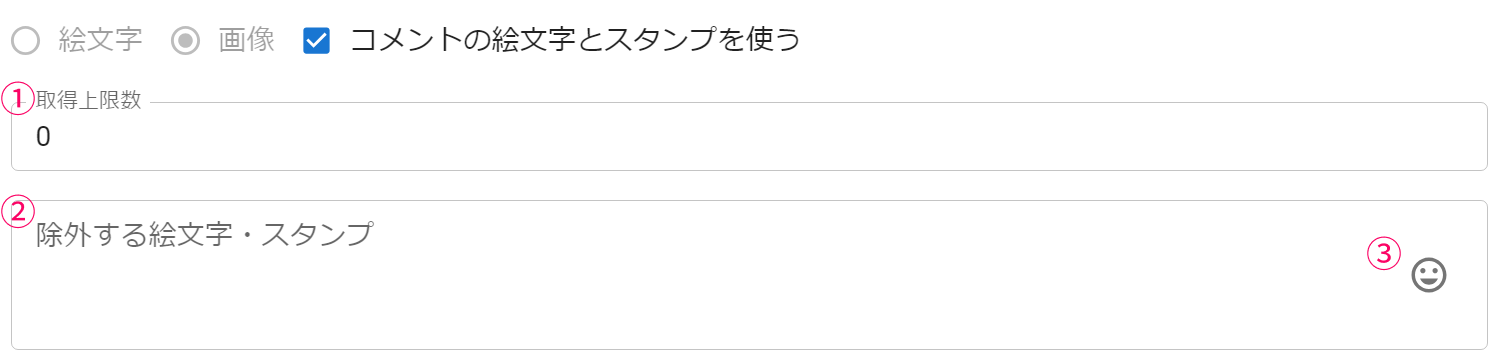 최대 취득 수제외하는 이모티콘·스탬프
| ① 최대 취득 수* | 채팅 1건에서 가져올 이모티콘·스탬프의 상한입니다 0으로 설정하면 채팅에 포함된 모든 이모티콘·스탬프를 사용합니다 |
| ② 제외하는 이모티콘·스탬프 | 이펙트에 사용하지 않을 이모티콘이나 스탬프(스탬프 이름)를 지정합니다 |
| ③ 이모지 피커 | 이모지 피커에서 제외할 이모지를 선택할 수 있습니다 |
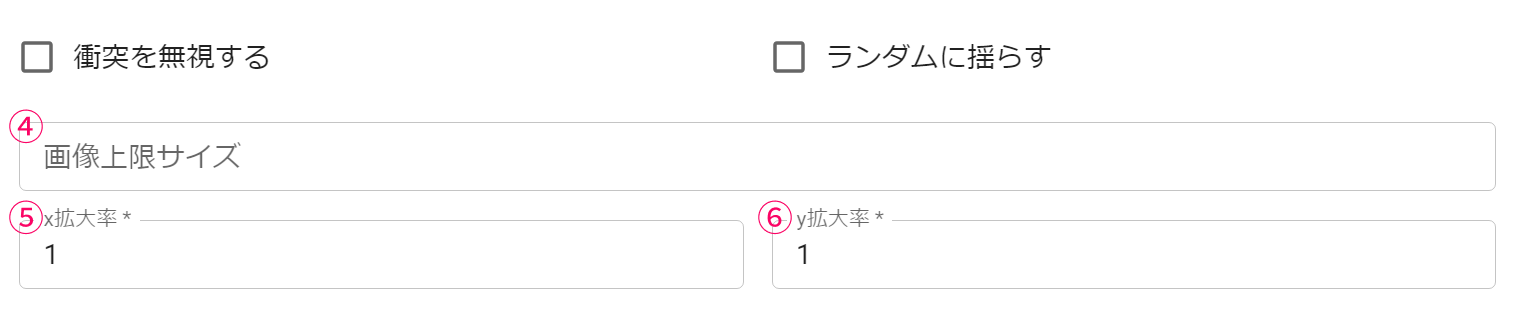 충돌 무시최대 이미지 크기X 배율Y 배율
| ④ 최대 이미지 크기 | 표시할 이미지의 세로 또는 가로 상한값을 설정합니다 설정된 상한을 초과하면 비율을 유지한 채 축소되어 표시됩니다 |
| ⑤ x 배율 | 이미지의 x 표시 배율입니다 일시적인 이미지 크기 조정에 사용합니다 |
| ⑥ y 배율 | 이미지의 y 표시 배율입니다 일시적인 이미지 크기 조정에 사용합니다 |
"사용자 지정 파일 표시" 이펙트 설정 상세
사용자 지정 파일 표시는 이미지를 지정한 범위 내에 표시할 수 있습니다
또한 오디오 파일을 지정해 소리만 재생하게 할 수도 있습니다
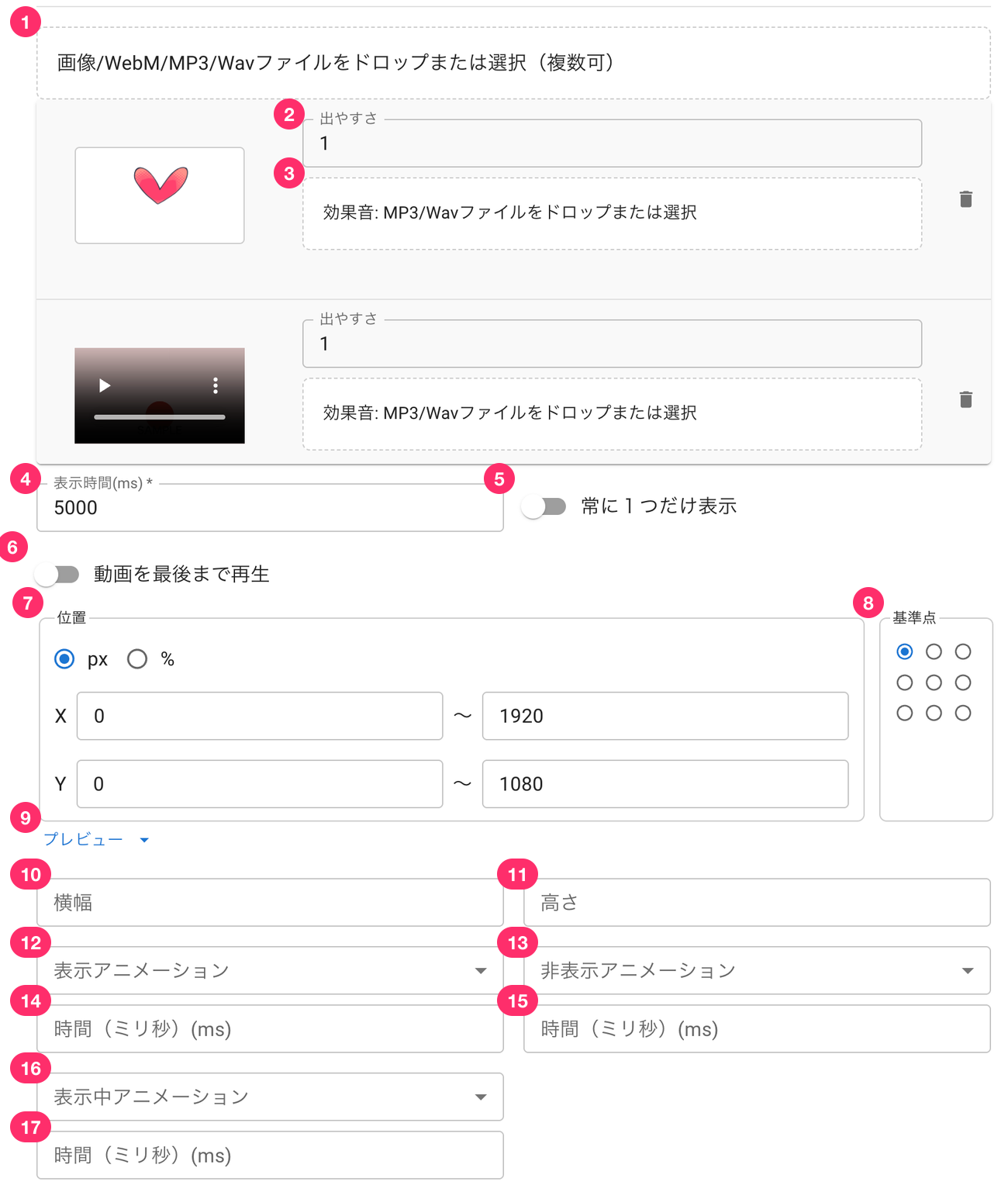 이미지/WebM/MP3/Wav 파일을 드롭 또는 선택 (다중 가능자주 나오기효과음: MP3/Wav 파일을 드롭 또는 선택자주 나오기효과음: MP3/Wav 파일을 드롭 또는 선택동영상을 끝까지 재생하기위치미리보기가로나타내기 효과표시 중인 애니메이션시간 (밀리초) (ms항상 하나만 표기세로사라지기 효과기준점
| ① 이미지·오디오 파일 | 표시할 이미지 또는 재생할 동영상·오디오 파일을 설정합니다 여러 파일을 선택할 수 있습니다 |
| ② 자주 나오기 [PRO] | 이 파일이 표시되기 쉬운 정도로, 값이 클수록 더 잘 나옵니다 이 설정은 파일이 여러 개 있을 때만 영향을 줍니다 |
| ③ 효과음 [PRO] | 파일별로 재생할 효과음을 설정할 수 있습니다 설정하지 않은 경우 이펙트에 설정된 효과음이 재생됩니다 |
| ④ 표시 시간 | 표시 또는 재생할 시간(밀리초)을 지정합니다 |
| ⑤ 항상 하나만 표시 | 표시 중에 이펙트가 다시 실행될 때 이전 이펙트를 강제로 종료해 하나만 표시되도록 합니다 |
| ⑥ 동영상을 끝까지 재생 | webm 형식의 동영상 소재가 설정되어 있을 때만 표시되는 항목입니다 켜면 동영상을 끝까지 재생한 후 숨겨지며, 그 동안 "표시 시간" 설정은 적용되지 않습니다 |
| ⑦ 위치 | 표시할 위치와 그 범위를 지정합니다 ※ 위치를 고정해서 표시하고 싶은 경우 좌우에 같은 숫자를 입력해 주세요 |
| ⑧ 기준점 | 선택한 소재를 표시할 때의 기준점을 지정합니다 예: 좌표 (0, 0)에 기준점을 중심으로 설정하면 소재의 중심이 (0, 0) 위치에 표시됩니다 ※ 별도로 설명 이미지를 첨부했습니다 |
| ⑨ 프리뷰 | 지정한 방송 화면 크기를 예로 소재가 어느 위치에 표시되는지 확인할 수 있습니다 ※ 프리뷰 보는 법은 아래 "프리뷰에 대하여"를 참조하세요 |
| ⑩ 가로 폭 | 이미지의 가로 폭을 px로 지정합니다 |
| ⑪ 높이 | 이미지의 높이를 px로 지정합니다 |
| ⑫ 나타내기 효과 | 이미지를 표시할 때의 애니메이션을 선택할 수 있습니다 |
| ⑬ 사라지기 효과 | 이미지를 숨길 때의 애니메이션을 선택할 수 있습니다 |
| ⑭ 나타내기 효과 시간 | 이미지 나타내기 효과의 실행 시간(밀리초)을 지정합니다 |
| ⑮ 사라지기 효과 시간 | 이미지 사라지기 효과의 실행 시간(밀리초)을 지정합니다 |
| ⑯ 표시 중인 애니메이션 | 이미지가 표시되어 있는 동안의 애니메이션을 선택할 수 있습니다 |
| ⑰ 표시 중인 애니메이션 시간 | 이미지 표시 중 애니메이션의 실행 시간(밀리초)을 지정합니다 |
TIPS
표시 시간을 5000(5초)으로 하고 나타내기·사라지기 효과를 각각 1000(1초)으로 하면 표시 중인 애니메이션은 3000(3초)이 됩니다
표시 중인 애니메이션 시간을 1000(1초)으로 하면 표시 중인 애니메이션이 3회 반복됩니다
■ 고급 사용자 설정
사용자 지정 파일 표시 시 원하는 텍스트를 표시할 수 있습니다
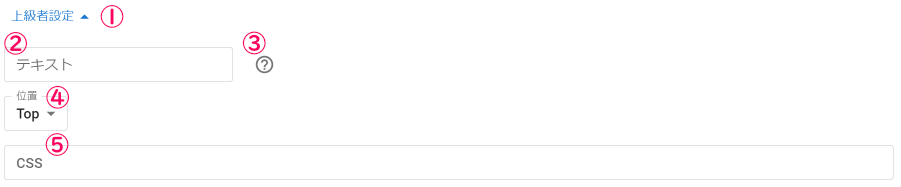 고급 사용자 설정텍스트위치
| ① 고급 사용자 설정 | 클릭하면 고급 사용자용 설정을 표시합니다 |
| ② 텍스트 | 이미지에 맞춰 표시할 텍스트를 입력합니다 (HTML 사용 가능) 또한 텍스트에서는 후술할 템플릿(※1)을 사용할 수 있습니다 |
| ③ 도움말 | 고급 사용자 설정 매뉴얼 페이지가 열립니다 |
| ④ 위치 | 텍스트를 이미지의 어느 위치를 기준으로 배치할지 설정합니다 |
| ⑤ CSS(※2) | 텍스트에 적용할 CSS를 작성합니다 |
※1 텍스트에서 사용할 수 있는 템플릿
| {name} | 작성자 이름 |
| {streamingName} | 방송 세션 이름 |
| {paidText} | 기프트 금액이나 포인트 |
| {comment} | 채팅 |
※2 CSS
텍스트는 아래와 같은 HTML로 출력됩니다
<div class="notify-text">텍스트로 지정한 내용</div>
최소한 아래 클래스를 포함해 CSS를 작성해 주세요
.notify-text {}
기준점 설명
아래 그림에서 빨간색은 배치 소재, 검은 테두리는 방송 화면 프레임(1920x1080)을 나타냅니다
0.0으로 기준점을 왼쪽 아래로 설정한 경우, 그림의 왼쪽 위 배치가 되어 화면 밖(보이지 않음)이 됩니다
기준점을 배치하고 싶은 위치에 맞춰 위치를 조정해 주세요
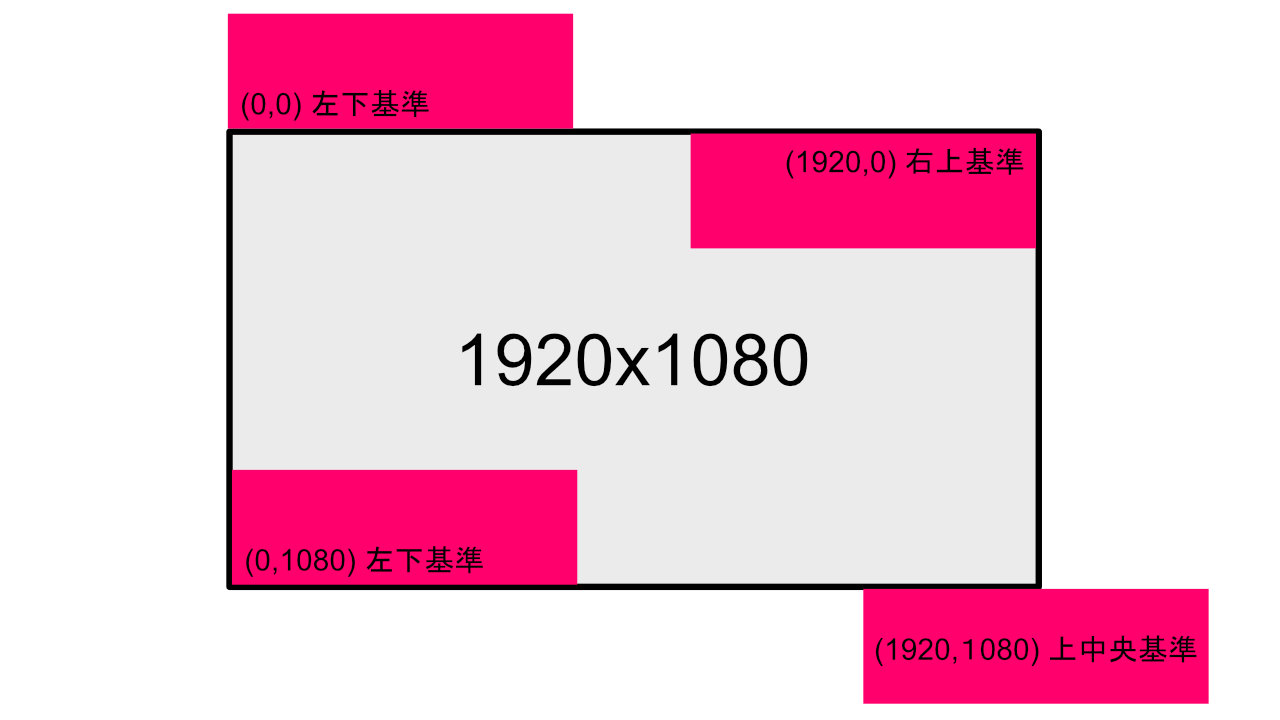 1920,1080) 상단 중앙 기준
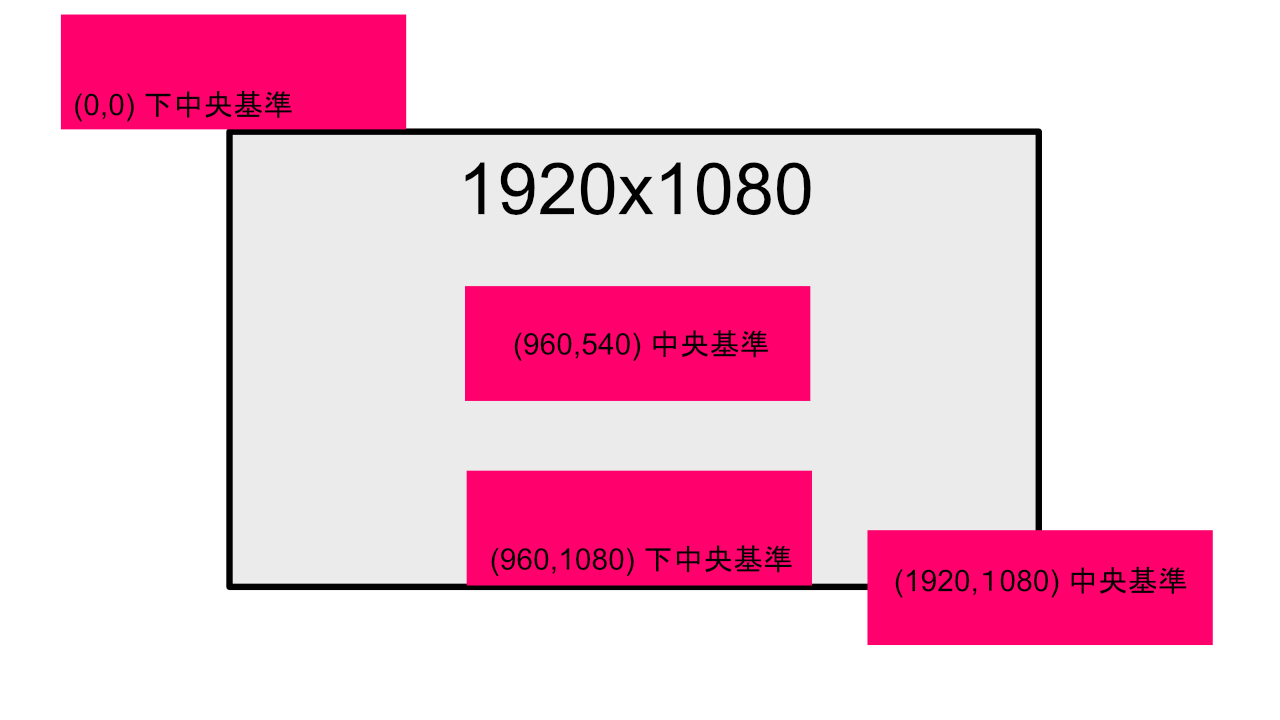 960,540) 중앙 기준960,1080) 하단 중앙 기준
"색종이" 이펙트 설정 상세
색종이는 축하하는 느낌의 색종이를 표시할 수 있습니다
불꽃놀이처럼 원형으로 표시할 수도 있습니다
■ 채팅 이모티콘과 스탬프를 사용하지 않는 경우
 □ 채팅 이모티콘과 스탬프 사용이미지이모지이미지 파일을 드롭 또는 선택 (다중 가능사용할 이모지
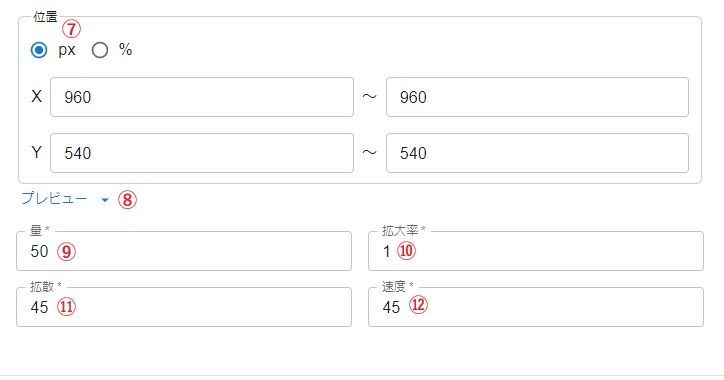
| ① 형태 | 색종이의 형태를 지정합니다 이미지를 지정한 경우에만 이미지 파일을 추가합니다 |
| ② 이미지 파일(형태에 이미지가 포함된 경우) | 색종이에 적용할 이미지를 선택합니다 형태에 이미지가 포함된 경우에만 설정할 수 있습니다 |
| ③ 설정한 이미지 파일(형태에 이미지가 포함된 경우) | 설정 완료된 이미지 파일입니다 |
| ④ 삭제 버튼 | 설정한 이미지 파일을 삭제합니다 |
| ⑤ 사용할 이모지(형태에 이모지가 포함된 경우) | 이펙트에 사용할 이모지를 한 줄씩 작성합니다 |
| ⑥ 이모지 피커 | 이모지 피커에서 사용할 이모지를 선택할 수 있습니다 |
| ⑦ 위치 | 색종이를 표시할 위치와 범위를 지정합니다 |
| ⑧ 프리뷰 | 1920×1080 방송 화면을 예로 소재가 어느 위치에 표시되는지 확인할 수 있습니다 ※ 프리뷰 보는 법은 아래 "프리뷰에 대하여"를 참조하세요 |
| ⑨ 양 | 이펙트 1회당 색종이 수입니다 |
| ⑩ 배율 | 색종이의 크기입니다 이미지를 지정한 경우 크게 하면 거칠어집니다 |
| ⑪ 확산 | 색종이가 터질 때 확산되는 각도입니다 360으로 설정하면 원형으로 확산됩니다 |
| ⑫ 속도 | 터질 때의 속도를 지정합니다 크게 하면 빠르고 크게 퍼집니다 |
■ 채팅 이모티콘과 스탬프를 사용하는 경우
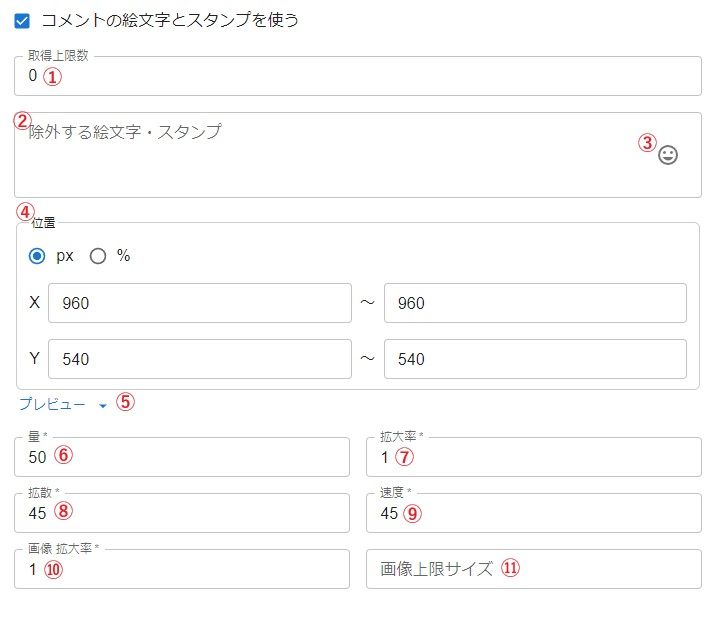 제외하는 이모티콘·스탬프미리보기
| ① 최대 취득 수 | 채팅 1건에서 가져올 이모티콘·스탬프의 상한입니다 0으로 설정하면 채팅에 포함된 모든 이모티콘·스탬프를 사용합니다 |
| ② 제외하는 이모티콘·스탬프 | 이펙트에 사용하지 않을 이모티콘이나 스탬프(스탬프 이름)를 지정합니다 |
| ③ 이모지 피커 | 이모지 피커에서 제외할 이모지를 선택할 수 있습니다 |
| ④ 위치 | 색종이를 표시할 위치와 범위를 지정합니다 |
| ⑤ 프리뷰 | 1920×1080 방송 화면을 예로 소재가 어느 위치에 표시되는지 확인할 수 있습니다 ※ 프리뷰 보는 법은 아래 "프리뷰에 대하여"를 참조하세요 |
| ⑥ 양 | 이펙트 1회당 색종이 수입니다 |
| ⑦ 배율 | 색종이의 크기입니다 이미지를 지정한 경우 크게 하면 거칠어집니다 |
| ⑧ 확산 | 색종이가 터질 때 확산되는 각도입니다 360으로 설정하면 원형으로 확산됩니다 |
| ⑨ 속도 | 터질 때의 속도를 지정합니다 크게 하면 빠르고 크게 퍼집니다 |
| ⑩ 이미지 크기 비율(형태가 이미지인 경우) | 색종이에 적용한 이미지 크기의 비율을 지정합니다 형태에 이미지가 포함된 경우에만 설정할 수 있습니다 |
| ⑪ 최대 이미지 크기 | 표시할 이미지의 세로 또는 가로 상한값을 설정합니다 설정된 상한을 초과하면 비율을 유지한 채 축소되어 표시됩니다 |
"던지기" 이펙트 설정 상세
물건을 던지는 것처럼 오브젝트를 표시합니다
■ 채팅 이모티콘과 스탬프를 사용하지 않는 경우
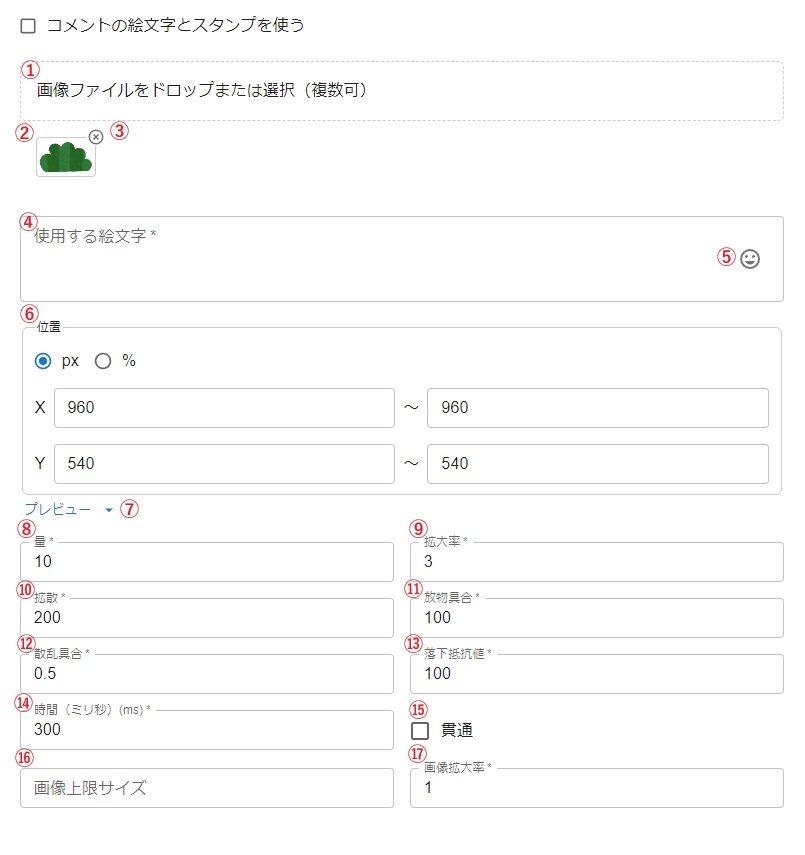 □ 채팅 이모티콘과 스탬프 사용
| ① 이미지 파일 | 던질 이미지를 선택합니다 |
| ② 설정한 이미지 파일 | 설정 완료된 이미지 파일입니다 |
| ③ 삭제 버튼 | 설정한 이미지 파일을 삭제합니다 |
| ④ 사용할 이모지(형태에 이모지가 포함된 경우) | 이펙트에 사용할 이모지를 한 줄씩 작성합니다 |
| ⑤ 이모지 피커 | 이모지 피커에서 사용할 이모지를 선택할 수 있습니다 |
| ⑥ 위치 | 던질 위치와 범위를 지정합니다 |
| ⑦ 프리뷰 | 1920×1080 방송 화면을 예로 소재가 어느 위치에 표시되는지 확인할 수 있습니다 ※ 프리뷰 보는 법은 아래 "프리뷰에 대하여"를 참조하세요 |
| ⑧ 양 | 이펙트 1회당 던지는 양을 지정합니다 |
| ⑨ 배율 | 던질 때의 초기 배율을 지정합니다 크게 하면 더 역동적으로 던지는 듯한 모습이 됩니다 |
| ⑩ 확산 | 던지는 대상이 얼마나 흔들리는지를 지정합니다 크게 하면 지정한 위치보다 더 흔들리기 쉬워집니다 |
| ⑪ 포물선 정도 | 던지는 대상이 얼마나 포물선을 그리며 날아갈지를 지정합니다 |
| ⑫ 산란 정도 | 던진 대상이 부딪혔을 때 얼마나 흩어질지를 지정합니다 |
| ⑬ 낙하 저항값 | 던진 대상이 부딪힌 후 얼마나 저항을 받으며 떨어질지를 지정합니다 크게 하면 질질 끌리는 듯한 모습이 됩니다 |
| ⑭ 시간 | 던지기 이펙트의 지속 시간입니다 |
| ⑮ 관통 | 던진 대상이 부딪히지 않고 관통합니다 |
| ⑯ 최대 이미지 크기 | 표시할 이미지의 세로 또는 가로 상한값을 설정합니다 설정된 상한을 초과하면 비율을 유지한 채 축소되어 표시됩니다 |
| ⑰ 이미지 크기 비율 | 지정한 이미지의 크기를 지정합니다 최종적으로는 이미지 자체의 크기를 조정해 주세요 |
■ 채팅 이모티콘과 스탬프를 사용하는 경우
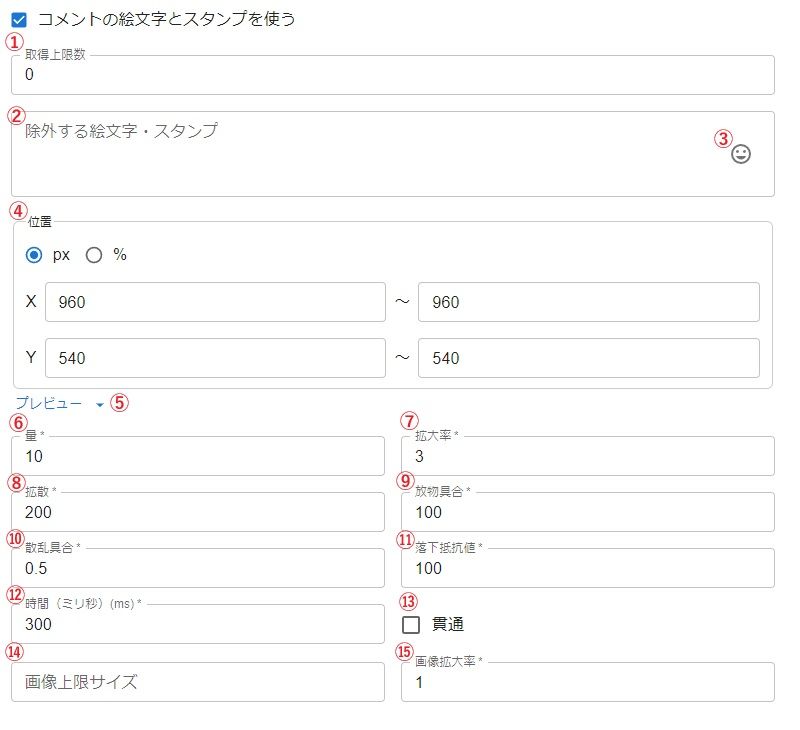 채팅 이모티콘과 스탬프 사용제외하는 이모티콘·스탬프
| ① 최대 취득 수 | 채팅 1건에서 가져올 이모티콘·스탬프의 상한입니다 0으로 설정하면 채팅에 포함된 모든 이모티콘·스탬프를 사용합니다 |
| ② 제외하는 이모티콘·스탬프 | 이펙트에 사용하지 않을 이모티콘이나 스탬프(스탬프 이름)를 지정합니다 |
| ③ 이모지 피커 | 이모지 피커에서 제외할 이모지를 선택할 수 있습니다 |
| ④ 위치 | 던질 위치와 범위를 지정합니다 |
| ⑤ 프리뷰 | 1920×1080 방송 화면을 예로 소재가 어느 위치에 표시되는지 확인할 수 있습니다 ※ 프리뷰 보는 법은 아래 "프리뷰에 대하여"를 참조하세요 |
| ⑥ 양 | 이펙트 1회당 던지는 양을 지정합니다 |
| ⑦ 배율 | 던질 때의 초기 배율을 지정합니다 크게 하면 더 역동적으로 던지는 듯한 모습이 됩니다 |
| ⑧ 확산 | 던지는 대상이 얼마나 흔들리는지를 지정합니다 크게 하면 지정한 위치보다 더 흔들리기 쉬워집니다 |
| ⑨ 포물선 정도 | 던지는 대상이 얼마나 포물선을 그리며 날아갈지를 지정합니다 |
| ⑩ 산란 정도 | 던진 대상이 부딪혔을 때 얼마나 흩어질지를 지정합니다 |
| ⑪ 낙하 저항값 | 던진 대상이 부딪힌 후 얼마나 저항을 받으며 떨어질지를 지정합니다 크게 하면 질질 끌리는 듯한 모습이 됩니다 |
| ⑫ 시간 | 던지기 이펙트의 지속 시간입니다 |
| ⑬ 관통 | 던진 대상이 부딪히지 않고 관통합니다 |
| ⑭ 최대 이미지 크기 | 표시할 이미지의 세로 또는 가로 상한값을 설정합니다 설정된 상한을 초과하면 비율을 유지한 채 축소되어 표시됩니다 |
| ⑮ 이미지 크기 비율 | 지정한 이미지의 크기를 지정합니다 최종적으로는 이미지 자체의 크기를 조정해 주세요 |
"커넥터" 이펙트 설정 상세
커넥터는 조건을 충족하면 다른 이펙트를 실행하는 특수 이펙트입니다
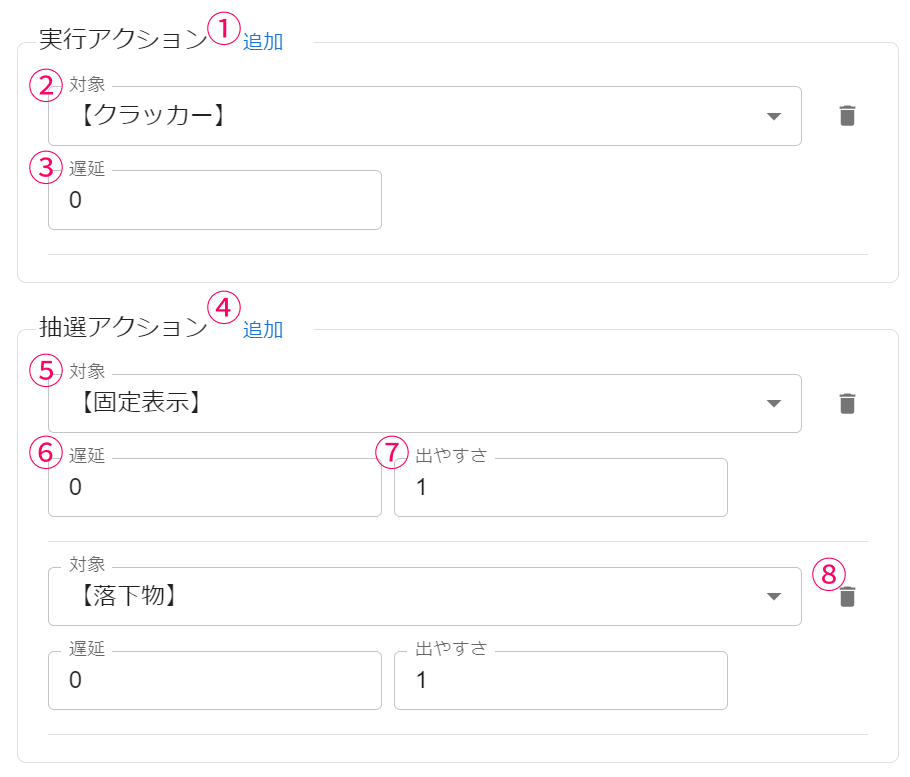 실행 액션추가폭죽딜레이추첨 액션대상사용자 지정 파일 표시추가대상낙하물딜레이자주 나오기자주 나오기
| ① 실행 액션 | 커넥터 이펙트 조건을 충족하면 반드시 실행되는 액션입니다 |
| ② 대상(실행 액션) | 실행할 이펙트를 선택합니다 이펙트는 생성된 것 중에서 선택할 수 있으며, 비활성 상태의 이펙트도 실행할 수 있습니다 |
| ③ 지연 | 커넥터 이펙트 조건을 충족한 후 지정 시간(밀리초)만큼 지연시켜 실행합니다 |
| ④ 추첨 액션 | 커넥터 이펙트 조건을 충족했을 때 설정한 액션 중 하나만 실행되는 액션입니다 |
| ⑤ 대상(추첨 액션) | 추첨으로 실행할 이펙트를 선택합니다 이펙트는 생성된 것 중에서 선택할 수 있으며, 비활성 상태의 이펙트도 실행할 수 있습니다 |
| ⑥ 지연 | 추첨되어 실행이 결정되었을 때 지정 시간(밀리초)만큼 지연시켜 실행합니다 |
| ⑦ 자주 나오기 | 이 이펙트의 상대적인 등장 확률입니다 다른 추첨 액션의 자주 나오기 값보다 크게 할수록 잘 나오게 됩니다 |
| ⑧ 액션 삭제 | 대상 액션을 삭제합니다 |
"트리거" 이펙트 설정 상세
트리거는 특별한 조건을 충족하면 다른 이펙트를 실행하는 특수 이펙트입니다
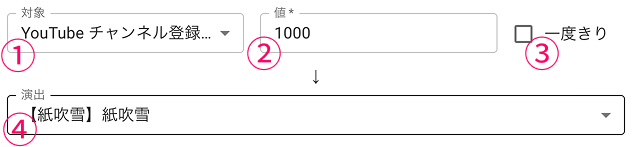 대상YouTube 채널 구독연출
| ① 대상 | 조건으로 삼을 대상을 선택합니다 |
| ② 값 | 발동 조건이 되는 수치입니다 |
| ③ 한 번만 | 한 번 조건을 충족한 후 어떤 이유로 값이 떨어졌다가 다시 조건을 충족한 경우 발동하지 않도록 합니다 |
| ④ 이펙트 | 조건을 충족했을 때 실행할 이펙트를 선택합니다 |
프리뷰에 대하여
- 파란 테두리에 대하여
X와 Y 수치의 범위가 표시됩니다
그 범위 내에서 선택한 소재가 표시 시간만큼 경과하면 랜덤으로 이동해 표시됩니다 - 보라색 사각형에 대하여
파란 테두리 내에서 현재 표시되고 있는 좌표와 빨간색 기준점에 대해 소재가 어떻게 표시되고 있는지를 나타냅니다 - 빨간 점에 대하여
빨간 점은 선택한 소재(보라색 소재)에 대해 어디를 중심으로 하는지에 대한 기준 위치를 나타냅니다
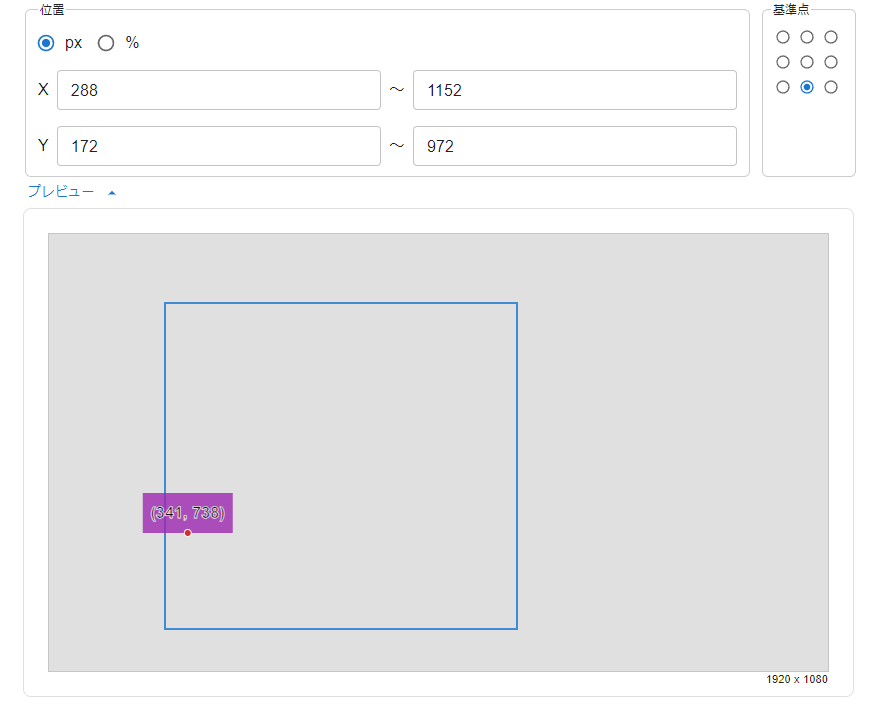 위치미리보기
설정 --
설정에서는 WordParty 전체와 이펙트 전체에 대한 설정을 할 수 있습니다
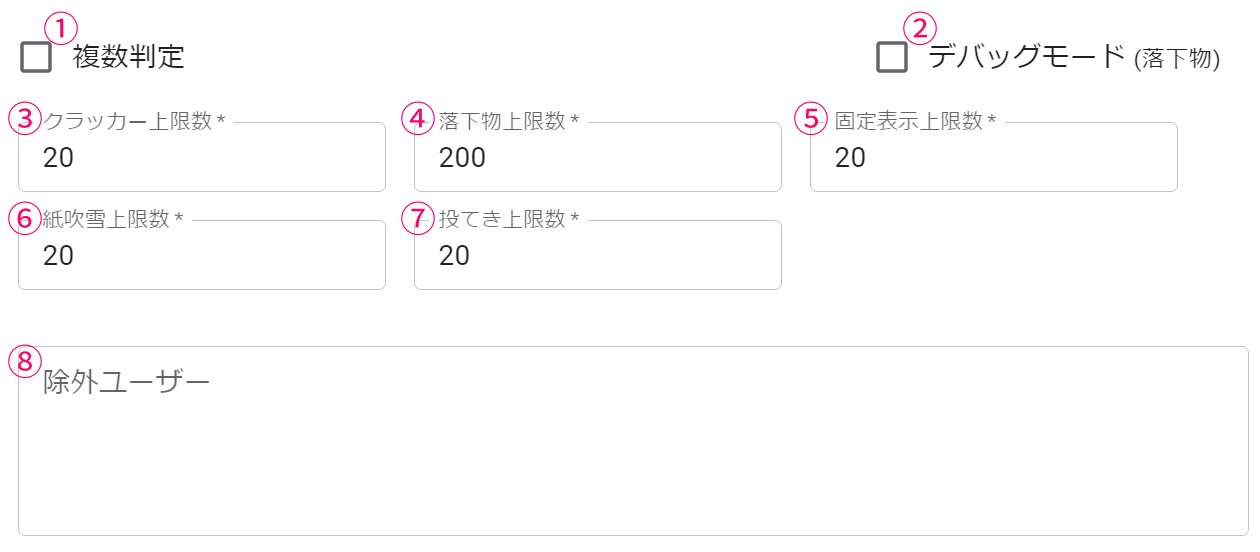 다중 판정폭죽 최대 개수6) 색종이 최대 개수제외 유저낙하물 상한 수최대 던지기 수사용자 지정 파일 표시 최대 개수
전체 설정
| ① 다중 판정 | 활성화하면 채팅 1건으로 여러 이펙트가 동시에 발동하게 됩니다 기본값은 꺼짐이며 채팅 1건에서는 이펙트 하나(위에 있는 이펙트가 우선)만 표시됩니다 |
| ② 디버그 모드(낙하물) | 낙하물의 위치나 충돌 판정 크기, 성능 상태 등을 시각화하는 디버그 모드를 활성화합니다 |
| ③ 폭죽 상한 수 | 폭죽 이펙트가 화면에 표시되는 최대 수입니다 |
| ④ 낙하물 상한 수 | 낙하물이 화면에 표시되는 최대 수입니다 |
| ⑤ 사용자 지정 파일 표시 상한 수 | 사용자 지정 파일 표시 이펙트가 화면에 표시되는 최대 수입니다 |
| ⑥ 색종이 상한 수 | 색종이 이펙트가 화면에 표시되는 최대 수입니다 |
| ⑦ 던지기 상한 수 | 던지기 이펙트가 화면에 표시되는 최대 수입니다 |
| ⑧ 제외 사용자 | 이펙트를 발동시키지 않을 사용자 이름(채팅 작성자의 이름)을 지정합니다. 사용자 이름 일부에 "*"를 사용하면 부분 일치로 제외할 수 있습니다 (예: Nightbot-*) 한 줄에 사용자 이름 하나를 입력합니다 |
낙하물용 고정 오브젝트
낙하물 이펙트에서 지정한 범위에 투명한 벽을 설치할 수 있습니다
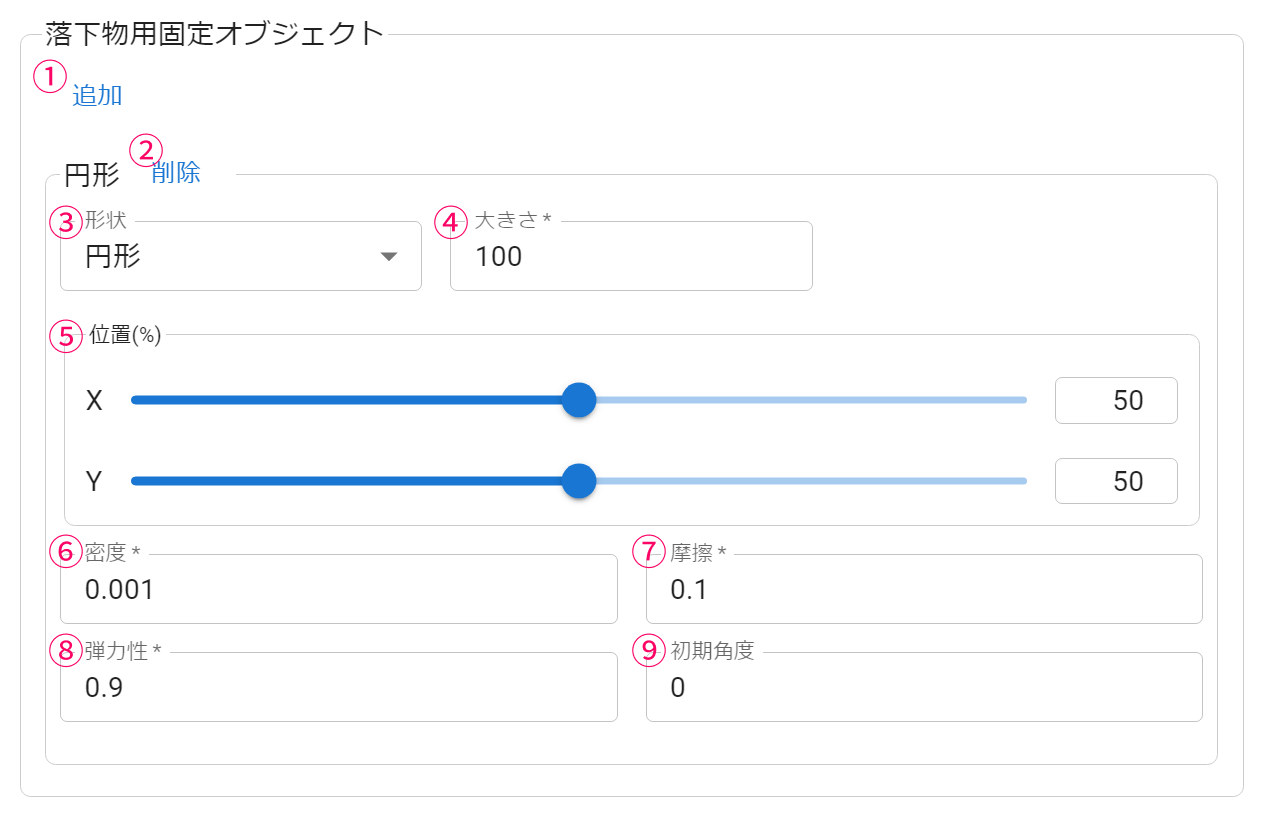 낙하물용 고정 오브젝트추가원형모양원형삭제위치밀도8) 탄력성크기마찰초기 각도
| ① 추가 | 고정 오브젝트 추가 |
| ② 삭제 | 고정 오브젝트 삭제 |
| ③ 형태 | 오브젝트의 형태를 원형 또는 사각형 중에서 선택합니다 |
| ④ 크기 | 오브젝트의 크기입니다 원형인 경우 지름을, 사각형인 경우 폭과 높이를 각각 설정합니다 |
| ⑤ 위치 | 오브젝트를 배치할 위치를 지정합니다 X는 화면 왼쪽을 0, 오른쪽을 100으로 한 비율(%)로 표시 위치를 결정합니다 Y는 화면 위쪽을 0, 아래쪽을 100으로 한 비율(%)로 표시 위치를 결정합니다 |
| ⑥ 밀도 | 오브젝트의 밀도 값입니다 |
| ⑦ 마찰 | 오브젝트의 마찰 값입니다 |
| ⑧ 탄력성 | 오브젝트의 탄력성 값입니다 |
| ⑨ 초기 각도 | 오브젝트를 배치할 각도입니다 |
VTS 트래킹
VTubeStudio와 연동해 대략적인 얼굴 움직임에 맞춰 움직이는 벽을 설치할 수 있습니다
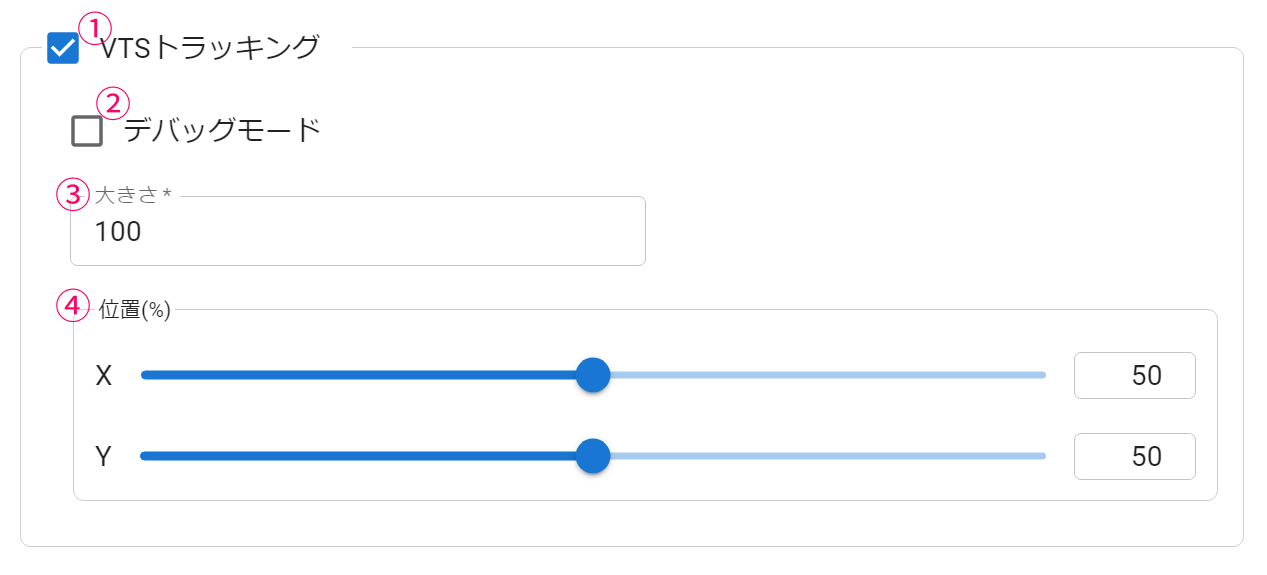 디버그 모드크기위치
| ① VTS 트래킹 | VTubeStudio와 연동해 대략적인 위치를 트래킹합니다 |
| ② 디버그 모드 | 트래킹 중인 위치와 움직이는 벽 부분을 빨간 원으로 표시합니다 |
| ③ 크기 | 충돌 판정의 지름을 지정합니다 |
| ④ 위치 | 벽을 설치할 위치를 지정합니다 화면 왼쪽을 0, 오른쪽을 100으로 한 비율(%)로 지정합니다 ※ 얼굴 중앙에 디버그 모드의 빨간 원이 들어오도록 조정합니다 |
커스텀 크리에이터용
WordParty의 config.js에 정의된 start()에 필터 옵션을 작성할 수 있습니다 (8.0 이상)
다른 조건을 충족했을 때 호출되며, 채팅과 발동 예정인 이펙트 아이템 정보를 인자로 받을 수 있습니다
이를 통해 WordParty에 구현되지 않은 조건으로 이펙트가 자유롭게 발동하지 않도록 할 수 있습니다
.start({
  // 다른 조건을 충족해 발동하기 직전에 호출되며 false를 반환하면 이펙트를 취소할 수 있습니다 (async/await 지원)
  // @param comment 채팅 데이터
  // @item 이펙트 설정
  // @return boolean or Promise
  customFilter: async (comment, item) => {
	  return true
  }
})