
【PRO】时间戳
这是一款支持创建 YouTube 时间戳的工具
注意
使用此功能需要 PRO 版本
界面说明
主界面
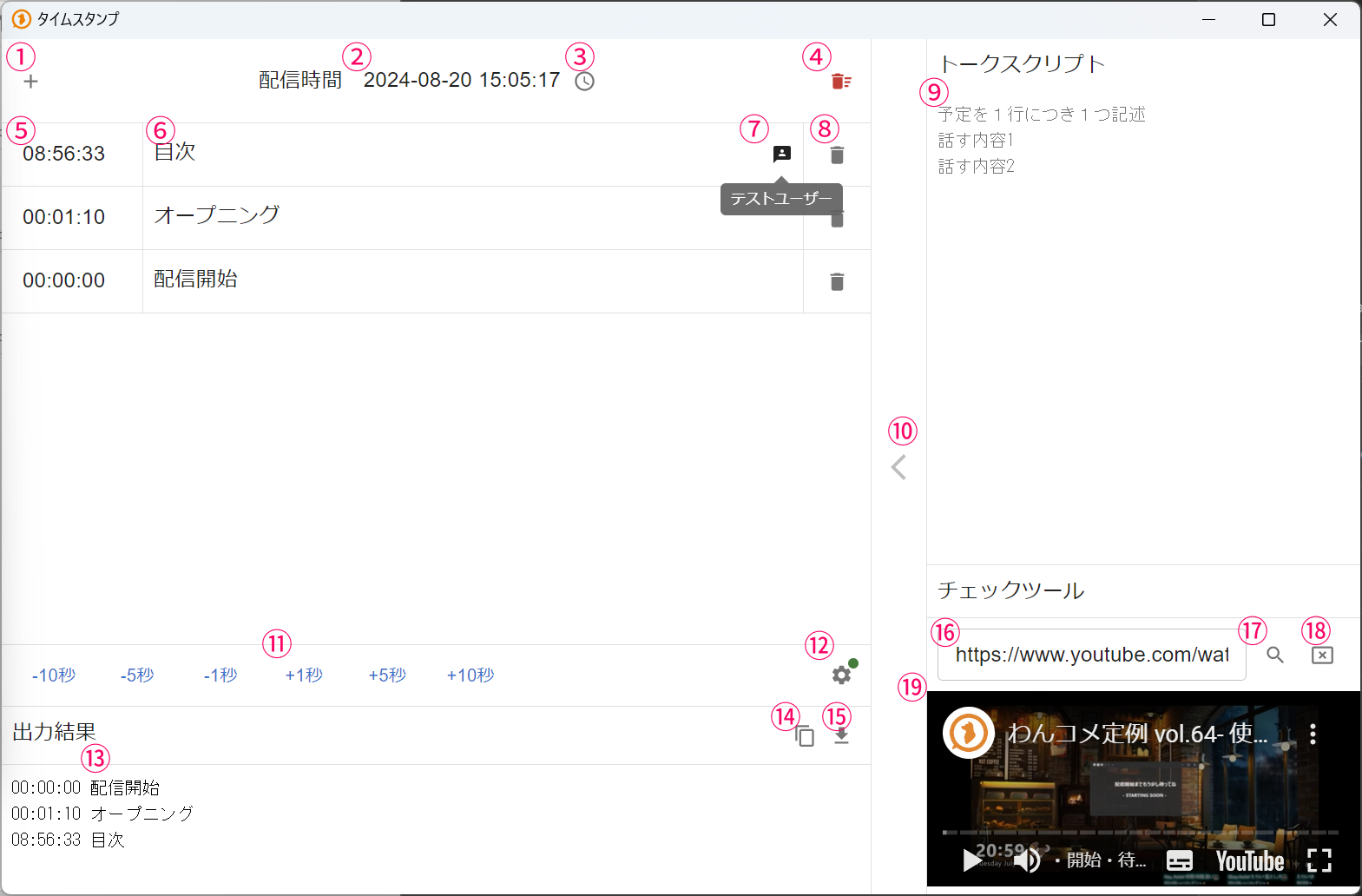
| ①添加时间戳 | 新增一行时间戳记录 会以当前时间减去②直播时长的时间进行设置 |
| ②直播时长 | 作为基准的直播时长 |
| ③参照直播场次 | 自动将指定直播场次的直播时长设置到②的直播时长中 |
| ④清除 | 删除所有时间戳 |
| ⑤时间戳时间 | 时间戳的时间 |
| ⑥时间戳内容 | 可以填写时间戳的内容 |
| ⑦用户 | 通过评论接收时间戳的功能,接收到的时间戳会显示用户名 |
| ⑧删除 | 删除指定的时间戳 |
| ⑨演讲稿 | 可以预先记录打算插入时间戳的内容 每行填写一条内容,通过⑩的按钮将其作为时间戳插入 |
| ⑩从演讲稿插入 | 将演讲稿最上方的内容作为时间戳插入 |
| ⑪时间戳调整 | 按下时按住的时间来整体偏移所有时间戳的时间 |
| ⑫设置 | 打开时间戳功能的设置 |
| ⑬输出结果 | 完成的时间戳 |
| ⑭复制 | 将完成的时间戳复制到剪贴板 |
| ⑮下载 | 将完成的时间戳作为文本文件下载 |
| ⑯检查工具网址 | 输入 YouTube 存档网址后可在预览栏中播放 在播放状态下选择时间轴可自动跳转以确认位置 |
| ⑰读取网址 | 读取网址栏中输入的视频 |
| ⑱删除视频 | 删除预览显示 |
设置
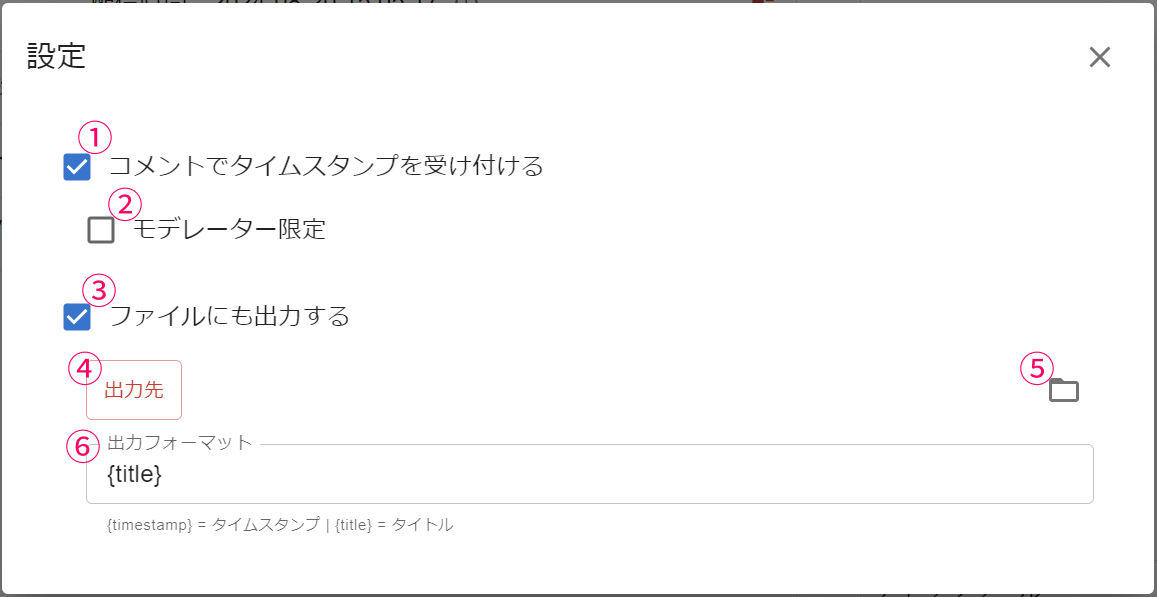
| ①通过评论接收时间戳 | 可以让观众通过评论发布时间戳 格式请参考后文的发布格式 |
| ②仅限管理员 | 将时间戳评论限制为仅管理员可发布 |
| ③同时输出到文件 | 将时间戳结果以文本形式输出到④的输出目标 |
| ④输出目标 | 指定输出时间戳的文件夾 |
| ⑤打开文件夾 | 打开指定为输出目标的文件夾 |
| ⑥输出格式 | 作为时间戳文件输出时使用的格式 |
发布格式
通过评论接收时间戳时,评论的发布格式如下
以评论发布时间作为时间戳
T 时间戳内容
以指定时间作为时间戳(不考虑时差)
T 21:23:55 时间戳内容