
安装 OneComme
让我们先来安装 OneComme
Windows
从官网首页下载最新版 OneComme
注意
下载时可能会出现“不是常见的下载文件”之类的警告。若要保存文件,请参考以下链接
打开下载好的 OneCommeSetup-x64-(版本号).exe 后
会显示如下警告
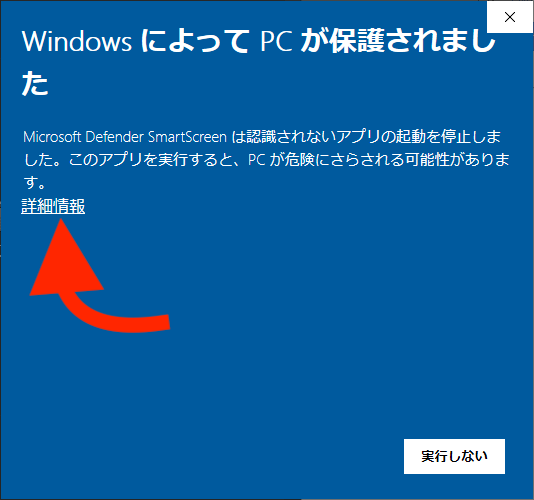
点击**“更多信息”**后会进入下一个画面
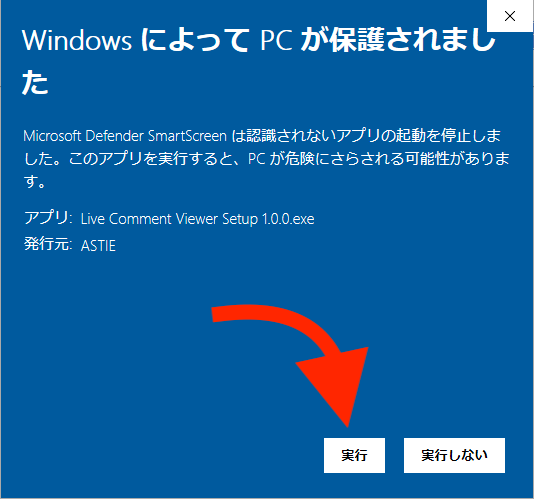
点击“仍要运行”按钮
安装程序随即启动,选择安装位置后点击“下一步”
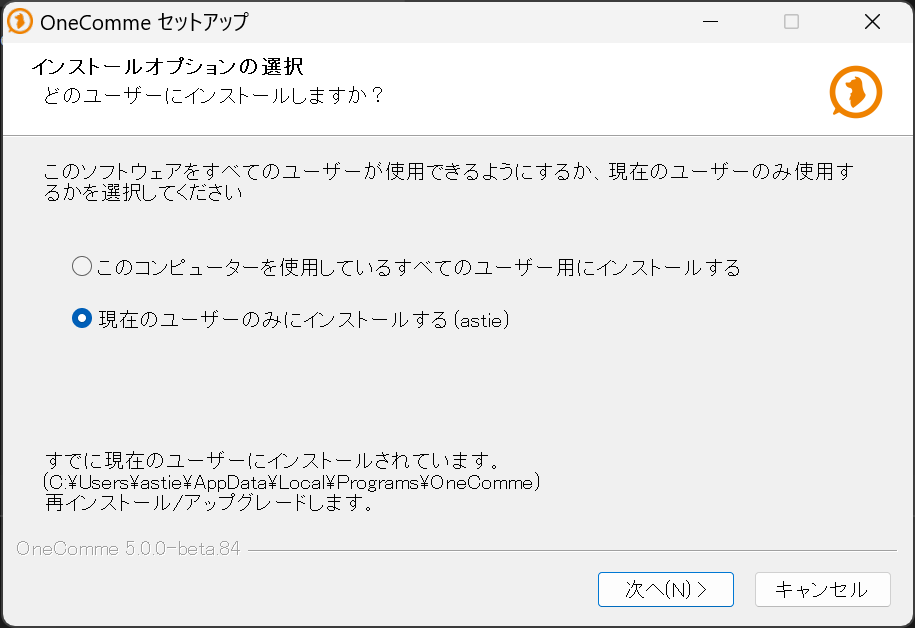
请根据需要更改安装位置
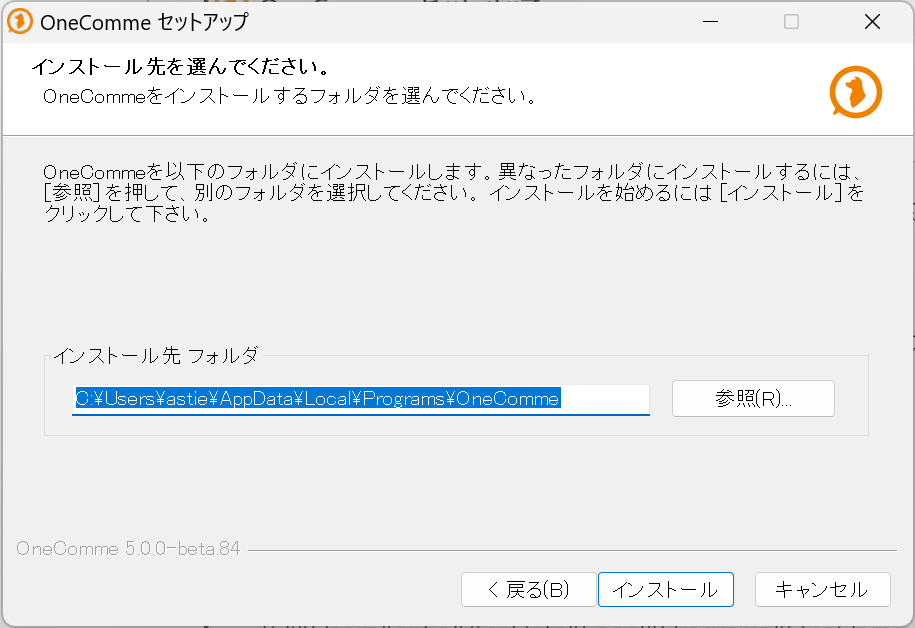
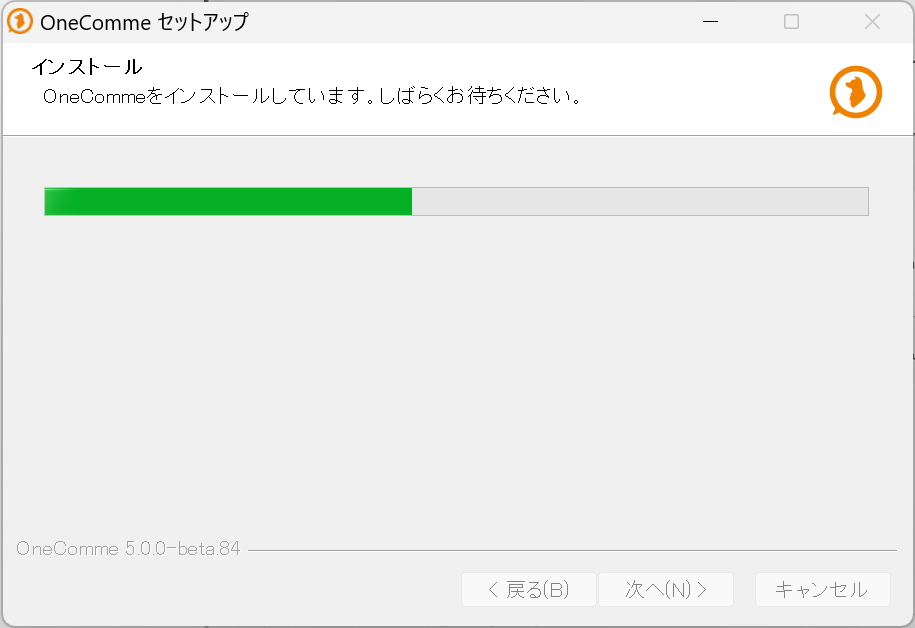
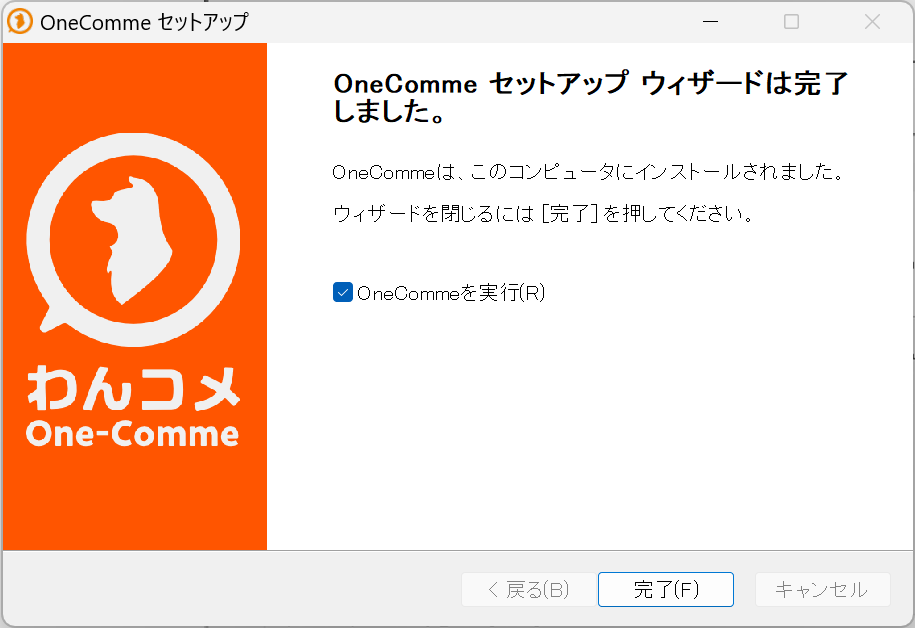
安装完成后点击“完成”,OneComme 即会启动
MacOS
从官网首页下载最新版 OneComme
打开下载好的 pkg 文件后安装程序会启动,即可安装 OneComme。
警告画面
如果下载的应用程序执行权限被设置为“App Store”或“允许来自 App Store 和已验证开发者的应用程序”,仅双击下载好的 pkg 文件将会出现如下警告,无法完成安装
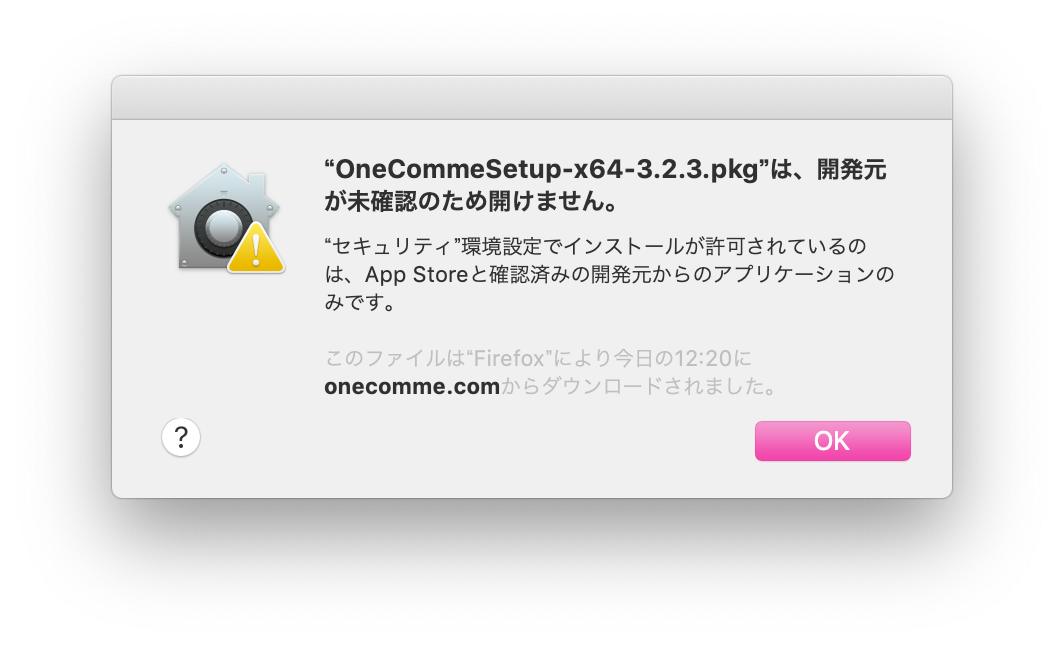
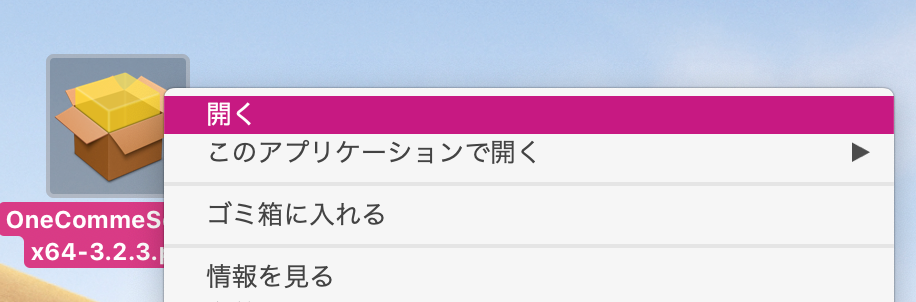
按住 Control 点击,再点击“打开”即可继续安装
如果 pkg 文件的默认打开方式不是安装程序,请从“打开方式”中选择安装程序
在非管理员账户,或设置已被锁定等情况下,系统可能会要求进行身份验证
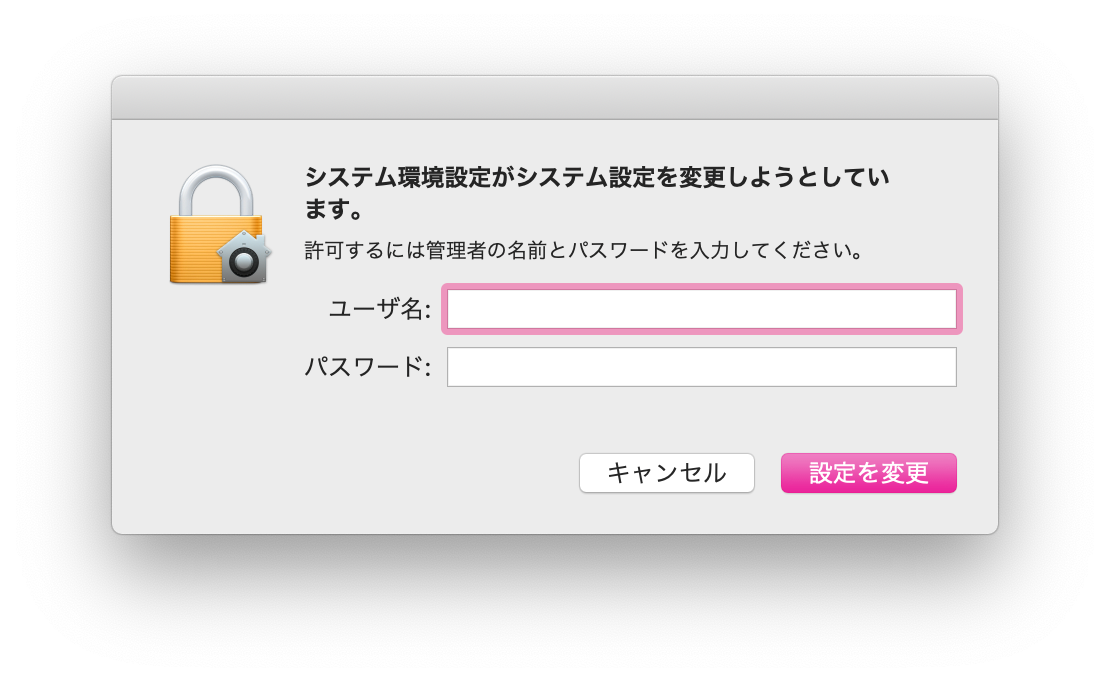
安装程序随即启动
安装
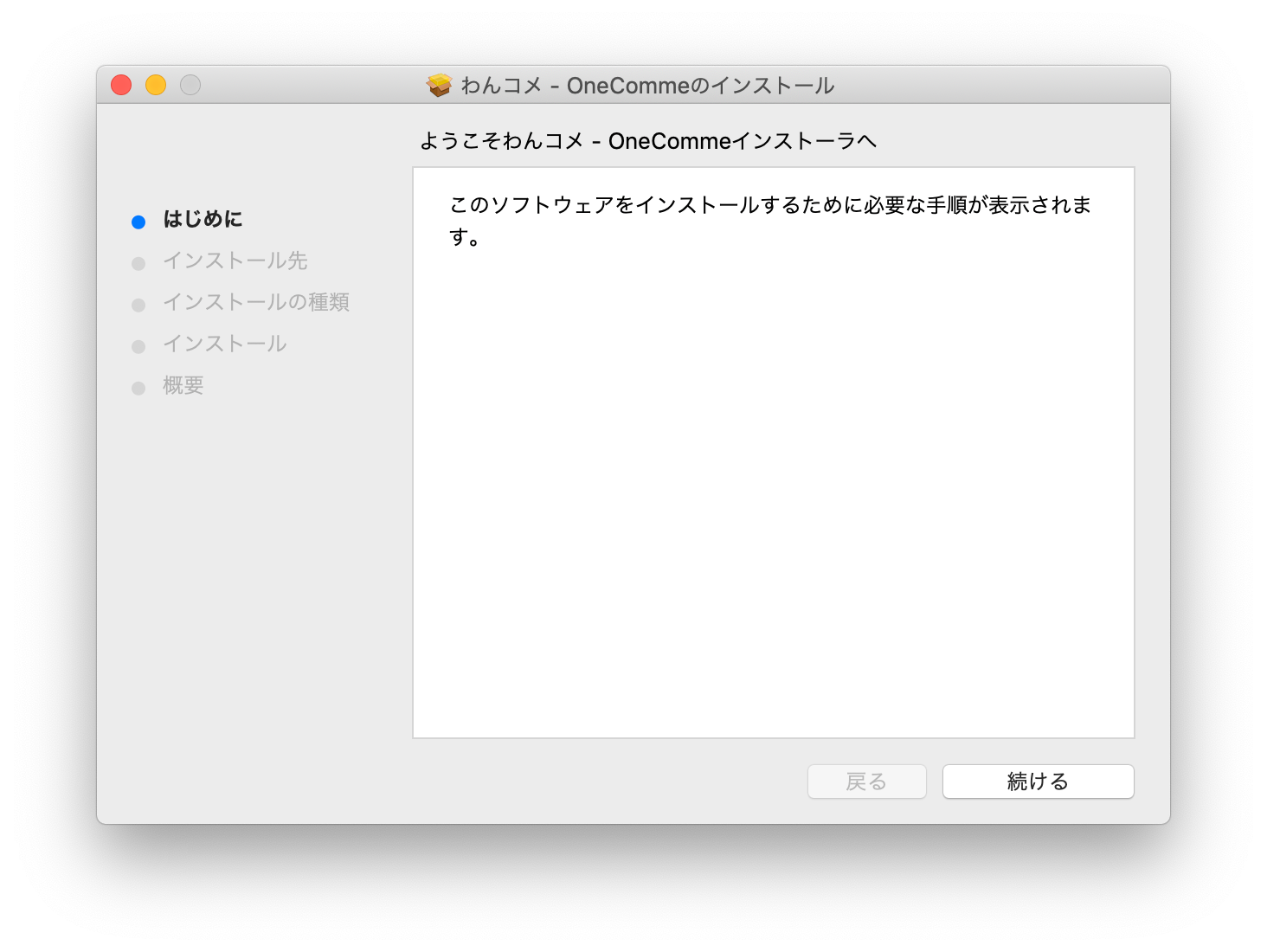
在安装程序中打开 pkg 文件后会显示如下画面
点击“继续”
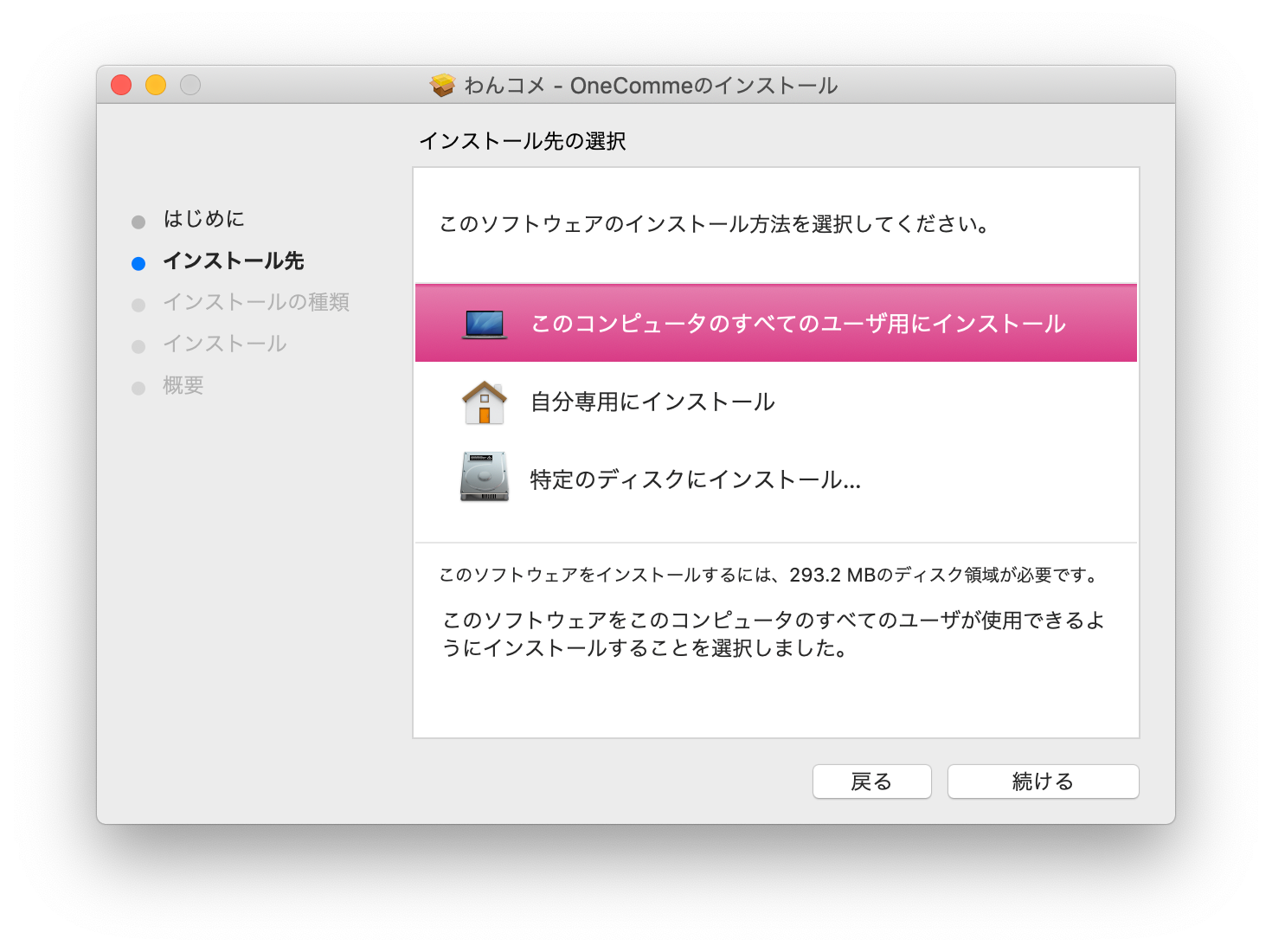
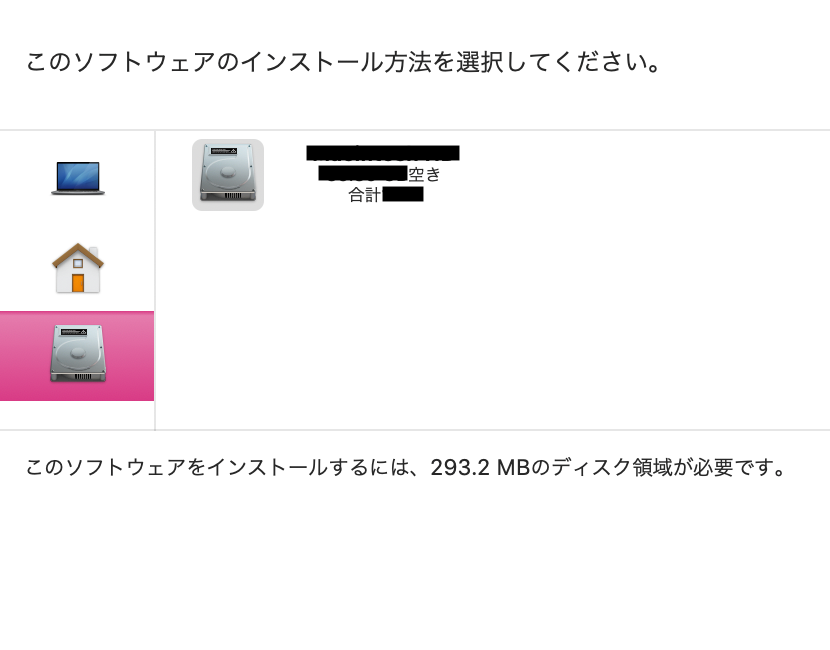
选择安装位置
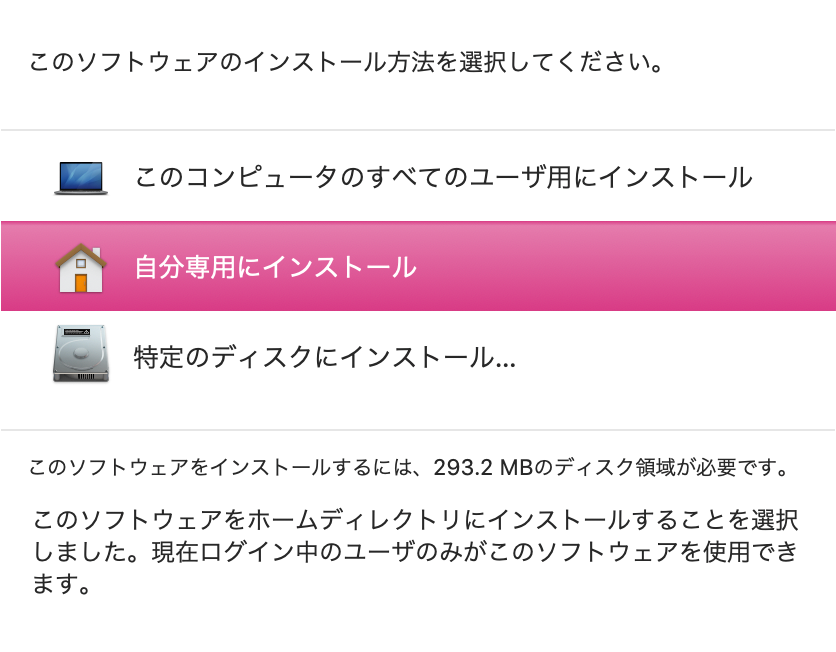
也可以仅为当前用户安装,或安装到其他磁盘。例如,如果只想为用于直播的用户安装,请选择“仅为我安装”
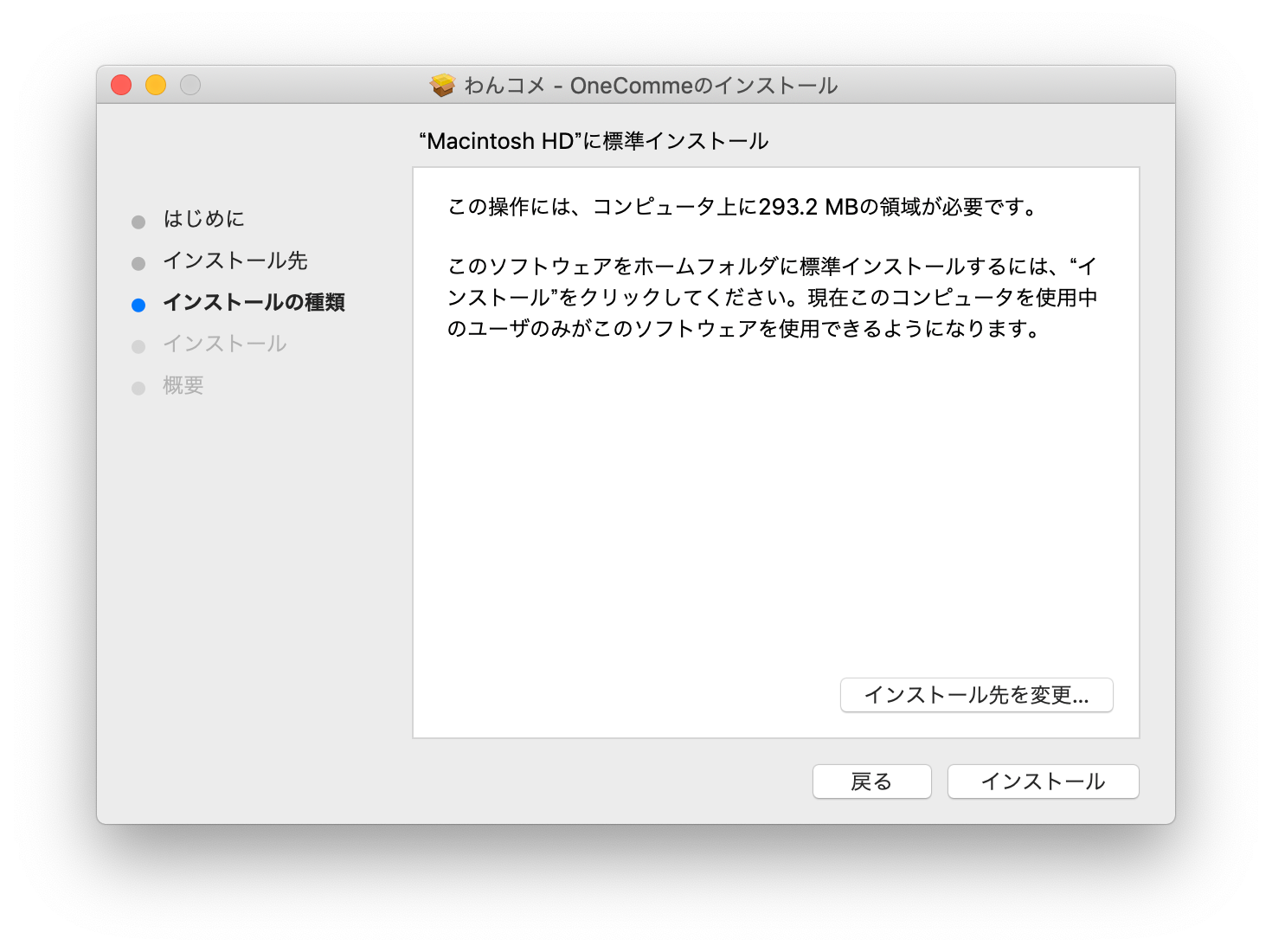
点击“安装”即可开始安装
如需返回,请点击“上一步”;如需选择安装位置(在前一步跳过了安装位置选择的情况下也是如此),请点击“更改安装位置…”
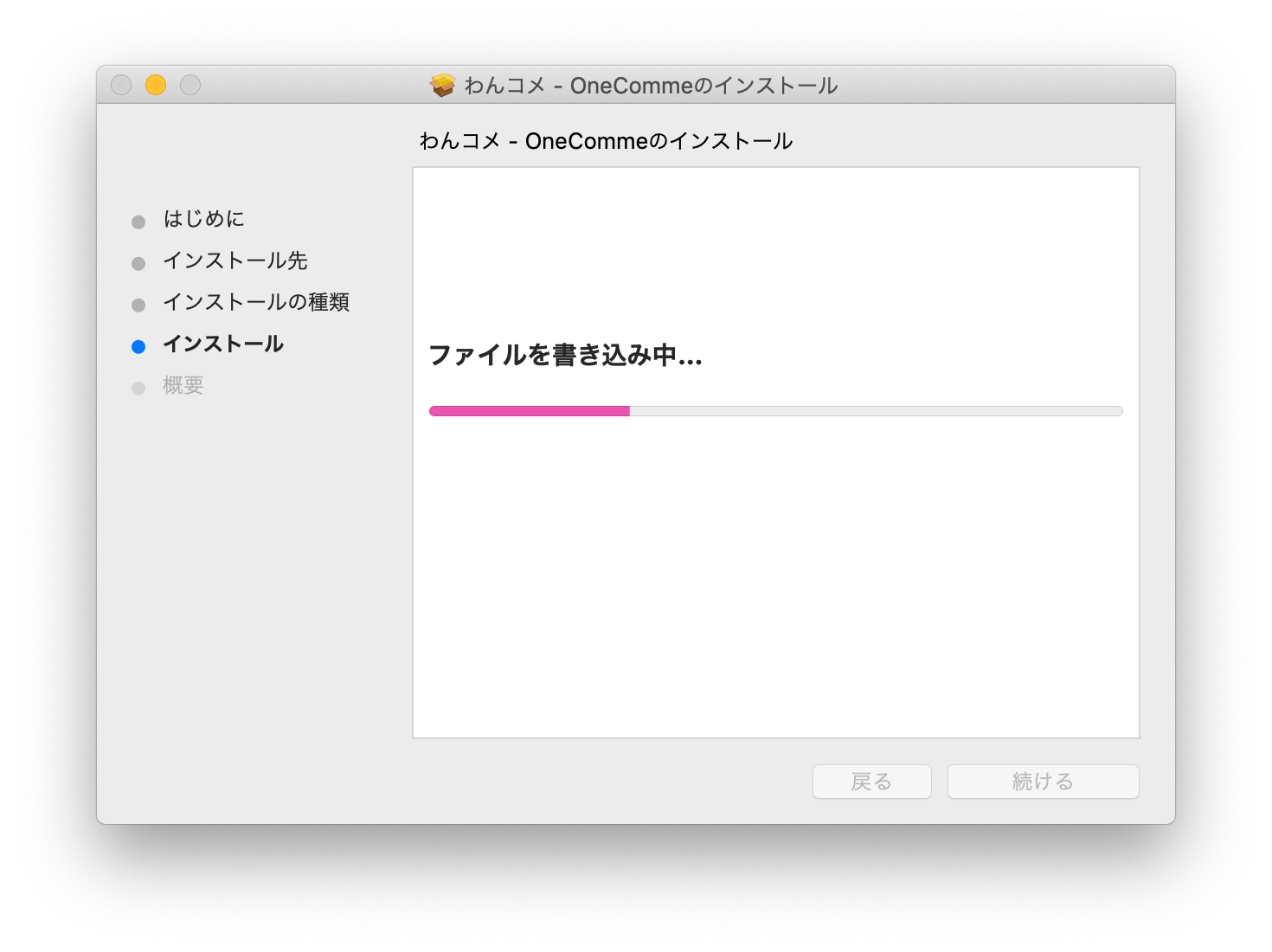
请稍候片刻
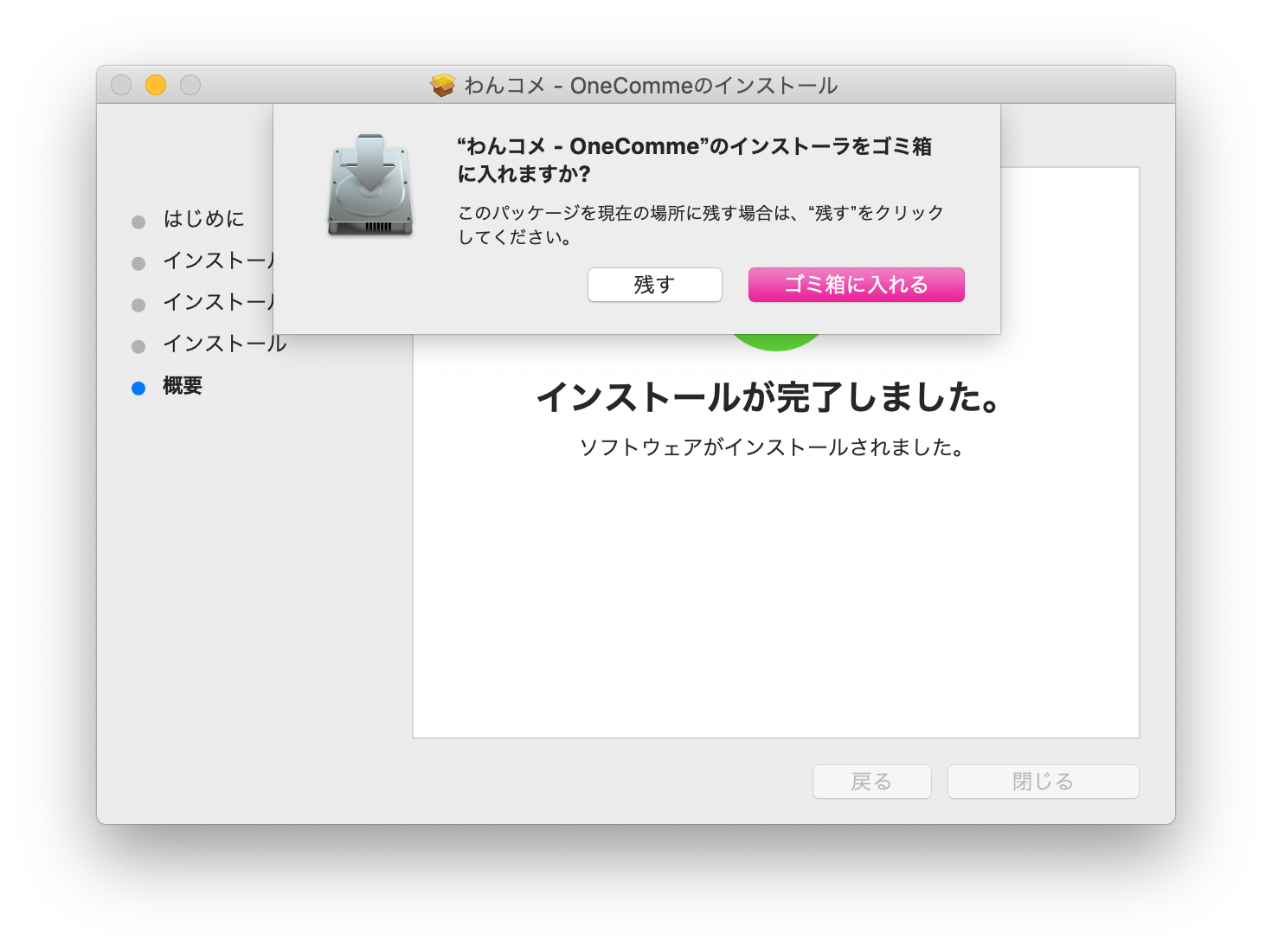
安装已完成
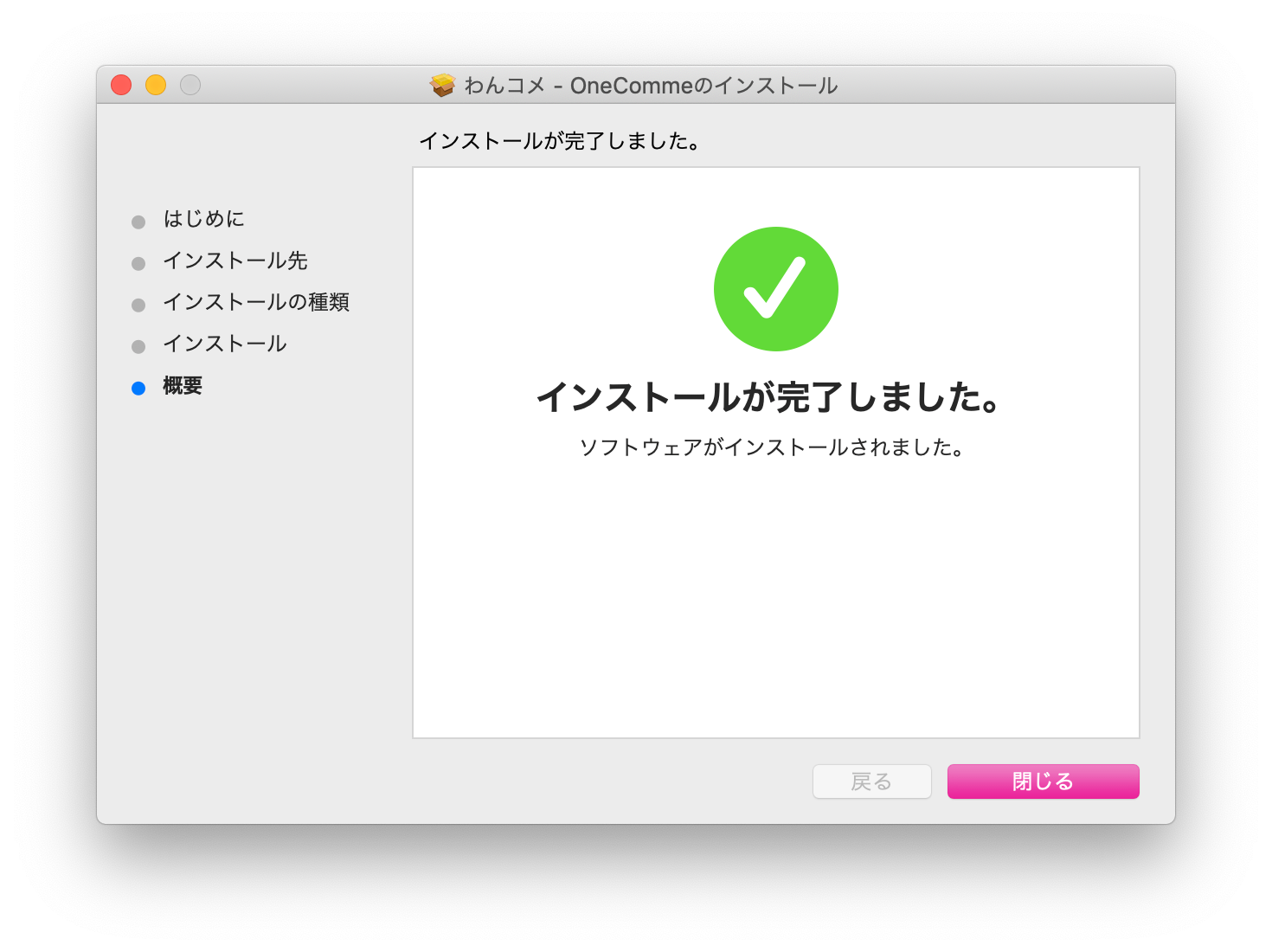
点击“关闭”后会询问是否将安装程序移入废纸篓
请根据个人喜好选择
如果 Launchpad 中已添加成功,说明安装成功

建议将其添加到 Dock 中,使用会更方便