
OneComme 설치
먼저 OneComme를 설치해 봅시다
Windows
공식 사이트 첫 페이지에서 최신 OneComme를 다운로드합니다
주의
다운로드 시 "일반적으로 다운로드되는 파일이 아니다"라는 경고가 표시될 수 있습니다. 저장하려면 아래 링크를 참조하세요
다운로드한 OneCommeSetup-x64-(버전명).exe를 열면
다음과 같은 경고가 표시됩니다
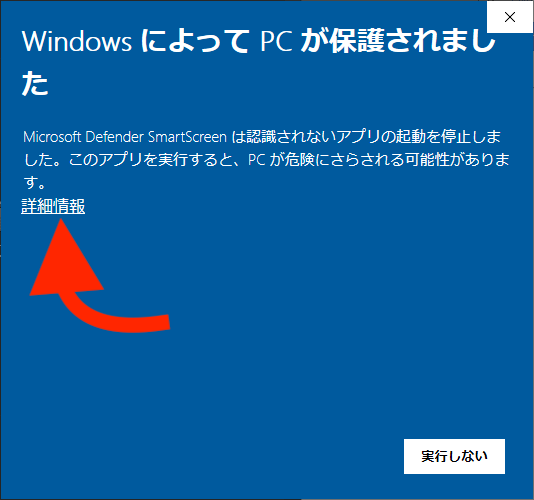 Windows에서 PC를 보호했습니Microsoft Defender SmartScreen이 인식되지 않는 앱의 시작을 막았습니다. 이 앱을 실행하면 PC가 위험할 수 있습니자세히 보기실행하지 않음
**"자세히 보기"**를 클릭하면 다음 화면이 나타납니다
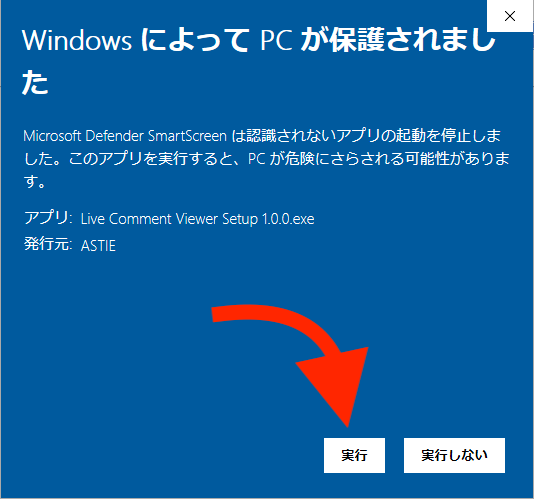 Windows에서 PC를 보호했습니Microsoft Defender SmartScreen이 인식되지 않는 앱의 시작을 막았습니다. 이 앱을 실행하면 PC가 위험할 수 있습니앱: Live Comment Viewer Setup 1.0.0.exe실행실행하지 않음
"실행" 버튼을 클릭합니다
설치가 시작되면 설치할 위치를 선택하고 "다음"을 클릭합니다
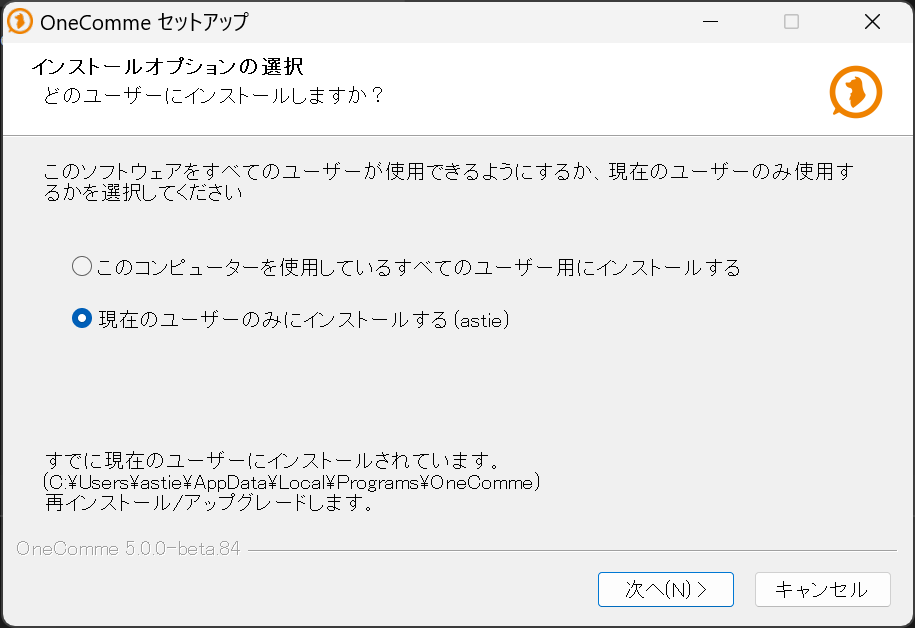 설치 옵션 선택어떤 사용자에게 설치하시겠습니까이 소프트웨어를 모든 사용자가 사용하게 하거나 현재 사용자만 사용하게 할지 선택하세요이 컴퓨터를 사용하는 모든 사용자용으로 설치현재 사용자에게만 설치 (astie이미 현재 사용자에게 설치되어 있습니다재설치/업그레이드합니다다음(N취소
필요에 따라 설치 위치를 변경하세요
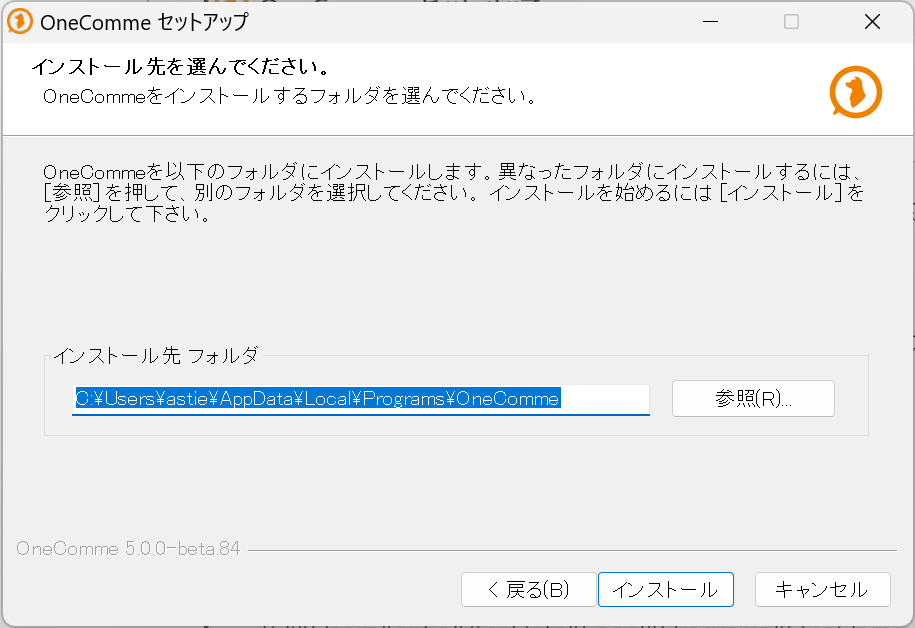 설치 위치를 선택하세요OneComme를 설치할 폴더를 선택하세요OneComme를 다음 폴더에 설치합니다. 다른 폴더에 설치하려면"찾아보기"를 눌러 다른 폴더를 선택하세요. 설치를 시작하려면 "설치"를클릭하세요설치 대상 폴더< 이전(B설치취소
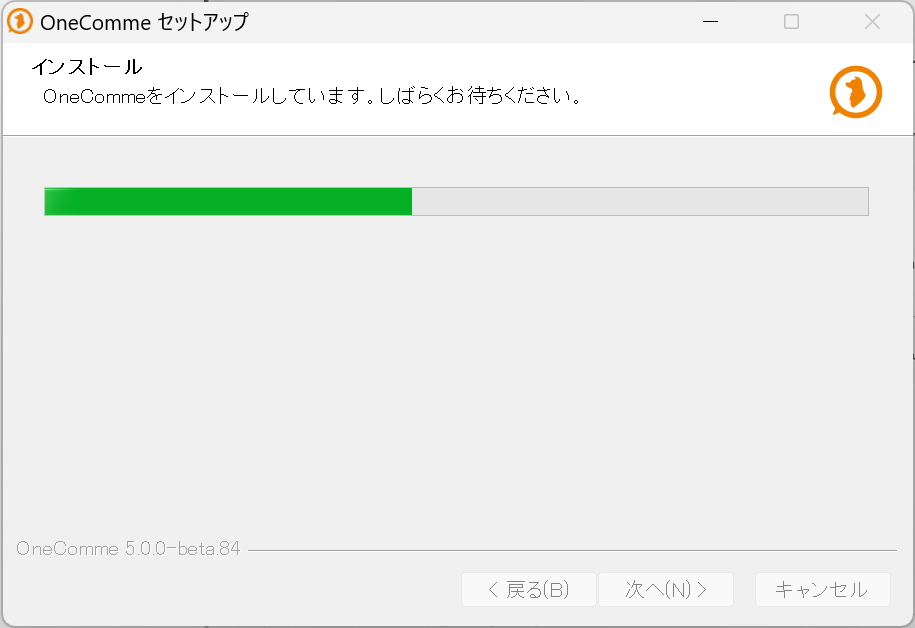 설치OneComme를 설치하고 있습니다. 잠시만 기다려 주세요취소
설치가 완료되면 "완료"를 클릭하면 OneComme가 실행됩니다
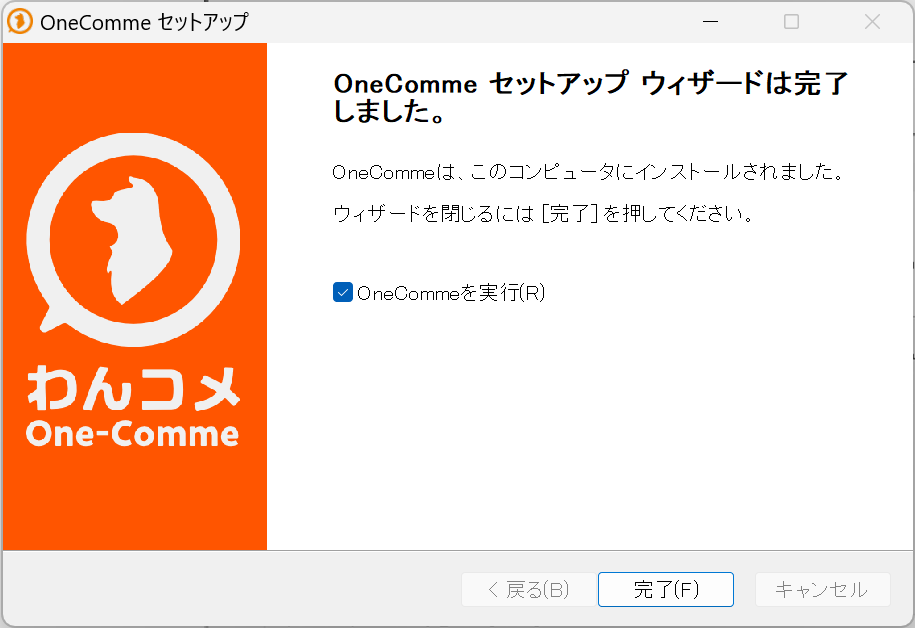 OneComme 설치OneComme 설치 마법사가 완료되었습니다OneComme가 이 컴퓨터에 설치되었습니다마법사를 닫으려면 [완료]를 누르세요OneComme< 이전(B완료(F취소
MacOS
공식 사이트 첫 페이지에서 최신 OneComme를 다운로드합니다
다운로드한 pkg 파일을 열면 설치 프로그램이 실행되어 OneComme를 설치할 수 있습니다.
경고 화면
다운로드한 애플리케이션의 실행 허용 설정이 "App Store" 또는 "App Store 및 확인된 개발자의 애플리케이션 허용"으로 되어 있는 경우, 다운로드한 pkg 파일을 더블클릭하는 것만으로는 아래와 같은 경고가 표시되어 설치할 수 없습니다
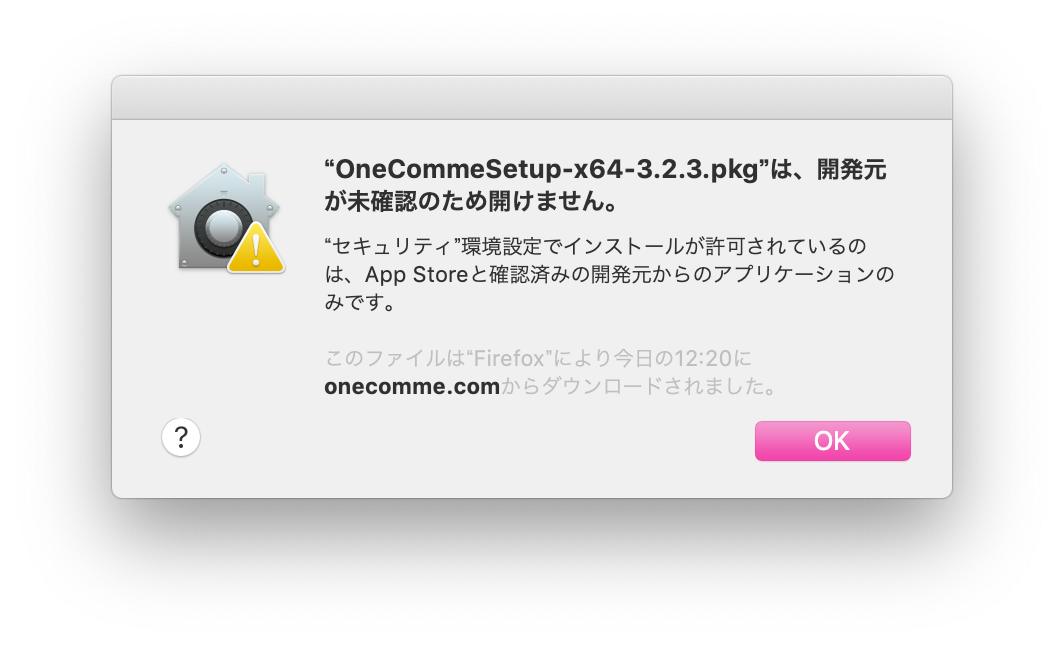 "OneCommeSetup-x64-3.2.3.pkg"는 개발자를 확인할 수 없어 열 수 없습니다"보안" 환경설정에서 설치가 허용된것은 App Store와 확인된 개발자의 앱뿐입니다이 파일은 "Firefox"에 의해 오늘 12:20에onecomme.com에서 다운로드되었습니다
보조 클릭 후 "열기"를 클릭하면 설치를 진행할 수 있습니다
pkg 파일의 기본 애플리케이션이 설치 프로그램이 아닌 다른 것으로 되어 있는 경우 "다음으로 열기"에서 설치 프로그램을 선택하세요
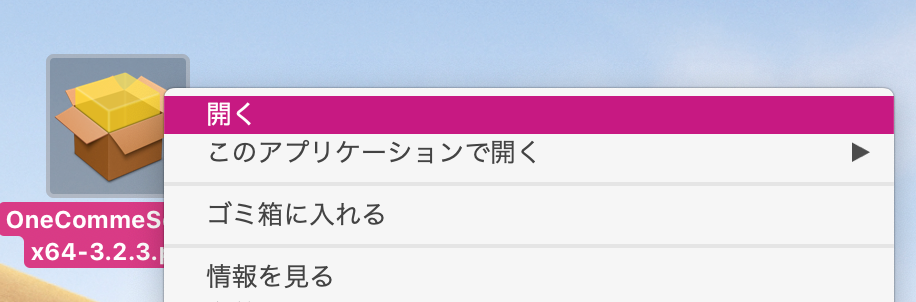 열기이 응용 프로그램으로 열기휴지통으로 이동정보 보기
관리자 계정이 아닌 상태에서 설정이 잠겨 있는 경우 등에는 인증을 요구받을 수 있습니다
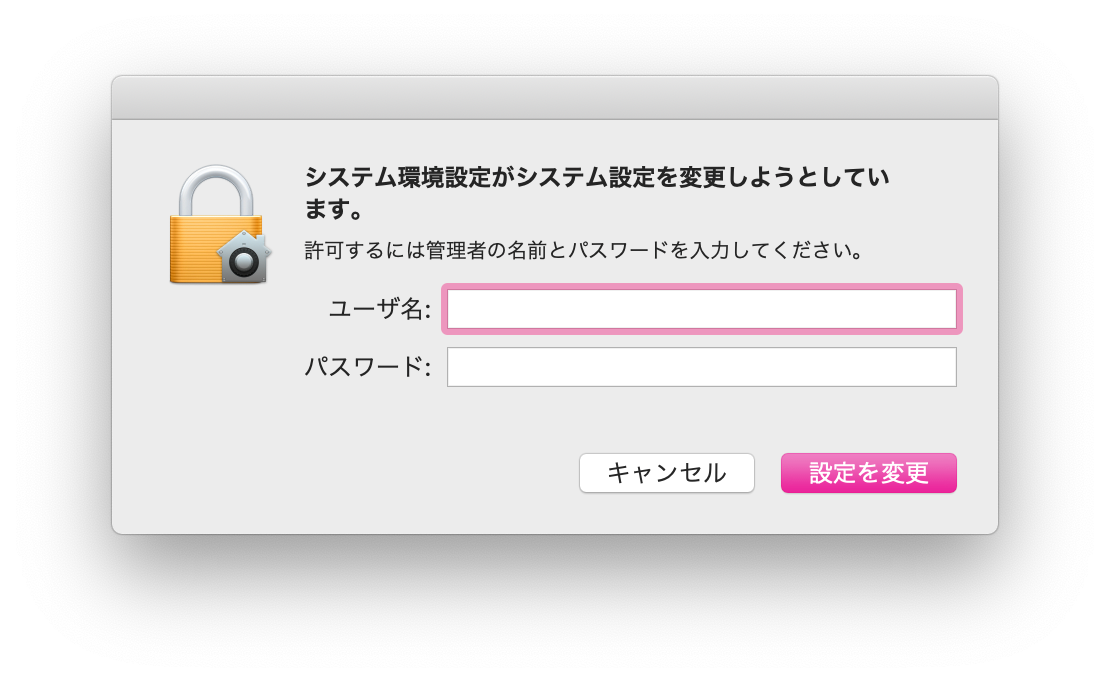 시스템 환경설정이 시스템 설정을 변경하려고 합니허용하려면 관리자 이름과 암호를 입력하세요사용자 이름암호취소
설치 프로그램이 실행됩니다
설치
설치 프로그램에서 pkg 파일을 열면 다음과 같은 화면이 나타납니다
"계속"을 누릅니다
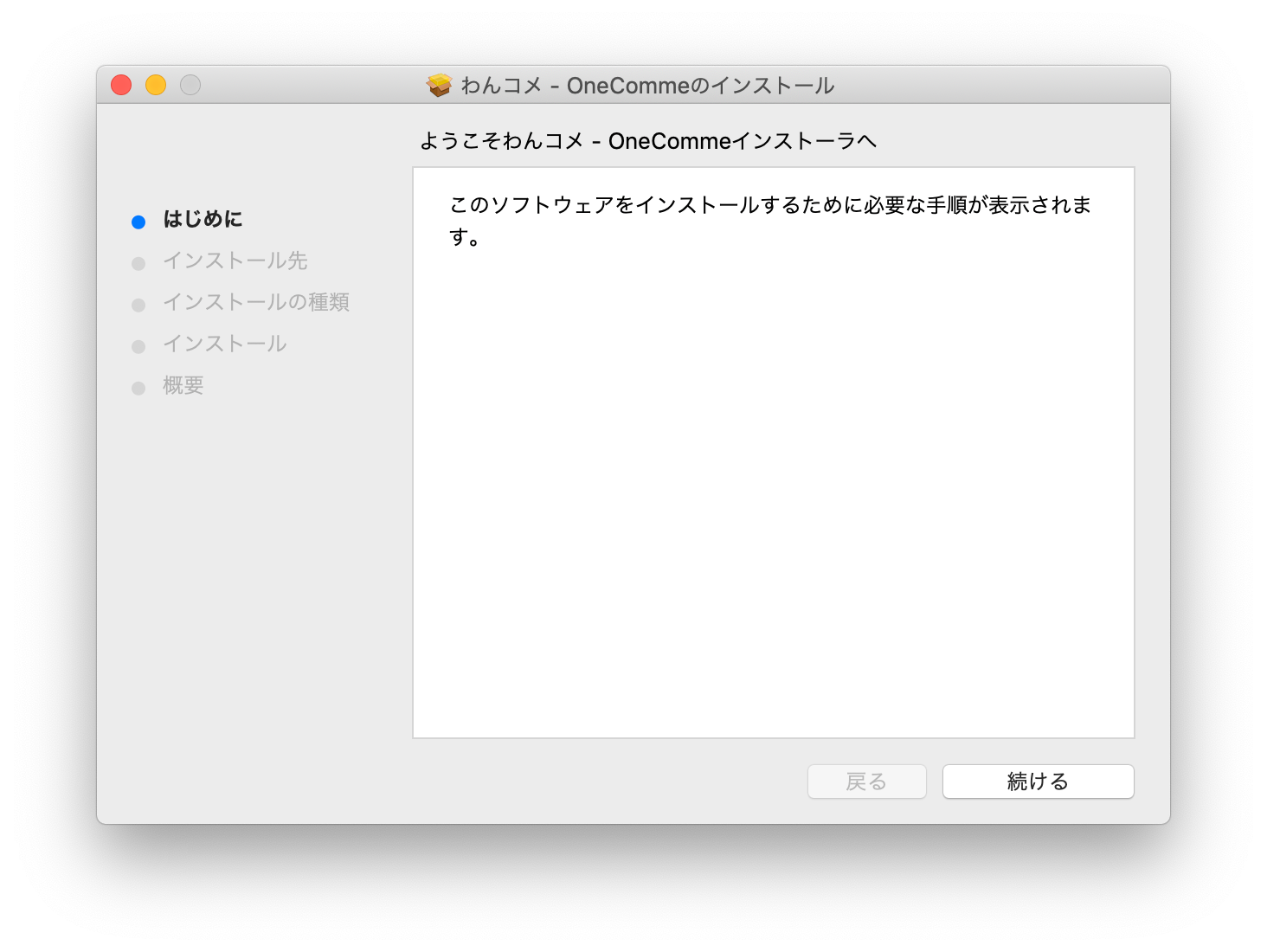 설치 위치설치 유형설치OneComme 설치 프로그램에 오신 것을 환영합니다이 소프트웨어를 설치하는 데 필요한 단계가 표시됩니뒤로계속
설치 위치를 선택합니다
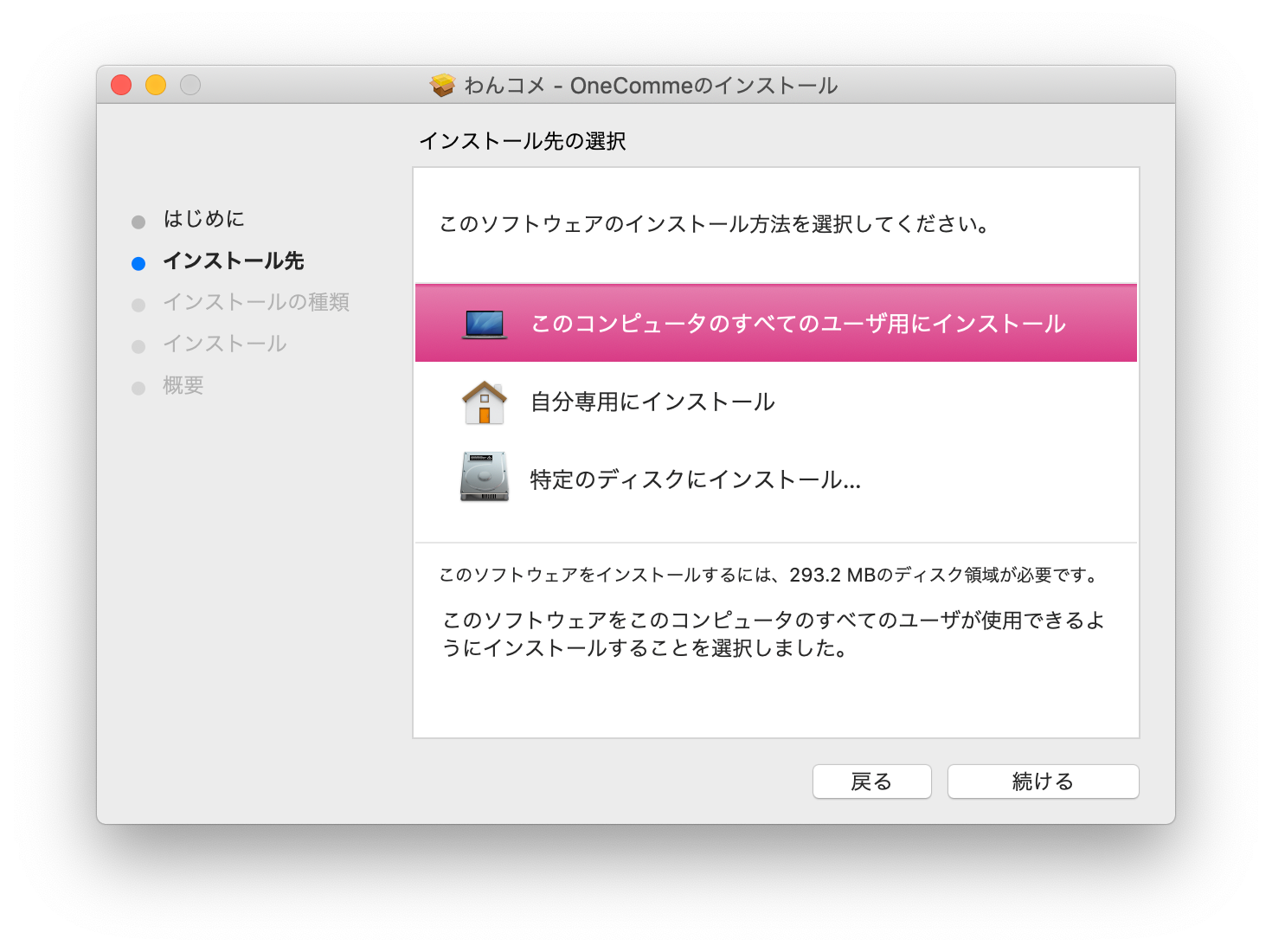 시작하기설치 유형설치개요설치 위치 선택이 소프트웨어의 설치 방법을 선택하세요나만 사용하도록 설치특정 디스크에 설치이 소프트웨어를 설치하려면 293.2MB의 디스크 공간이 필요합니다이 소프트웨어를 이 컴퓨터의 모든 사용자가 사용할 수 있도록 설치하기로 선택했습니다뒤로계속
현재 실행 중인 사용자 전용으로, 또는 다른 디스크에 설치하는 것도 가능합니다. 예를 들어 방송용 사용자에게만 설치하고 싶을 때는 "나만을 위해 설치"를 선택하세요
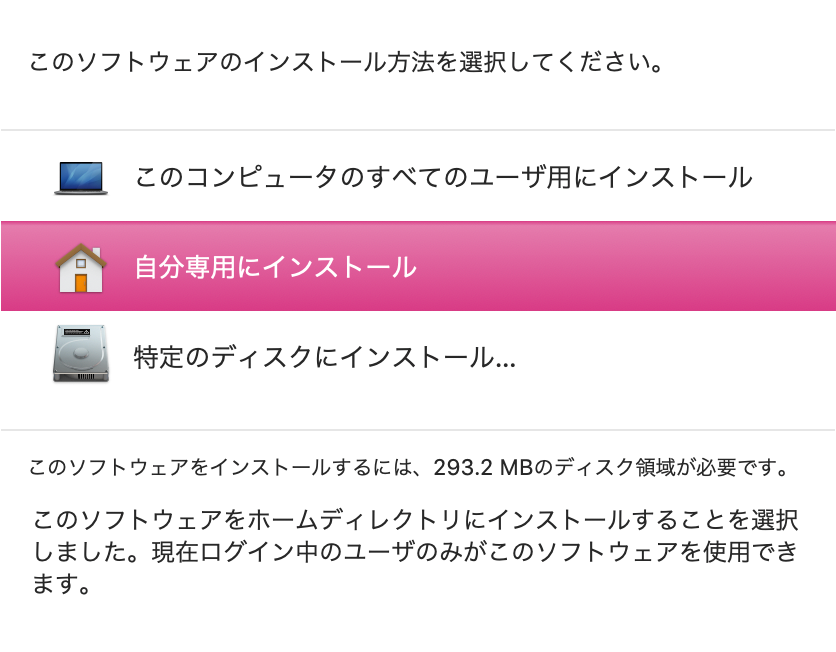 이 소프트웨어의 설치 방법을 선택하세요이 컴퓨터의 모든 사용자용으로 설치특정 디스크에 설치이 소프트웨어를 설치하려면 293.2MB의 디스크 공간이 필요합니다이 소프트웨어를 홈 디렉터리에 설치하기로 선택했습니다. 현재 로그인한 사용자만 이 소프트웨어를 사용할 수 있습니다
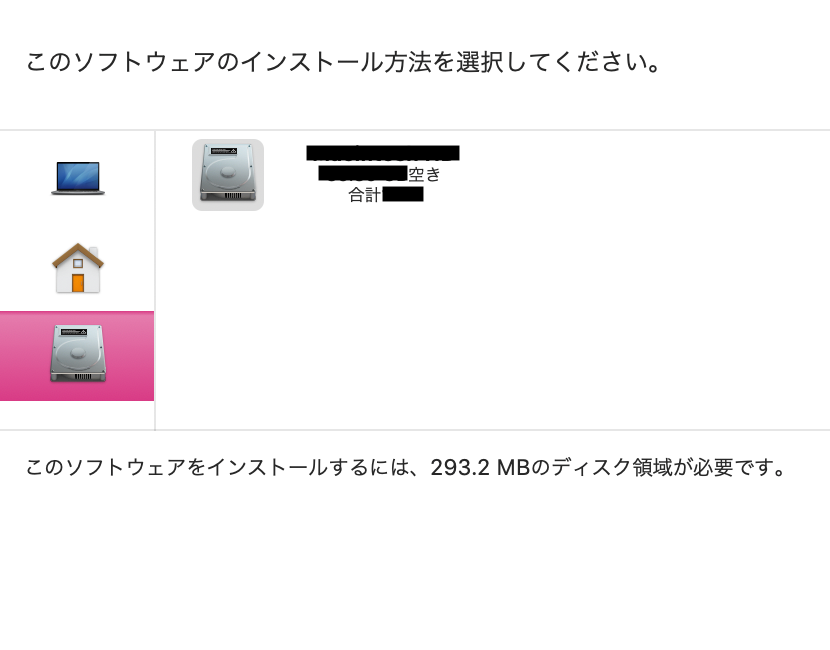 이 소프트웨어의 설치 방법을 선택하세요합계이 소프트웨어를 설치하려면 293.2MB의 디스크 공간이 필요합니다
설치를 누르면 설치가 시작됩니다
이전으로 돌아가고 싶다면 "뒤로", 설치 위치를 선택하고 싶다면(앞 단계에서 설치 위치 선택이 건너뛰어진 경우 등에도 해당) "설치 위치 변경…"을 클릭합니다
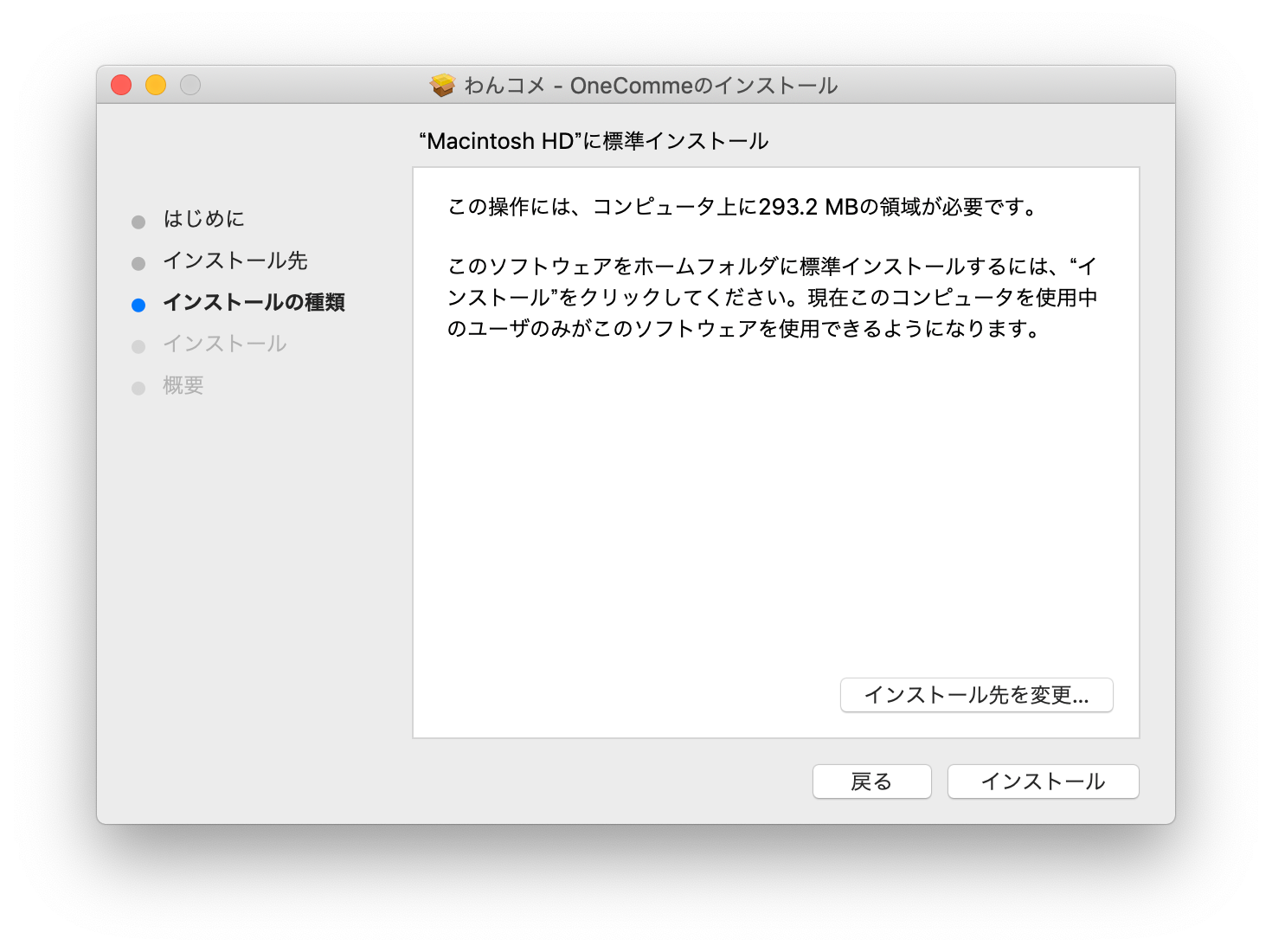 시작하기설치 위치설치개요"Macintosh HD"에 표준 설치이 작업에는 컴퓨터에 2932MB의 공간이 필요합니다이 소프트웨어를 홈 폴더에 표준 설치하려면 "설치"를 클릭하세요. 현재 이 컴퓨터를 사용 중인사용자만 이 소프트웨어를 사용할 수 있게 됩니다설치 위치 변경뒤로설치
잠시 기다립니다
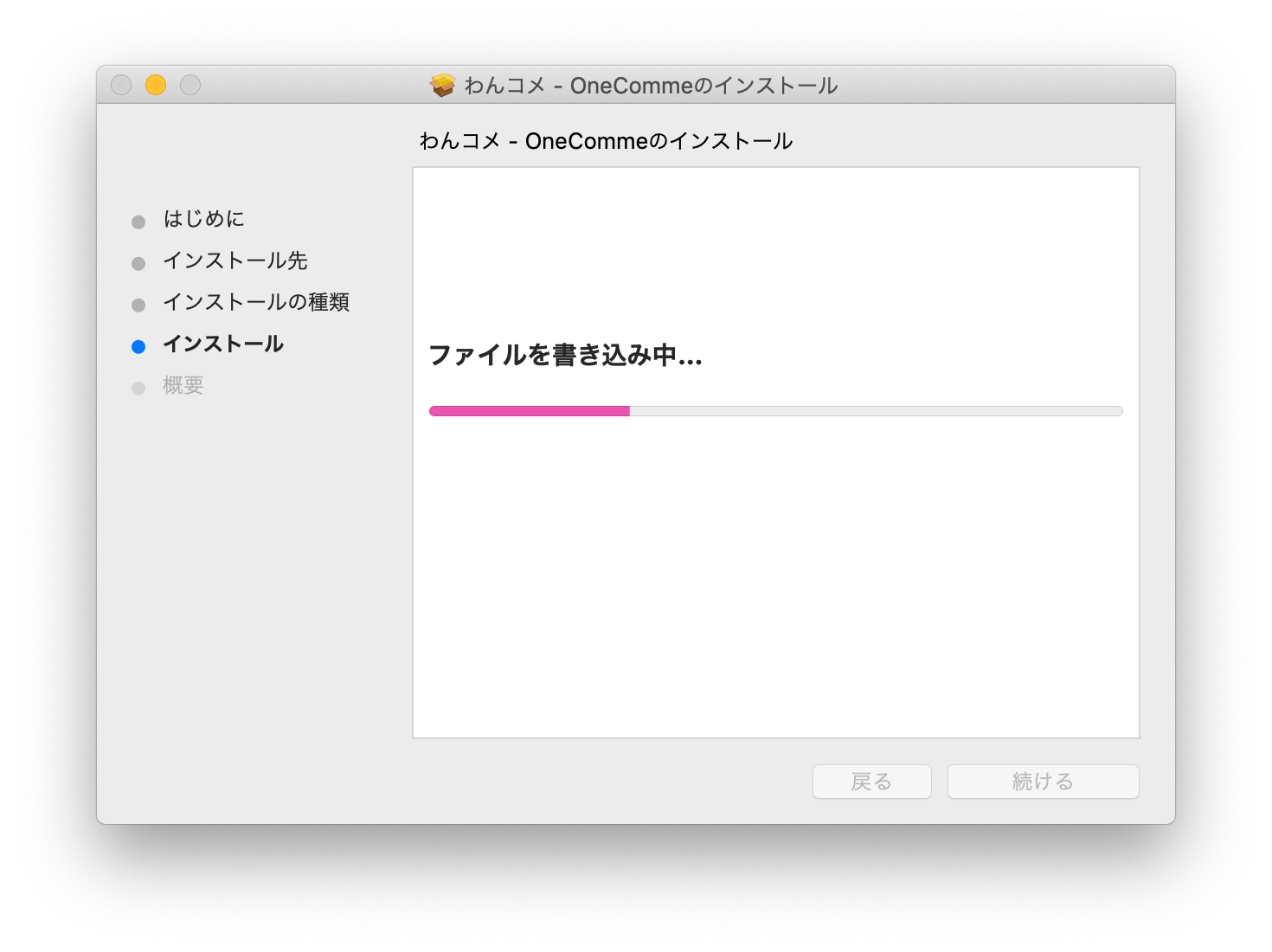 시작하기설치 위치설치 유형개요OneComme 설치파일 쓰는 중뒤로계속
설치가 완료되었습니다
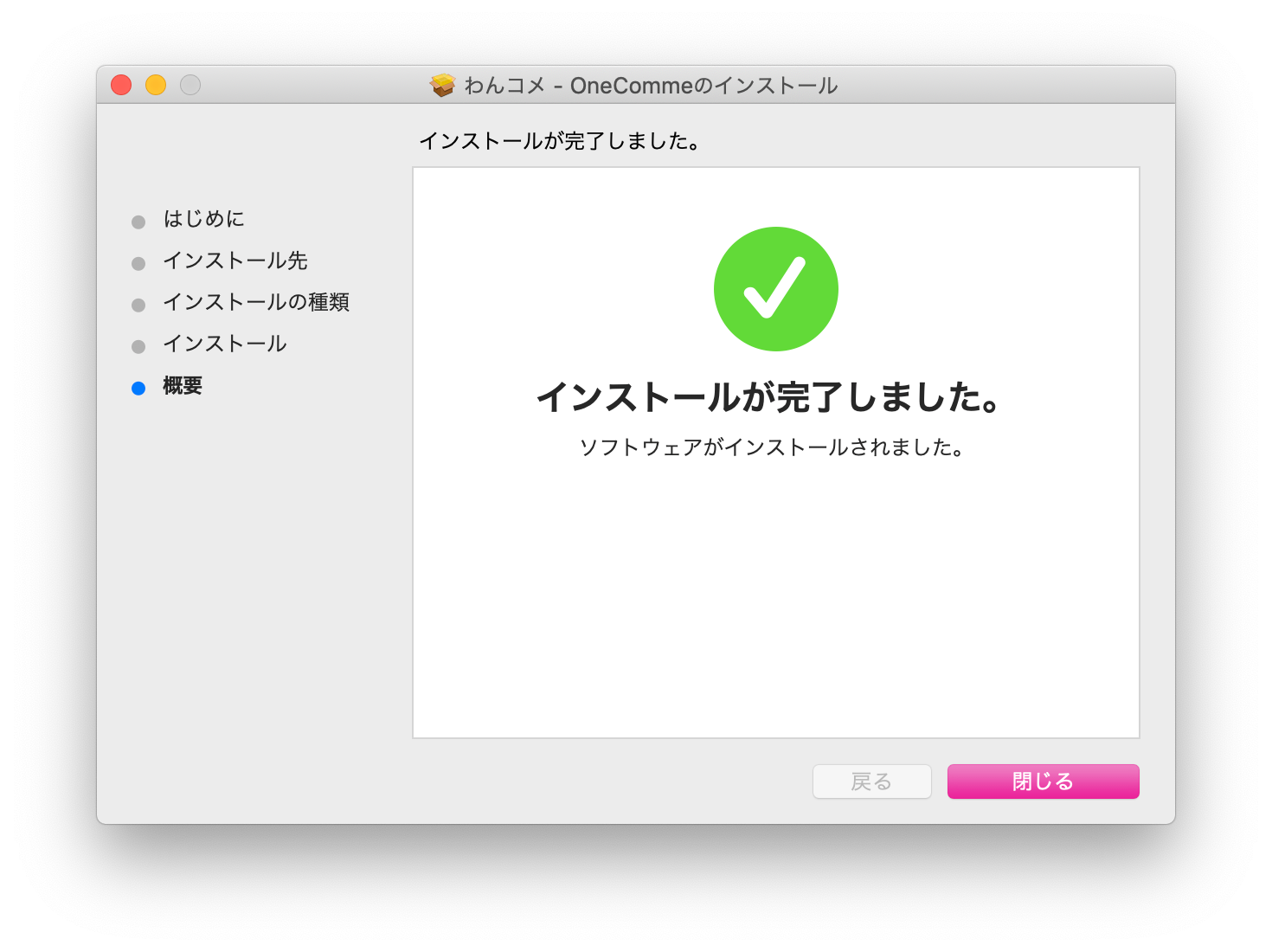 시작하기설치 위치설치 유형설치설치가 완료되었습니다설치가 완료되었습니다소프트웨어가 설치되었습니다뒤로
"닫기"를 클릭하면 설치 프로그램을 휴지통에 넣을지 묻습니다
원하는 쪽을 선택하세요
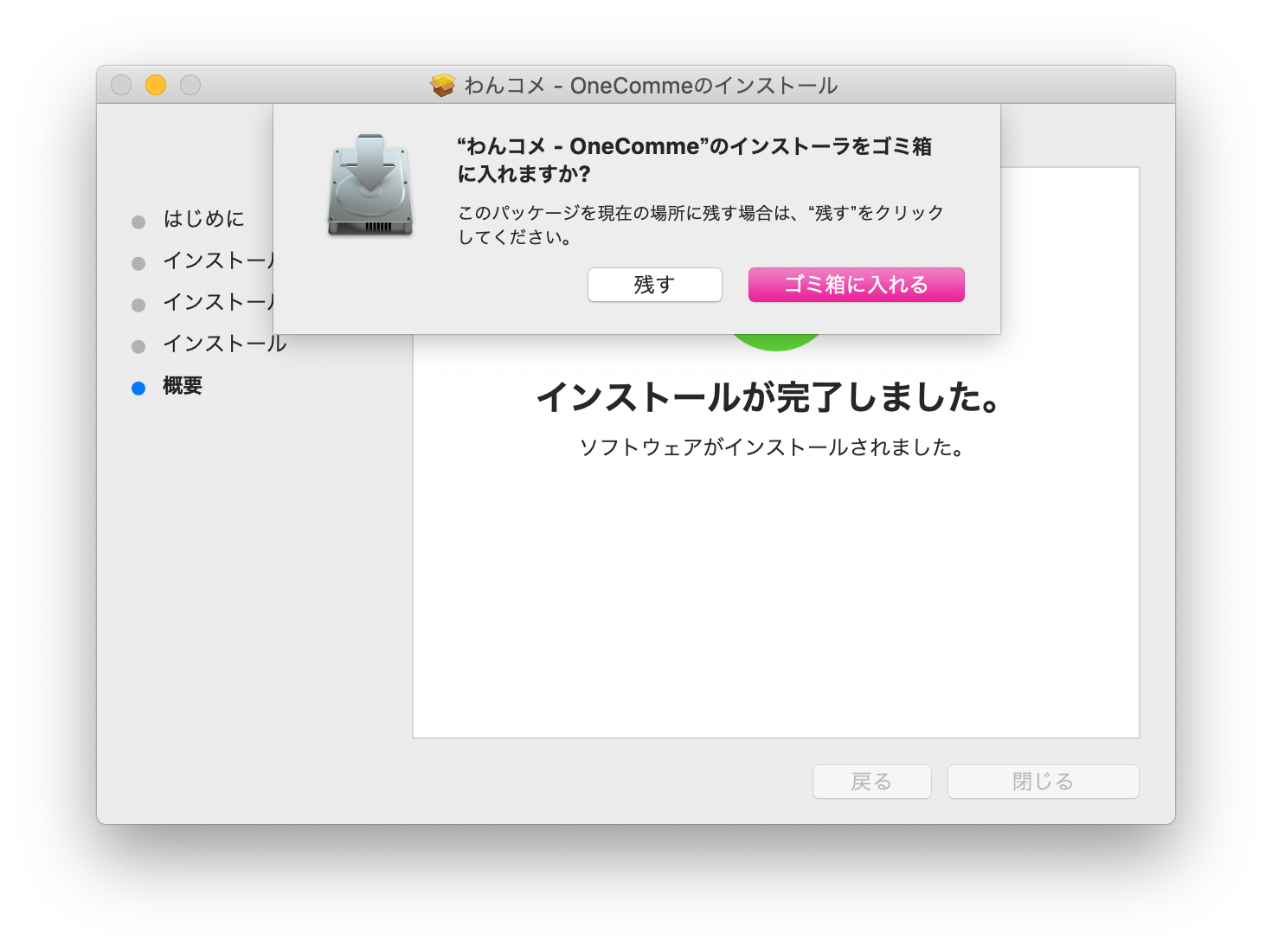 시작하기설치 프로그램설치 프로그램설치"OneComme"의 설치 프로그램을 휴지통에 넣으시겠습니까이 패키지를 현재 위치에 남기려면 "남기기"를 클릭하세요남기기설치가 완료되었습니다소프트웨어가 설치되었습니다뒤로닫기
Launchpad에 추가되어 있으면 성공입니다

Dock에 추가해 두면 편리합니다