
更新方法
本文介绍 OneComme 的更新方法
更新提醒(应用界面上)
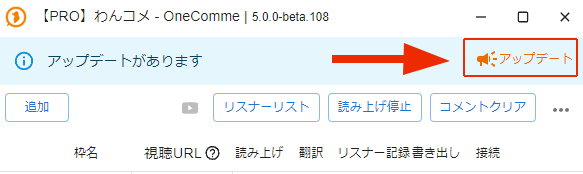
如下图所示,如果应用界面上方出现浅蓝色※提示,说明有新版本可供更新
(※如果应用的界面设置为深色模式,提示会显示为偏蓝的黑色)
TIPS
更新不仅包含新功能,有时还包含错误修复,看到提示时请趁有空及时更新
更新步骤
点击应用界面上方显示的更新提醒部分(浅蓝色部分)
点击后会显示如下图所示的界面,确认版本等信息后点击"更新"按钮
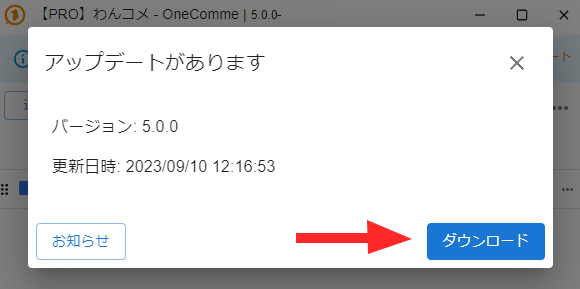
点击"更新"后,无需指定保存位置,会立即自动开始下载。下载过程中会显示进度(百分比)
下载完成后,无需任何确认或操作即可自动进入安装流程。此时可能会有一段时间(约 30~60 秒)持续显示"正在准备安装。即将重启…"的提示
TIPS
这是因为正在进行结束时的备份处理,属于正常现象
即使"正在准备"的提示看起来长时间没有反应,也请不要强制关闭应用
- 准备完成后应用会自动重启,随后启动最新版本的 OneComme
自动更新失败时
检查网络连接
更新无法在离线状态下进行
请在网络连接稳定的情况下重新尝试
检查安全软件的设置
部分安全软件可能会阻止安装
请暂时停用安全软件,或将 OneComme 添加到排除列表后,再重新执行更新
如果仍然失败,请从官方网站下载最新版安装程序,进行覆盖安装
覆盖安装不会影响已有的设置和模板,会保持原样保留