
[PRO] VTubeStudio 연동으로 코멘트 연출 만들기
코멘트 연출(WordParty)에서 VTubeStudio 연동을 사용해 트래킹에 맞춰 움직이는 판정 영역을 만드는 방법
VTubeStudio와 연동하면 트래킹에 맞춰 움직이는 낙하물의 판정 영역을 만들 수 있습니다
VTubeStudio 준비
VTubeStudio를 실행하고 설정을 엽니다
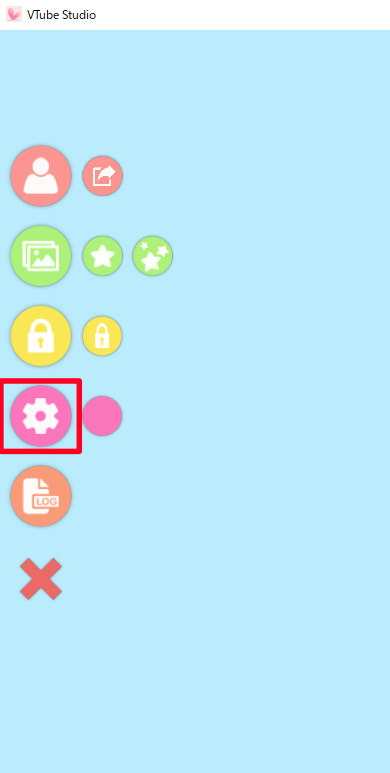
설정 화면 중간쯤에서 VTubeStudio Plugins라는 항목을 찾습니다
"APIの起動(プラグインを許可)"(API 시작(플러그인 허용))에 체크합니다
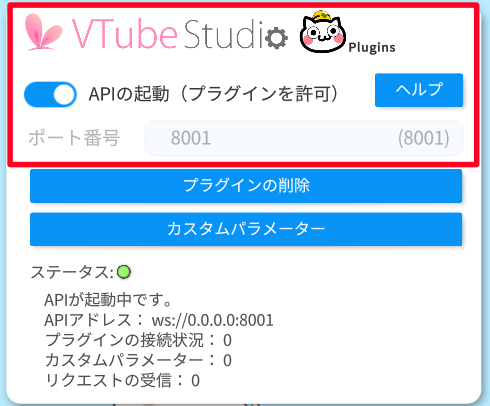 API 시작(플러그인 허용포트 번호플러그인 삭제사용자 지정 매개변수도움말API 실행중API 주소: ws://0.0.0.0:8001플러그인 연결 상태: 0사용자 지정 매개변수: 0요청 수신: 0
※ 포트 번호가 8001로 되어 있는지 확인하세요
※ 다른 포트로 되어 있다면 8001 포트를 사용 중인 애플리케이션을 종료한 뒤 VTubeStudio를 실행하세요
OneComme 쪽 준비
연동 설정
"우측 상단 메뉴 > 연동"을 엽니다
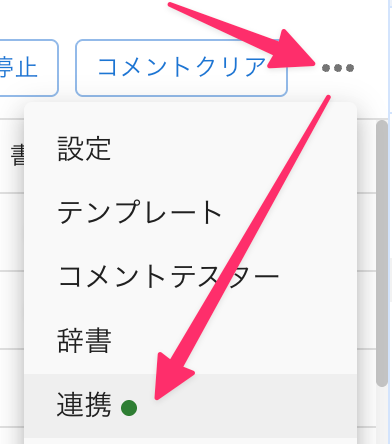 정지채팅창 초기화설정템플릿채팅 테스터사전협력
상단 탭을 옆으로 스크롤해서 "VTubeStudio"를 선택하고 "활성화"에 체크하세요
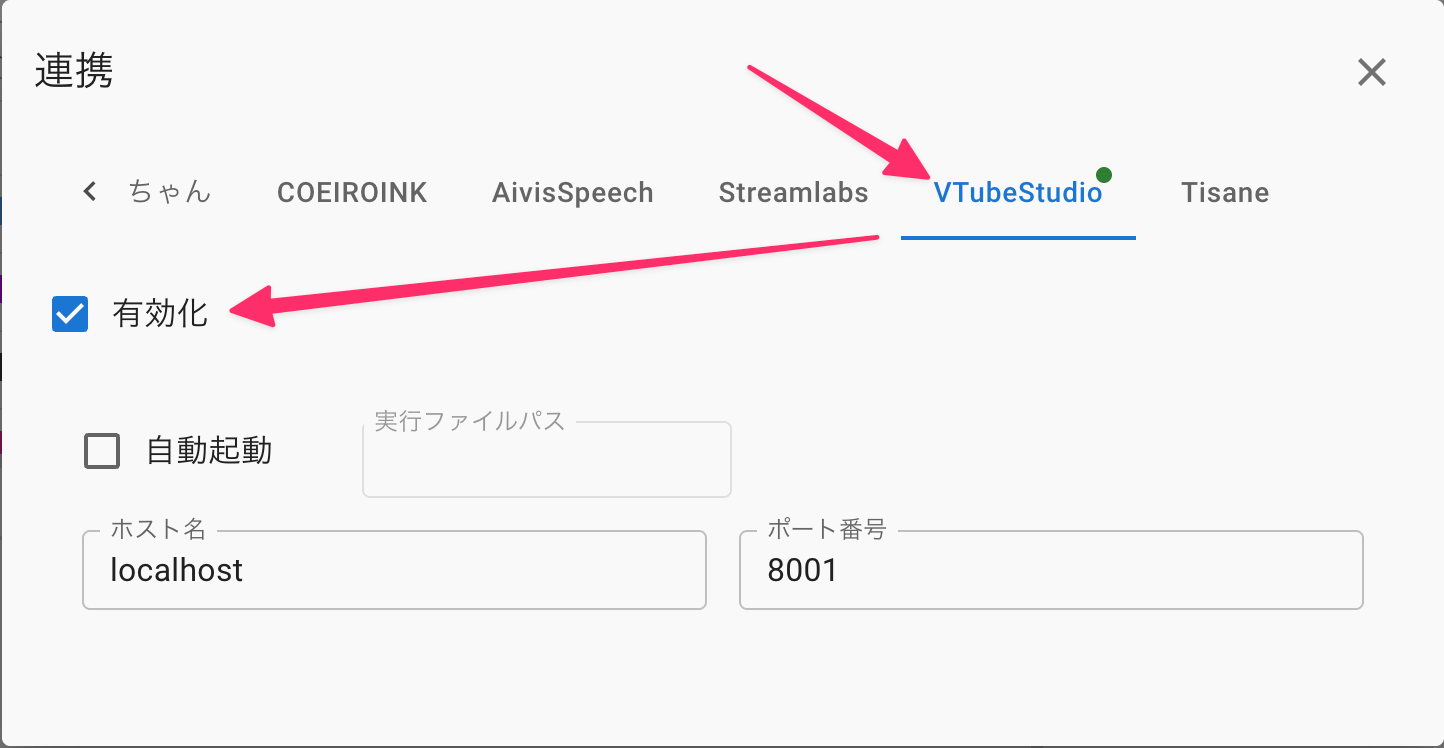 협력활성화실행 파일 경로자동 시작호스트 이름포트 번호
이후 포트 번호가 VTubeStudio에 표시된 포트 번호와 일치하는지 확인하세요
WordParty 설정
템플릿에서 WordParty 에디터를 엽니다
추가 버튼을 누른 뒤 연출에서 "고정벽"을 선택합니다
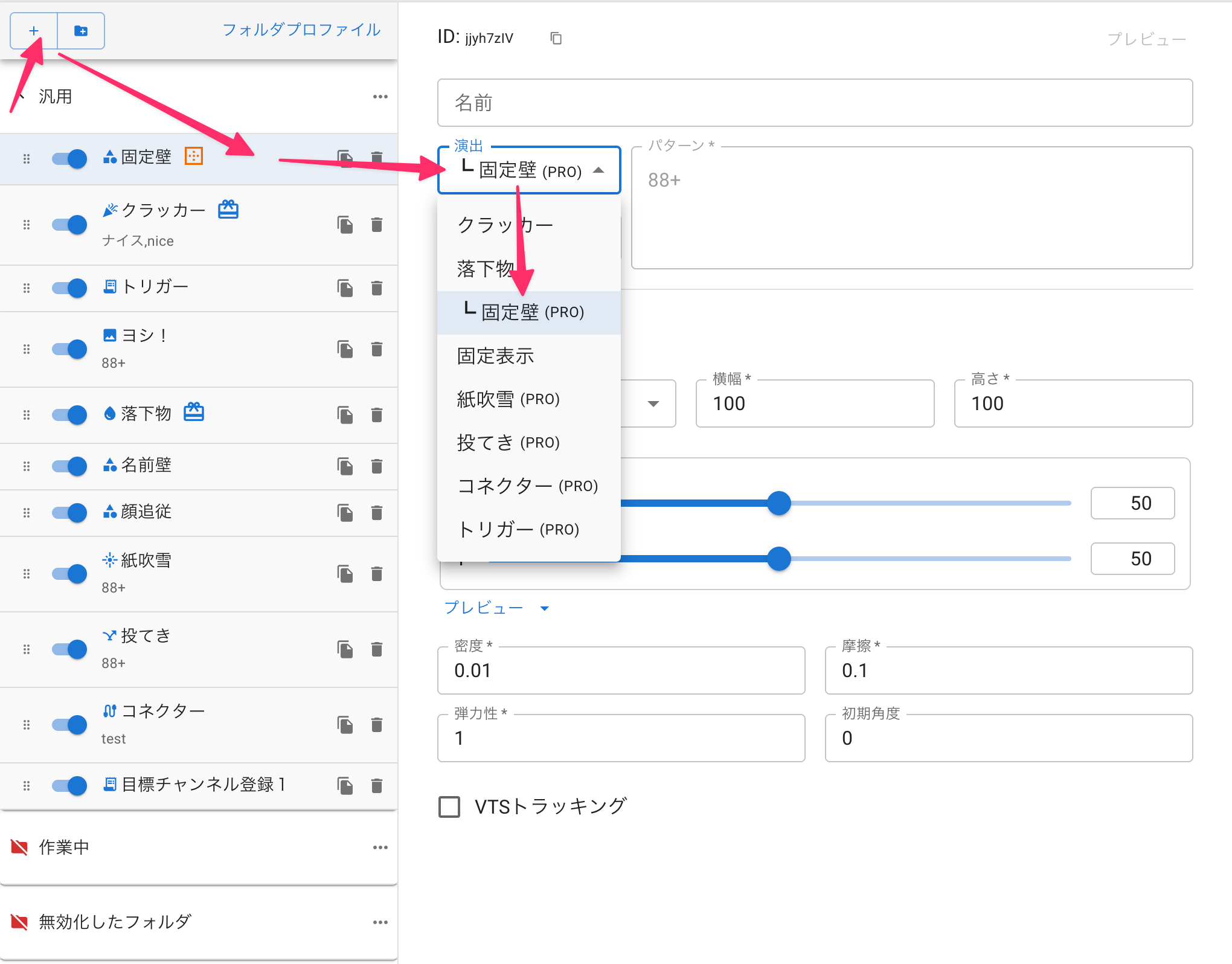 범용폭죽나이스, nice색종이커넥터작업 중폴더 프로필이름연출폭죽사용자 지정 파일 표시색종이(PRO던지기(PRO커넥터(PRO패턴가로미리보기밀도탄력성VTS 트래킹비활성화한 폴더마찰초기 각도미리보기세로
VTS 트래킹에 체크합니다
또한 이후 위치를 조정할 것이므로 "시각화"에도 체크해 둡니다
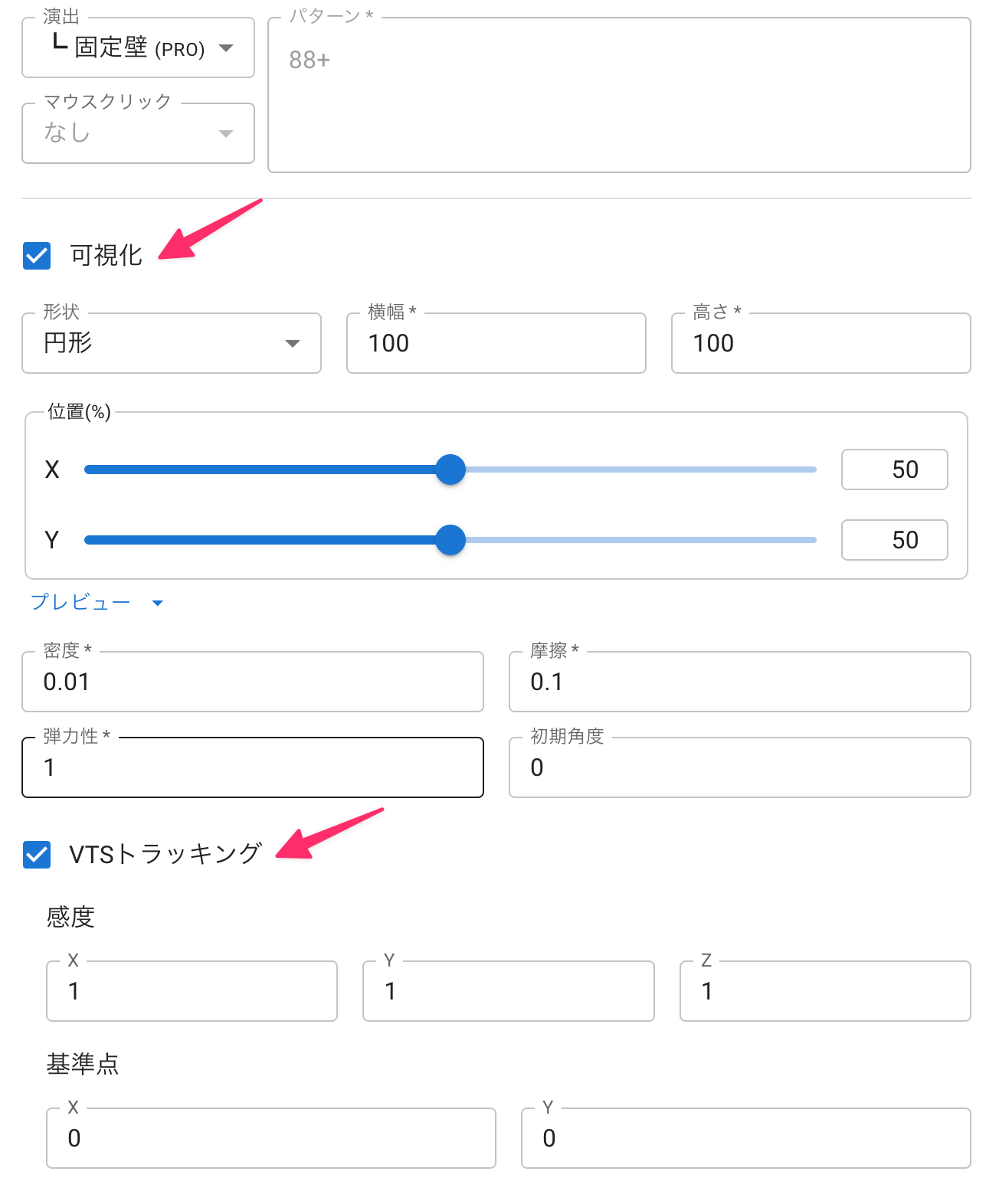 연출마우스 클릭없음패턴시각화모양원형가로위치미리보기밀도탄력성VTS 트래킹감도기준점초기 각도세로
시각화에 체크되어 있으면 OBS에 설치했을 때 벽 부분이 보이게 됩니다
위치 조정
OBS에 WordParty 템플릿을 추가하면 아래와 같이 시각화된 원과 기준점이 표시됩니다
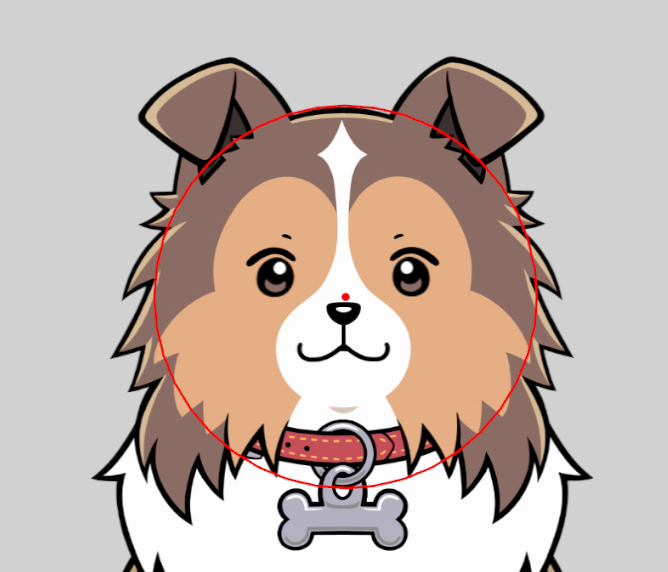
설정 예시:
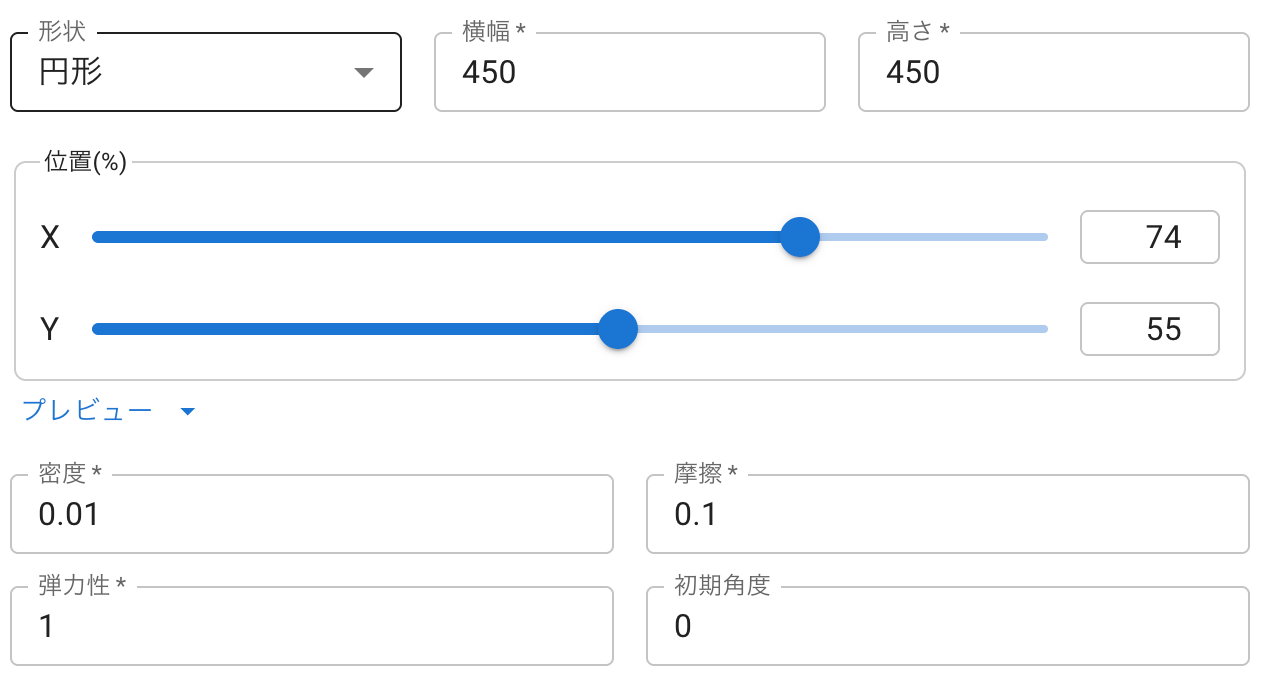 모양원형가로세로위치미리보기밀도탄력성초기 각도
감도 조정
VTubeStudio를 실행하고 트래킹된 상태에서 옆을 보거나 위를 보면서 원의 움직임을 확인합니다
모델의 움직임보다 원이 더 크게 움직인다면 0.8처럼 1보다 작은 값으로 설정합니다
원이 모델보다 작게 움직인다면 1.2처럼 1보다 큰 값으로 설정합니다
기준점 조정
모델에 따라 각도의 기준이 되는 위치가 다르므로 기준점을 조정합니다
기준점을 변경하면 빨간 점이 움직입니다(기본적으로 목 위치에 맞추면 좋습니다)
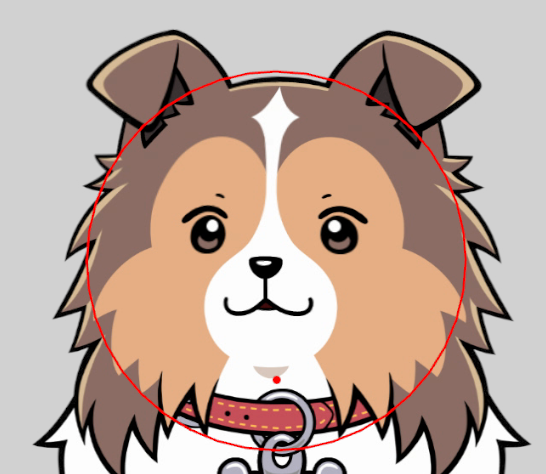
설정 예시:
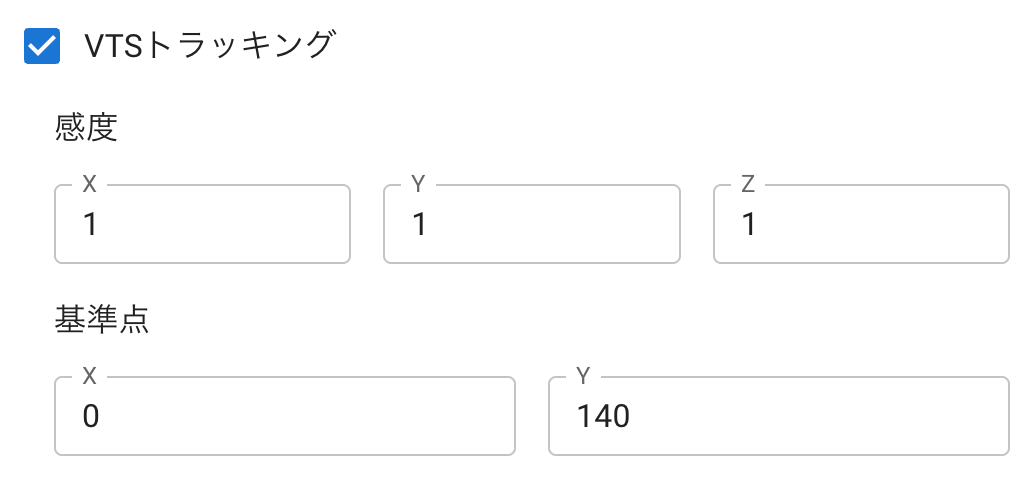 VTS 트래킹감도기준점
여기서 목을 좌우로 움직이면 기준점을 축으로 원이 회전하는 것을 확인할 수 있습니다
마지막으로 "고정벽"의 "시각화" 체크를 해제하면 설정 완료입니다
TIPS
고정벽은 여러 개 설치할 수 있습니다
귀 부분을 별도의 고정벽으로 추가하는 등 복잡한 판정 벽을 만드는 것도 가능합니다
또한 VTS 트래킹을 꺼서 고정된 벽으로도 설치할 수 있으니 다양하게 시도해 보세요