
채팅 읽어주기 설정
OneComme의 채팅 읽어주기 설정 화면
앱 화면
우측 상단 메뉴 > 설정 > "읽어주기" 탭을 엽니다
읽어주기 엔진 선택 방법
OneComme는 댓글을 음성으로 변환하는 "읽어주기 엔진"을 하나만 선택해서 사용합니다
- "내장 음성 엔진"과 "SAPI5"(Windows 전용)는 연결이 필요 없으며, 이 읽어주기 설정 화면에서 바로 선택할 수 있습니다
- VOICEVOX·COEIROINK·AivisSpeech·보우요미쨩·유카코네 NEO는 먼저 "연동"에서 연결하세요. 연결이 완료된 엔진만 이 화면의 선택지에 표시됩니다
- 여기서 선택한 엔진이 "기본 읽어주기 엔진"으로 모든 방송에서 사용됩니다. 방송별로 다른 엔진을 사용하고 싶다면 "개별 옵션"에서 개별적으로 변경할 수 있습니다
※선택한 엔진에 연결할 수 없을 때는 화면 상단에 "읽어줄 수 없습니다" 알림이 표시됩니다
앱 화면 항목별 설명
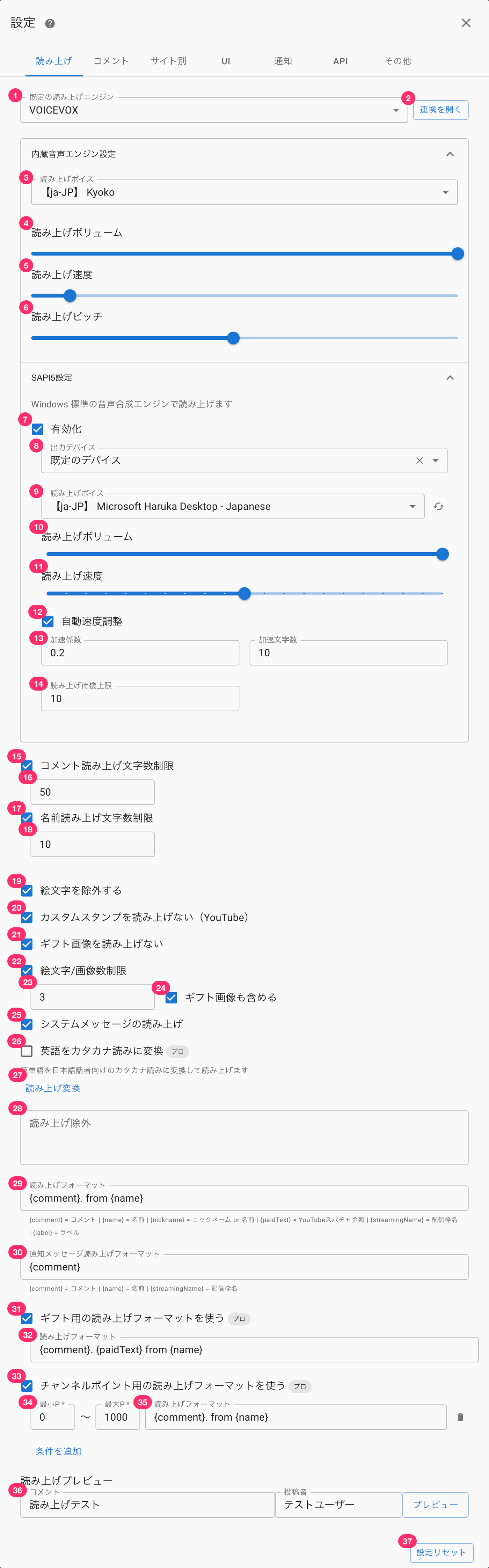 설정채팅 읽어주기채팅플랫폼별알림기타기본 읽어주기 엔진내장 음성 엔진 설정읽어주기 목소리읽어주기 볼륨읽어주기 속도읽어주기 피치SAPI5 설정Windows 기본 음성 합성 엔진으로 읽어줍니다출력 장치기본 장치읽어주기 볼륨읽어주기 속도가속 문자 수읽어주기 대기 최대 수채팅 읽어주기 글자 수 제한닉네임 읽어주기 문자 수 제한이모지 제외커스텀 스탬프를 읽지 않는다 (YouTube)기프트 이미지를 읽지 않는다기프트 이미지 포함시스템 메시지 읽어주기영어를 가타카나 표기로 변환프로영어 단어를 일본어 사용자를 위한 가타카나 표기로 변환해 읽어줍니다읽어주기 변환읽어주기 제외협업 열기읽어주기 형식읽어주기 형식채널 포인트용 읽어주기 형식 사용 프로최소 포인트최대 포인트읽어주기 형식조건 추가채팅 읽어주기 미리듣기채팅읽어주기 테스트작성자테스트 유저미리보기설정 초기화
기본 읽어주기 엔진
| ①기본 읽어주기 엔진 | 읽어주기에 사용할 엔진을 선택합니다 연결이 완료된 연동 엔진과 연결이 필요 없는 "내장 음성 엔진", "SAPI5"(Windows 전용)가 선택지에 표시됩니다 목록 맨 아래의 "+연동 음성 엔진 추가"를 선택하면 연동 설정 화면이 열립니다 |
| ②연동 열기 | 연동 엔진을 선택했을 때 표시되며, 해당 엔진의 연결 설정을 엽니다 |
내장 음성 엔진 설정
"내장 음성 엔진 설정"을 열면 표시됩니다
| ③읽어주기 목소리 | PC에 설치된 목소리를 선택할 수 있습니다 |
| ④읽어주기 볼륨 | 읽어주기 목소리의 음량입니다 |
| ⑤읽어주기 속도 | 읽어주는 속도입니다 (설정 가능한 상한은 Windows와 Mac에서 다릅니다) |
| ⑥읽어주기 피치 | 읽어주는 목소리의 음높이입니다 |
SAPI5 설정
Windows에서만 표시됩니다
SAPI5는 Windows 표준 음성 합성 엔진입니다
SAPI5를 지원하는 외부 음성(CeVIO AI 등)을 설치한 경우, 해당 목소리를 읽어주기에 사용할 수 있습니다
※SAPI5는 연동(외부 앱과의 연결)이 아니라 Windows 자체 기능이므로 연동 목록에는 표시되지 않습니다
| ⑦SAPI5 사용 | SAPI5를 읽어주기 엔진으로 사용할 수 있게 합니다 활성화하면 "기본 읽어주기 엔진" 선택지에 추가됩니다 |
| ⑧출력 장치 | SAPI5 음성을 출력할 장치를 선택합니다 |
| ⑨목소리 | Windows에 설치된 목소리를 선택합니다 |
| ⑩음량 | SAPI5의 읽어주기 음량입니다 |
| ⑪속도 | SAPI5의 읽어주기 속도입니다 |
| ⑫자동 속도 조절 | 댓글이 길수록 읽어주기 속도를 높입니다 |
| ⑬가속 계수/가속 문자 수 | 자동 속도 조절에서 몇 글자부터 얼마나 속도를 높일지 지정합니다 |
| ⑭읽어주기 대기 최대 수 | 읽어주기를 기다리는 댓글을 보관하는 상한입니다 |
읽어줄 대상
| ⑮댓글 읽어주기 글자 수 제한 | 댓글이 길 때 지정한 글자 수에서 읽어주기를 자릅니다 |
| ⑯(입력란) | 댓글 읽어주기 글자 수 제한 값을 여기서 지정합니다 |
| ⑰이름 읽어주기 글자 수 제한 | 이름이 길 때 지정한 글자 수에서 읽어주기를 자릅니다 |
| ⑱(입력란) | 이름 읽어주기 글자 수 제한 값을 여기서 지정합니다 |
| ⑲이모지 제외 | 이모지를 읽어주지 않습니다 |
| ⑳커스텀 스탬프를 읽지 않음(YouTube) | YouTube의 커스텀 스탬프를 읽어주지 않습니다 |
| ㉑기프트 이미지를 읽지 않음 | 기프트 이미지 이름을 읽어주지 않습니다 |
| ㉒이모지/이미지 수 제한 | 읽어줄 이모지와 이미지의 수를 제한합니다 |
| ㉓(입력란) | 읽어줄 이모지와 이미지의 제한 수 값을 여기서 지정합니다 |
| ㉔기프트 이미지도 포함 | 이모지·이미지 읽어주기 수 제한에 기프트 이미지를 포함할지 여부를 설정합니다 |
| ㉕시스템 메시지 읽어주기 | 연결, 연결 해제, 다시 연결을 읽어줍니다 |
영어 읽어주기
| ㉖영어를 가타카나 발음으로 변환[PRO] | 영어 단어를 일본어 사용자를 위한 가타카나 발음으로 변환해서 읽어줍니다 영어가 섞인 댓글의 잘못된 발음을 줄일 수 있습니다 앱 표시 언어가 일본어일 때만 표시됩니다 ※Intel CPU를 탑재한 Mac에서는 사용할 수 없습니다(Apple 실리콘 탑재 Mac과 Windows에서만 사용 가능) |
읽어주기 제외·문장 변환(치환)
| ㉗읽어주기 변환 | 사전 설정 대화상자가 열립니다 → 사전 |
| ㉘읽어주기 제외 | 읽어주지 않을 사용자 이름(댓글 작성자 이름)을 지정합니다 사용자 이름 일부에 "*"를 사용하면 부분 일치로 제외할 수 있습니다(예: Nightbot-*) 한 줄에 사용자 이름 하나씩 입력합니다 |
읽어주기 형식
| ㉙읽어주기 형식 | 댓글 읽어주기의 형식을 지정할 수 있습니다 "{comment}", "{name}", "{paidText}", "{streamingName}"은 각각 '댓글', '작성자 이름', '슈퍼챗 금액', '방송 이름'으로 치환됩니다 "{nickname}"은 닉네임이 설정되어 있으면 '닉네임'으로 치환됩니다 (닉네임이 설정되어 있지 않으면 '작성자 이름'으로 치환됩니다) 비워두면 읽어주지 않습니다 "{label}"은 사용자에게 붙인 라벨로 치환됩니다 |
| ㉚알림 메시지 읽어주기 형식 | 알림이나 공지 댓글의 읽어주기 형식을 지정할 수 있습니다 작성 형식은 읽어주기 형식과 동일합니다 |
| ㉛기프트용 읽어주기 형식 사용 | 기프트 채팅을 받았을 때 일반적인 형식과 다른 읽어주기 형식을 사용할 수 있습니다 |
| ㉜읽어주기 형식 (기프트용) | 읽어주기 형식 작성 방법은 ㉙과 동일합니다 |
| ㉝채널 포인트용 읽어주기 형식 사용 | Twitch의 채널 포인트 알림일 때만 읽어주기 형식을 변경합니다 |
| ㉞최소 P\* ~ 최대 P\* | 지정한 범위 내의 읽어주기를 변경합니다 |
| ㉟읽어주기 형식 (채널 포인트용) | 변경할 읽어주기 형식을 지정합니다 작성 방법은 일반 읽어주기 형식과 동일합니다 |
채팅 읽어주기 미리듣기
| ㊱채팅 읽어주기 미리듣기 | 작성자 이름·댓글 내용을 입력해서 테스트 댓글로 전송합니다 |
설정 초기화
| ㊲설정 초기화 | "읽어주기"의 설정 항목을 초기값으로 되돌립니다 읽어주기 변환 설정값은 유지됩니다 |