
【朗读】使用BouyomiChan联动
可以让 OneComme 的朗读功能通过 BouyomiChan 进行
BouyomiChan 可从以下网站下载
https://chi.usamimi.info/Program/Application/BouyomiChan/
注意
与 OneComme 联动需要 Ver0.1.11.0 β21 以上版本
请下载 β 版本
TIPS
在 Mac 上,除了直接联动外,还可以通过 Nimos 联动,实现使用 VOICEVOX 等语音引擎进行朗读
BouyomiChan 侧的设置
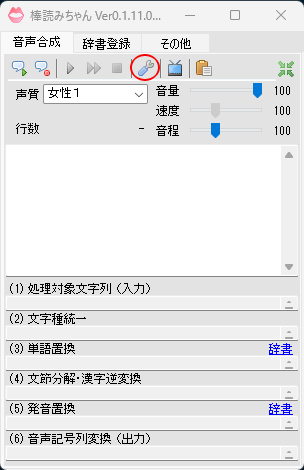
启动 BouyomiChan,打开设置
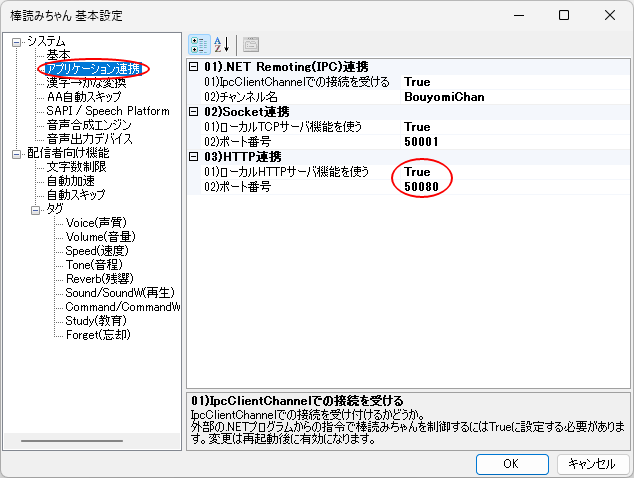
在“应用程序联动”的“HTTP联动”中,确认使用本地HTTP服务器功能为True,并记下端口号
①通过联动进行连接
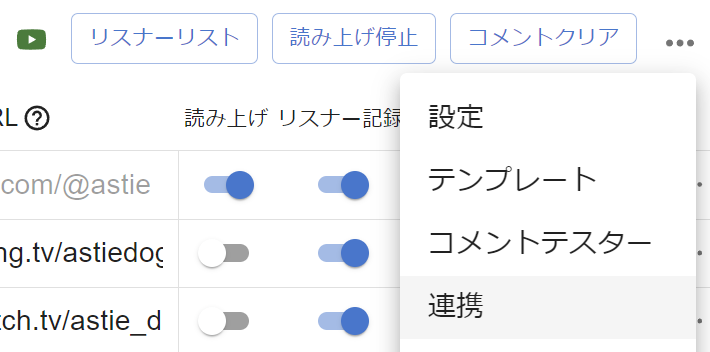
打开 OneComme 右上角菜单中的联动
勾选“启用”
输入刚才记下的 BouyomiChan 端口号
注意
如果无法顺利连接,请尝试将主机名称改为 localhost 或 127.0.0.1
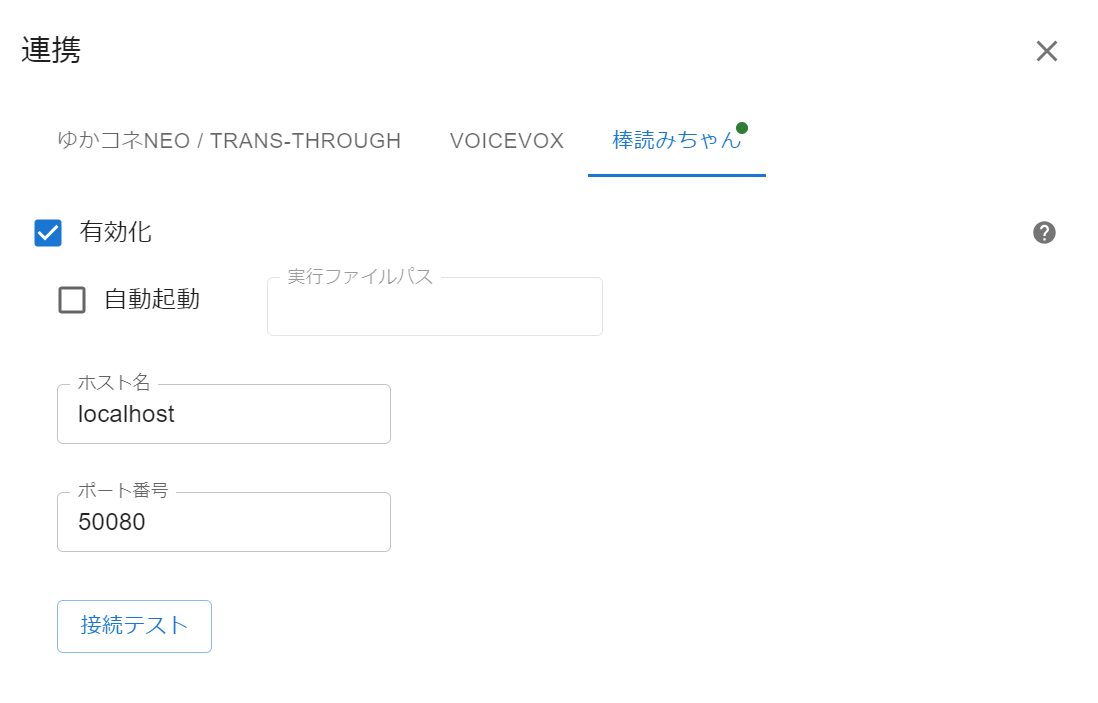
这样就完成了与 BouyomiChan 的连接
②选为朗读引擎
如果默认文本转语音引擎仍为“内置语音引擎”,那么在启用联动的同时,BouyomiChan 会自动被选为默认文本转语音引擎
如果已经将其他引擎设为默认,则不会自动切换,请通过以下任一方式选择 BouyomiChan
打开“朗读设置”,在“默认文本转语音引擎”中选择 BouyomiChan,则所有边框都会使用 BouyomiChan 如果想按边框分别使用不同引擎,请在“边框设置”的“文本转语音引擎”中选择 BouyomiChan
如果没有在任何地方选为引擎,即使启用了联动,也不会使用 BouyomiChan 进行朗读
另外,如果将已启用的联动重新禁用,默认文本转语音引擎会从剩余的引擎中自动重新选择
规格 --
在选择 BouyomiChan 作为朗读引擎期间,设置 > 朗读下图红框中的设置项(内置语音引擎设置)将不会生效
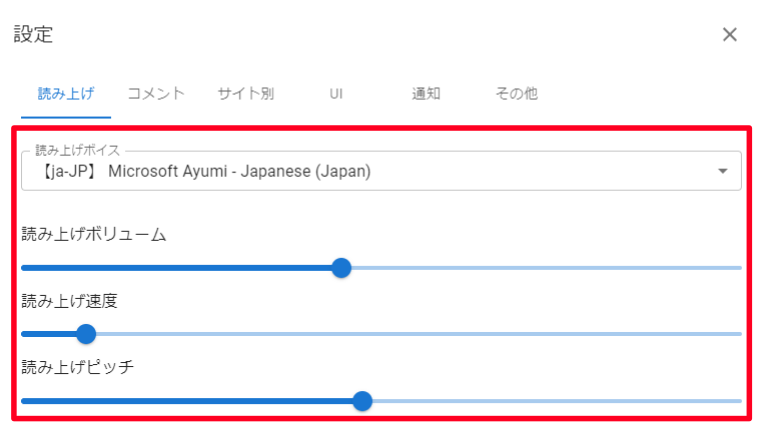
朗读语音的控制与设置请在 BouyomiChan 中进行
是否在朗读文本中包含名字的设置(朗读格式)以及字数限制等设置项,无论选择哪种引擎都会继续生效
请使用预览等功能确认动作
设置项
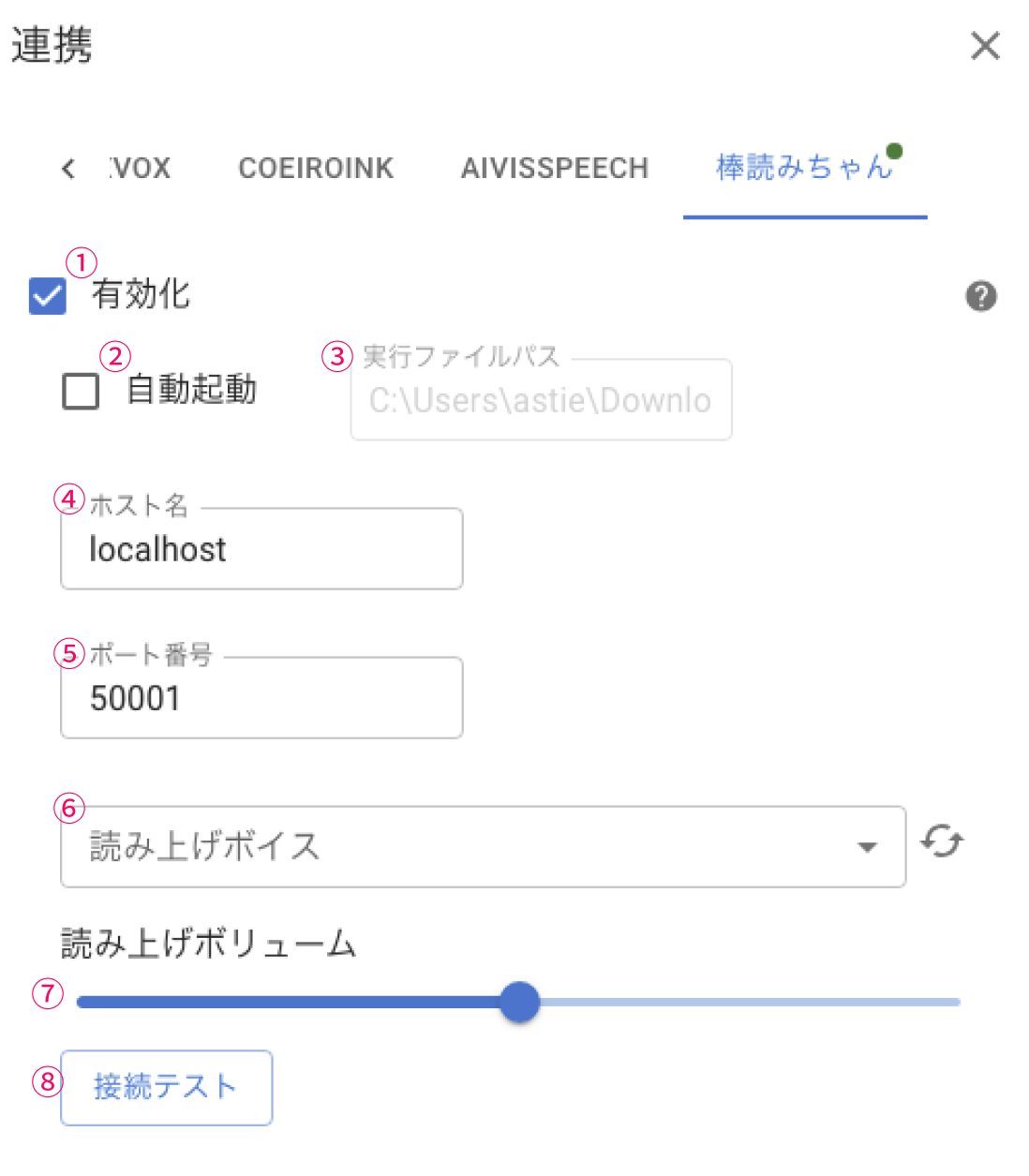
| ①启用 | 启用使用 BouyomiChan 的朗读功能 |
| ②自动启动 | 启动 OneComme 时同时启动 BouyomiChan ※如果是自动启动的,在退出 OneComme 时也会同时退出 |
| ③exe 位置 | 指定 BouyomiChan 的可执行文件(bouyomichan.exe) |
| ④主机名称 | 连接目标的主机名称(通常无需更改) |
| ⑤端口号 | BouyomiChan 本地 HTTP 服务器的端口号 |
| ⑥朗读声音 | 选择朗读时使用的声音 若未指定,则使用 BouyomiChan 中指定的声音进行朗读 |
| ⑦朗读音量 | 朗读语音的音量 |
| ⑧连接测试 | 执行与 BouyomiChan 的连接测试 |
连接失败时的确认事项
- BouyomiChan 是否已启动
- BouyomiChan 的版本是否为 0.1.11.0 β21 以上
- BouyomiChan 设置中的使用本地HTTP服务器功能是否为 True
- BouyomiChan 是否出现端口冲突错误
→ 如果出现,请在 BouyomiChan 与 OneComme 双方都修改端口号,使其保持一致 - 将主机名称改为“localhost”或“127.0.0.1”是否能够连接
- 关闭安全软件后是否能够连接
→ 如果关闭后可以连接,说明被安全软件屏蔽,请进行排除设置等处理 - BouyomiChan 是否出现其他错误
→ 如果出现错误,请联系 BouyomiChan 方面 - 以上方法均无法解决
→ 请将详情发布到 OneComme用户论坛
按边框设置朗读
在边框设置的“文本转语音引擎”中选择 BouyomiChan 后,可以按边框分别覆盖朗读声音及相关设置
详情请参阅“边框设置”