
自動備份與還原
備份功能可將觀眾名單記憶的資訊、應用程式設定、模板等內容進行備份。
在初始設定中,會於啟動時與正常結束時建立備份,並顯示於清單中。
備份資料夾的位置可以自由設定,因此只要輸出到 Google Drive 或 OneDrive 等雲端儲存空間的資料夾,即可同時建立雲端備份。
此外,由於備份檔案具有相容性,也可用於搬移到其他電腦,或在多台裝置之間傳遞設定。
使用方法
開啟備份設定畫面
從 OneComme 右上角選單「⋯」的「備份」,開啟備份設定畫面(如下方第 2 張圖)。
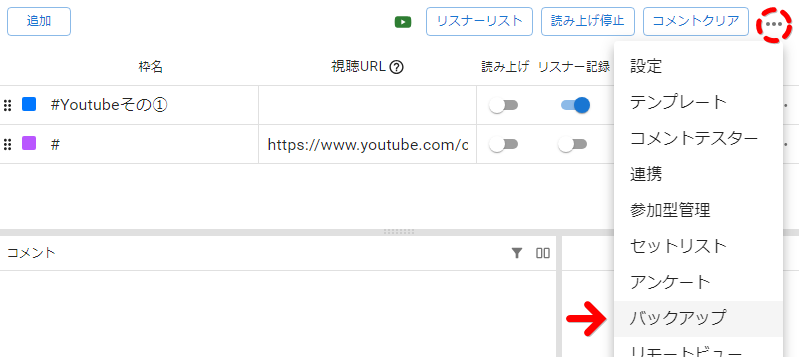
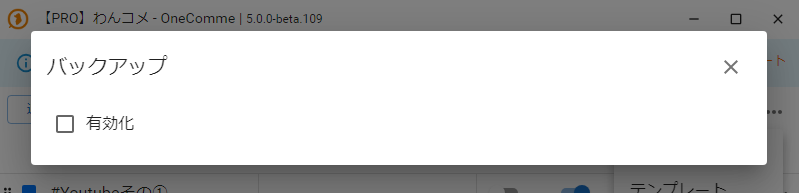
啟用自動備份
自動備份在初始狀態下為停用。
首先,在下圖的「啟用」勾選項目打勾,顯示設定畫面。
接著,同樣在「備份路徑」中指定要儲存備份檔案的資料夾。
完成以上設定後,應用程式將會在啟動與結束時自動建立備份。
注意
啟用自動備份時,除了勾選項目外,還必須指定「備份路徑」
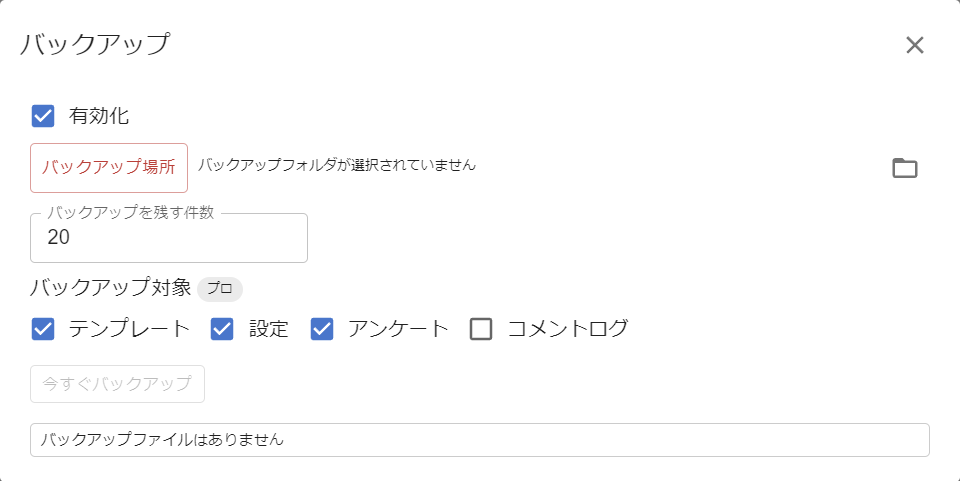
想立即建立備份時
指定資料夾後,只要結束應用程式,或執行「立即備份」,就會在指定的資料夾中產生備份檔案。
備份對象
請勾選想要備份的檔案類型。
| 模板 | 涵蓋所有模板 包含 WordParty 的設定 |
| 設定 | 涵蓋 OneComme 的設定 不包含 PRO 的執照驗證 |
| 問卷調查 | 涵蓋問卷調查的投票結果 不包含問卷調查的設定 |
| 留言記錄 | 涵蓋留言記錄 若留言記錄數量龐大,備份可能需要較長時間 |
| 擴充功能 | 涵蓋所有擴充功能。 |
TIPS
觀眾名單、問卷調查、歌單曲目的資料一律都會備份
還原方法
若有備份檔案,會顯示如下圖所示的清單。
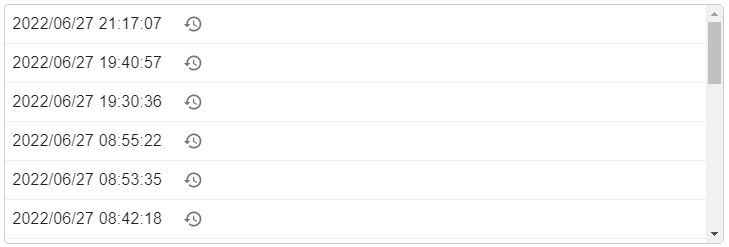
點擊時鐘圖示後,會顯示如下圖的確認訊息,選擇「OK」即可還原到該時間點的設定。
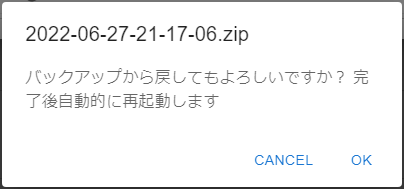
還原時,會先展開所選的備份檔案並驗證內容。
若驗證發現備份檔案有毀損等問題,將不會變更任何現有資料,並中止還原。
此時可嘗試其他備份檔案,或至論壇洽詢。
通過驗證後,會先暫時保留目前的資料,再替換為備份內容。
萬一在替換過程中發生失敗,系統會自動回復到先前暫存的資料,還原成原本的狀態。
注意
無論是還原成功,或是替換失敗後回復到原本狀態,處理完成後應用程式都會自動重新啟動。
重新啟動前不會顯示確認訊息,敬請事先了解(若在展開/驗證階段中止,則不會重新啟動,可繼續操作)。
小提醒
執行還原前,建議先用「立即備份」建立一次備份檔案。
即使還原到過去的狀態,只要有備份檔案,就能立刻回到還原前的狀態。
若指定 Google Drive、OneDrive、Dropbox 等雲端儲存空間的資料夾,會更加安全。
若想立即還原設定,請在啟動後指定含有備份檔案的資料夾,再從備份檔案進行還原。
備份畫面
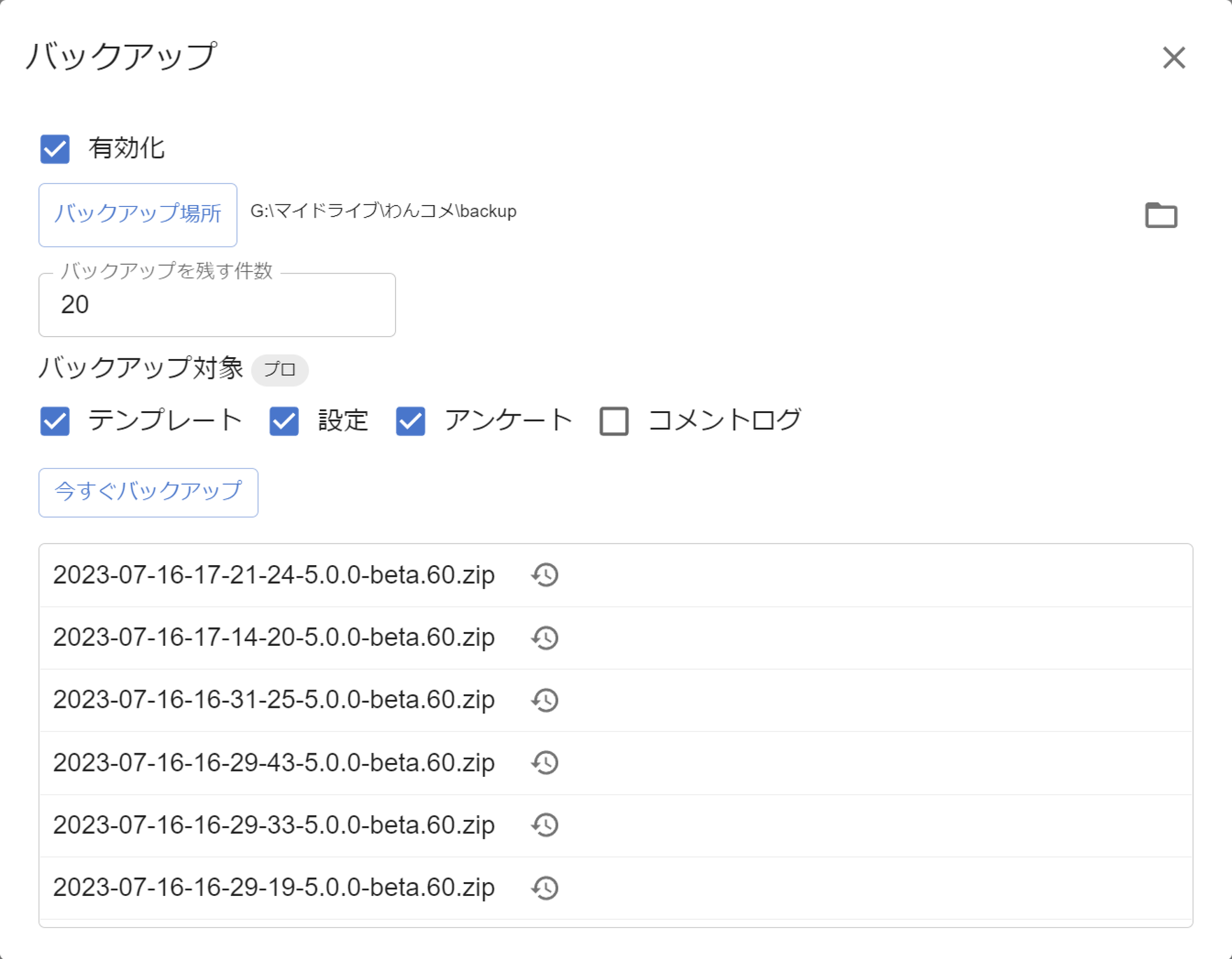
備份畫面項目說明
| 啟用 | 啟用自動備份 (注意:必須指定備份路徑) |
| 備份路徑 | 指定要儲存備份檔案的資料夾 |
| 保留備份數量 | 可指定要保留的檔案數量,避免備份檔案過度增加 達到上限後,會從最舊的檔案開始刪除 |
| 備份對象 | 「備份對象」僅限 PRO 版可變更指定內容 可指定以下 4 個項目作為備份對象 |
| - 模板 | 涵蓋所有模板 包含 WordParty 的設定 |
| - 設定 | 涵蓋 OneComme 的設定 不包含 PRO 的執照驗證 |
| - 問卷調查 | 涵蓋問卷調查的投票結果 不包含問卷調查的設定 |
| - 擴充功能 | 涵蓋所有擴充功能。 |
| - 留言記錄 | 涵蓋留言記錄 若留言記錄數量龐大,備份可能需要較長時間 |
| 立即備份 | 不必等待自動備份,當下即可建立備份檔案 |
| (備份檔案清單) | 顯示至目前為止已儲存的備份檔案清單 |
| (逆時針箭頭的時鐘圖示) | 顯示於備份檔案的右側 點擊即可開始從該備份檔案還原 |