
留言記錄輸出
OneComme 具備將所有留言輸出為記錄的功能,方便日後分析
啟用
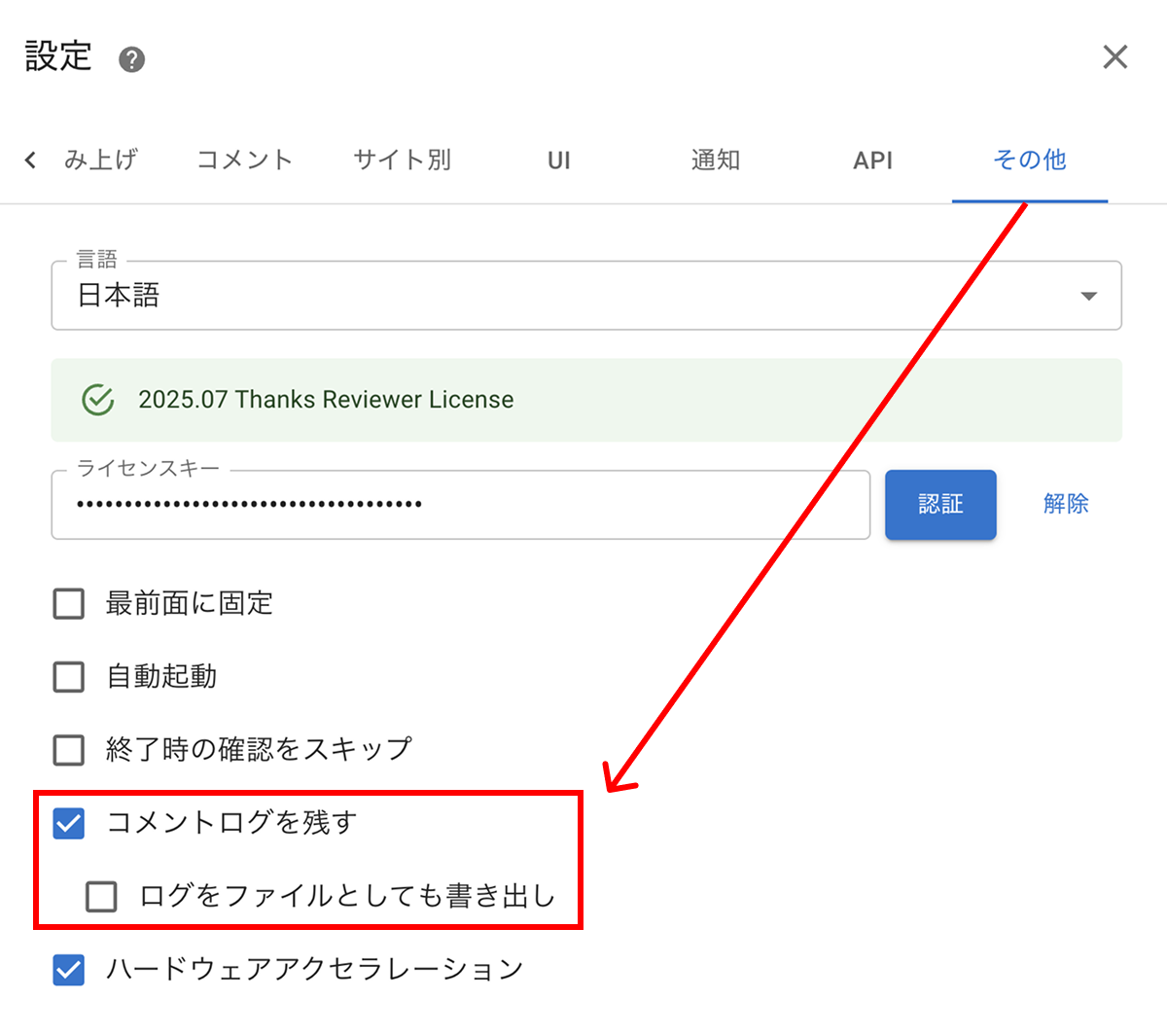
若要啟用此功能,需要在設定的 其他 中勾選「保存留言紀錄」以取得留言
注意
自 8.0 版起,若要輸出為檔案,需另外勾選「同時將日誌寫入檔案。」
留言解析
使用留言解析功能可以將留言記錄還原成方便瀏覽的形式
詳情請參閱留言記錄解析
留言記錄搜尋
使用留言搜尋功能可以更方便地找到特定留言
詳情請參閱留言記錄搜尋
清理
清理是刪除指定日期以前留言記錄的功能
當資料量增加過多時,可用來刪除舊資料
在 OneComme 右上角選單 > 留言記錄 > 選擇清理
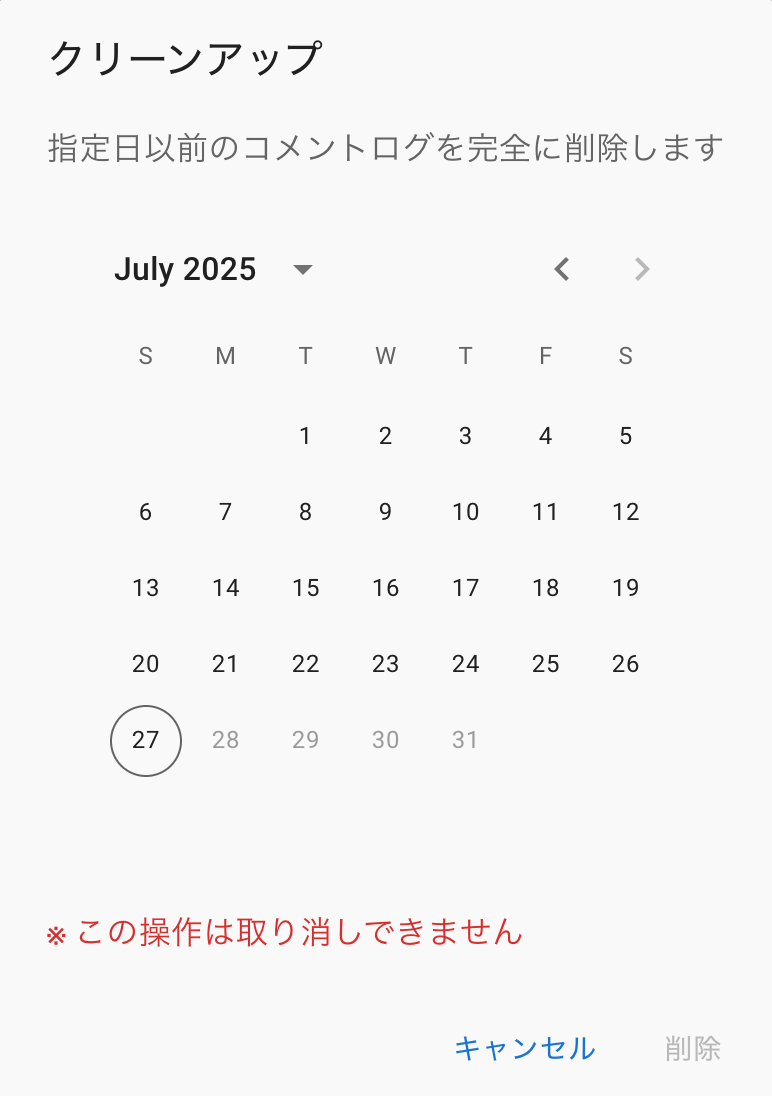
選擇作為刪除基準的日期並執行刪除後,即會刪除該日期以前的留言記錄
導入舊文件
將 OneComme 7.2 以前版本建立的留言記錄導入至 8.0 以上版本的資料庫中
在 OneComme 右上角選單 > 留言記錄 > 選擇導入舊文件
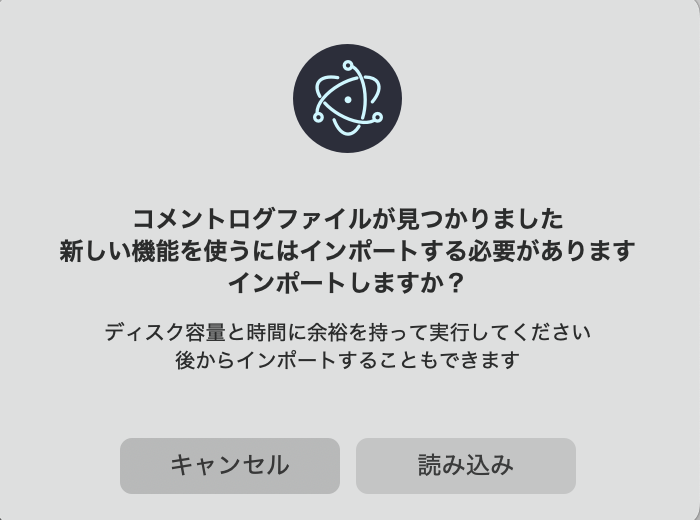
導入過程中無法操作 OneComme
執行時請預留足以容納留言記錄資料量兩倍以上的磁碟空間,並保留充裕的導入時間
日誌檔案的輸出位置
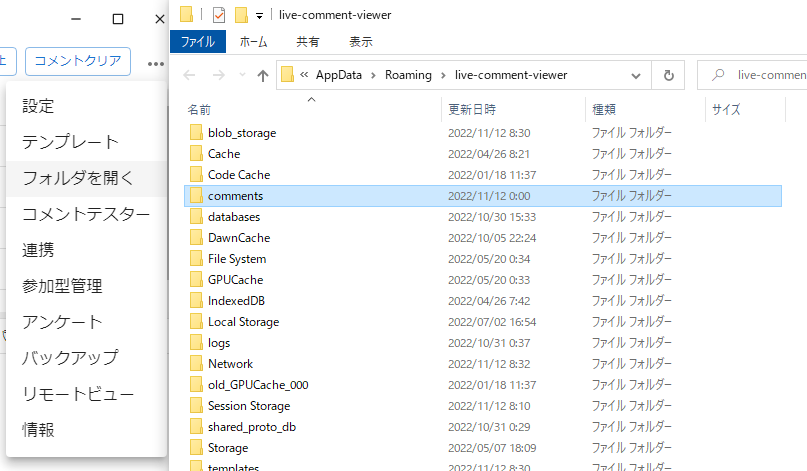
若為 7.2 以前版本的留言記錄,或已勾選「同時將日誌寫入檔案。」,則會依日期輸出至下列目錄中
TIPS
C:\Users\[USER_NAME]\AppData\Roaming\onecomme\comments
※comments 目錄可從選單的「開啟資料夾」層級中查看。
輸出範例
{"id":"fJsHF4q3oDO9U3FjZ2KJn","name":"測試傳送","service":"youtube","url":"about:blank","data":{"id":"youtube-1644470611051","userId":"uMh9F0vpgte4WT01vZ7aH","name":"OneComme測試","timestamp":1644470611051,"badges":[],"hasGift":false,"profileImage":"https://via.placeholder.com/64","comment":"讚喔!","displayName":"OneComme測試"}}
{"id":"fJsHF4q3oDO9U3FjZ2KJn","name":"測試傳送","service":"youtube","url":"about:blank","data":{"id":"youtube-1644470657921","userId":"uMh9F0vpgte4WT01vZ7aH","name":"OneComme測試","timestamp":1644470657921,"badges":[],"hasGift":false,"profileImage":"https://via.placeholder.com/64","comment":"讚啦","displayName":"OneComme測試"}}