
【PRO】時間戳
這是輔助建立 YouTube 時間戳的工具
注意
使用此功能需要 PRO 版本
畫面說明
主畫面
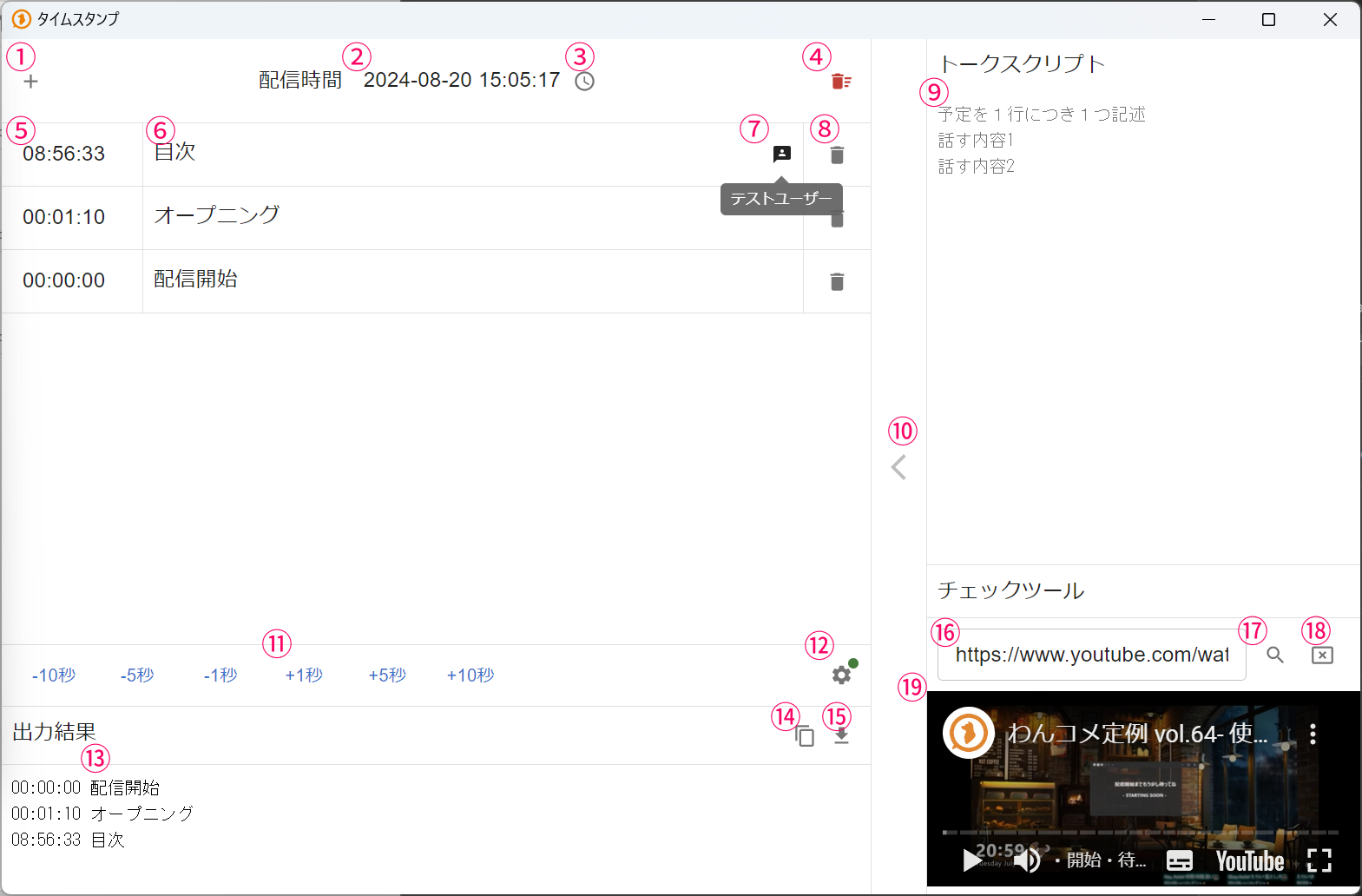
| ①新增時間戳 | 新增一列時間戳 會以目前時間減去②經過時間所得的時間來設定 |
| ②經過時間 | 作為基準的經過時間 |
| ③參照場次 | 自動將指定場次的經過時間設定為②的經過時間 |
| ④清除 | 刪除所有時間戳 |
| ⑤時間戳時間 | 時間戳的時間 |
| ⑥時間戳內容 | 可以填寫時間戳的內容 |
| ⑦使用者 | 透過留言接收功能收到的時間戳會顯示使用者名稱 |
| ⑧刪除 | 刪除指定的時間戳 |
| ⑨演講稿 | 可以事先寫下預計要插入時間戳的內容 每行寫一項內容,用⑩的按鈕將其插入為時間戳 |
| ⑩從演講稿插入 | 將演講稿最上方的內容插入為時間戳 |
| ⑪時間戳調整 | 依所按下的時間,將所有時間戳的時間整體偏移 |
| ⑫設定 | 開啟時間戳功能的設定 |
| ⑬輸出結果 | 完成的時間戳 |
| ⑭複製 | 將完成的時間戳複製到剪貼簿 |
| ⑮下載 | 將完成的時間戳下載為文字檔 |
| ⑯檢查工具網址 | 輸入 YouTube 的封存網址即可在預覽欄中播放 在播放狀態下選擇時間軸,可以自動跳轉以確認位置 |
| ⑰載入網址 | 載入網址欄中輸入的影片 |
| ⑱刪除影片 | 刪除預覽畫面 |
設定
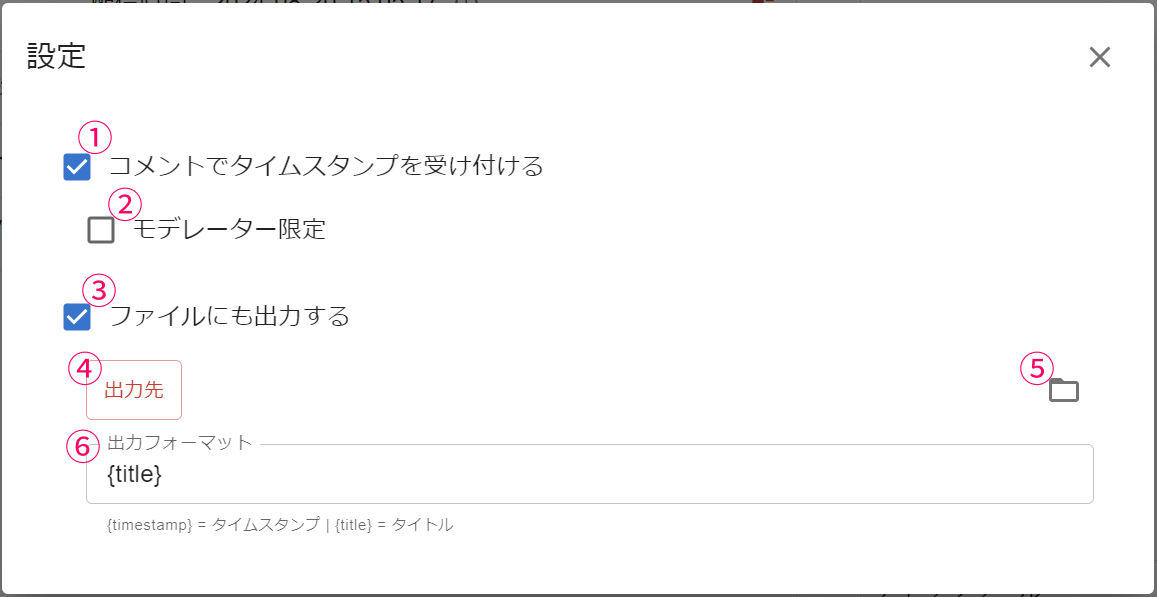
| ①接受留言時間戳 | 可以讓觀眾透過留言發送時間戳 格式請參考後述的發送格式 |
| ②僅限管理員 | 將時間戳留言限制為僅管理員可用 |
| ③同時輸出到檔案 | 將時間戳結果以文字形式輸出到④的輸出到 |
| ④輸出到 | 指定輸出時間戳的資料夾 |
| ⑤開啟資料夾 | 開啟指定為輸出到的資料夾 |
| ⑥輸出格式 | 輸出為時間戳檔案時使用的格式 |
發送格式
透過留言接受時間戳時,留言的發送格式如下
以留言發送時間作為時間戳
T 時間戳的內容
以指定時間作為時間戳(不考慮時差)
T 21:23:55 時間戳的內容