留言設定
可調整使用者名稱、圖示等留言顯示相關的各種設定
應用程式畫面
開啟右上選單 > 設定 > 「留言」分頁
應用程式畫面各項目說明
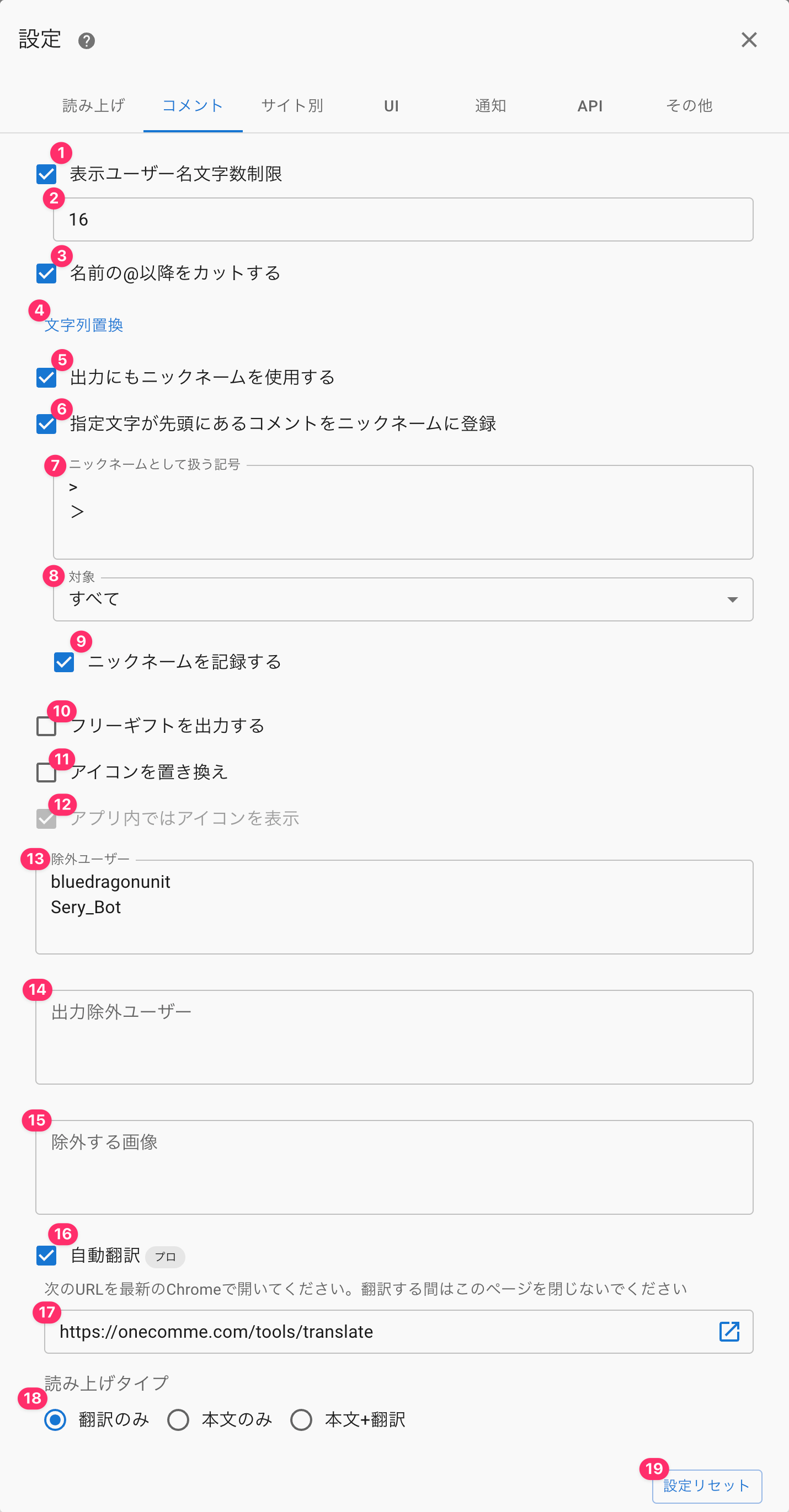
| ① 顯示使用者名稱字數限制 | 將顯示於應用程式或模板中的使用者名稱(留言者名稱)依指定字數截斷 |
| ② (輸入欄位) | 在此指定顯示使用者名稱字數限制的數值 |
| ③ 截斷名稱中@之後的部分 | 顯示使用者名稱(留言者名稱)時,截斷@之後的部分 |
| ④ 文字取代 | 開啟字典設定 → 字典 |
| ⑤ 輸出時也套用暱稱 | 讓模板等應用程式外的輸出也反映暱稱顯示 |
| ⑥ 將開頭含指定字元的留言登錄為暱稱 | 當留言開頭出現指定字元時,自動登錄為暱稱 |
| ⑦ 視為暱稱的符號 | 收到開頭含指定符號的留言時,以暱稱取代顯示 |
| ⑧ 對象 | 可限定能自行登錄暱稱的條件 |
| ⑨ 記錄暱稱 | 將已登錄的暱稱記錄到資料庫中 若不記錄,直播結束後將會還原 ※ 匿名使用者不會被登錄到資料庫 |
| ⑩ 輸出贈品 | 將贈品輸出到模板 |
| ⑪ 取代圖示 | 自動將使用者(留言者)的圖示替換為文字圖示(圖示文字採用使用者名稱開頭兩個字元) |
| ⑫ 在應用程式內顯示圖示 | 即使使用「取代圖示」,應用程式內仍顯示取代前的原始圖示 |
| ⑬ 排除的使用者 | 指定不匯入為留言的使用者名稱(留言者名稱) 在使用者名稱中使用「*」可進行部分一致的排除(例:Nightbot-*) |
| ⑭ 輸出排除的使用者 | 記載不輸出到模板的留言之使用者名稱 每行可記述一個使用者名稱 |
| ⑮ 排除的圖片 | 指定不顯示於留言中的圖片名稱 每行指定一個 YouTube 會員資格圖示或第三方表情符號的圖片名稱(※1) |
| ⑯ 機器翻譯 | 使用 Chrome 的功能即時翻譯留言 |
| ⑰ URL | 將顯示的 URL 貼到 Chrome,或點擊右側的在瀏覽器中開啟圖示,開啟翻譯頁面(詳情請參閱留言翻譯頁面) |
| ⑱ 朗讀類型 | 選擇收到翻譯後留言時要朗讀的對象 |
| ⑲ 重置設定 | 將「留言」的設定項目還原為初始值 文字取代的設定值會予以保留 |
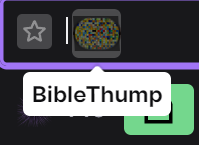
※1 Twitch 上的圖片名稱(於聊天輸入欄輸入時所顯示的字串)