
邊框設定
可以針對每個邊框個別變更設定
可以將整體設定的項目以「但這個邊框要這樣設定」的方式覆寫
開啟邊框設定的方法
點擊邊框右側的「···」,在開啟的下拉選單中點擊「設定」
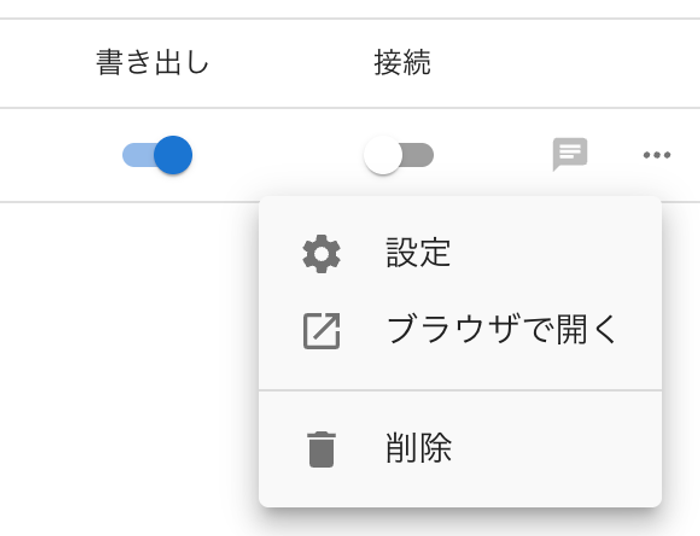
應用程式畫面
開啟目標邊框右端「···」>「設定」
關於選擇文字轉語音引擎與覆寫
OneComme 會選擇一個用來將留言轉換成語音的「文字轉語音引擎」來使用
- 通常所有邊框都會使用在「朗讀設定」中選擇的預設文字轉語音引擎
- 若只想在這個邊框使用其他引擎,可在邊框設定的「文字轉語音引擎」中變更
- 可選擇的僅限「內建語音引擎」「SAPI5」(僅限 Windows)以及已透過連動連接的引擎
- 畫面只會顯示所選引擎的覆寫項目(不會同時使用多個引擎)
- 音量、速度等數值項目,開啟核取方塊即可用此邊框專用的數值覆寫;保持關閉則直接沿用整體設定
- 朗讀聲音以選擇欄位指定。選擇「Default」則直接沿用整體設定
應用程式畫面項目說明
機器翻譯
顯示在邊框設定對話框最上方的項目
僅在設定(整體)中的機器翻譯已開啟,且使用 PRO 版時才會顯示

| ①機器翻譯 [PRO] | 設定是否對此邊框的留言進行機器翻譯 |
朗讀設定

| ①文字轉語音引擎 | 選擇此邊框使用的文字轉語音引擎 選擇「遵循預設值」時,會使用在朗讀設定中選擇的預設引擎 若所選的引擎變得無法使用,會自動切換為預設引擎 |
選擇引擎後,該引擎的覆寫項目會顯示在下方
選擇內建語音引擎時
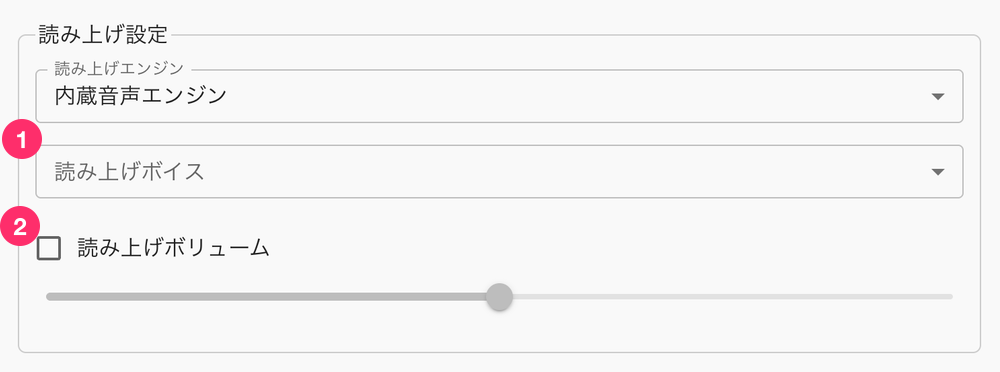
| ①朗讀聲音 | 僅在此邊框覆寫朗讀聲音 |
| ②朗讀音量 | 覆寫朗讀的音量設定 |
※內建語音引擎無法針對每個邊框覆寫速度、音高
選擇 SAPI5 時
SAPI5 沒有可依邊框覆寫的項目
聲音、音量、速度會使用「朗讀設定」中「SAPI5 設定」所指定的數值
選擇使用BouyomiChan時
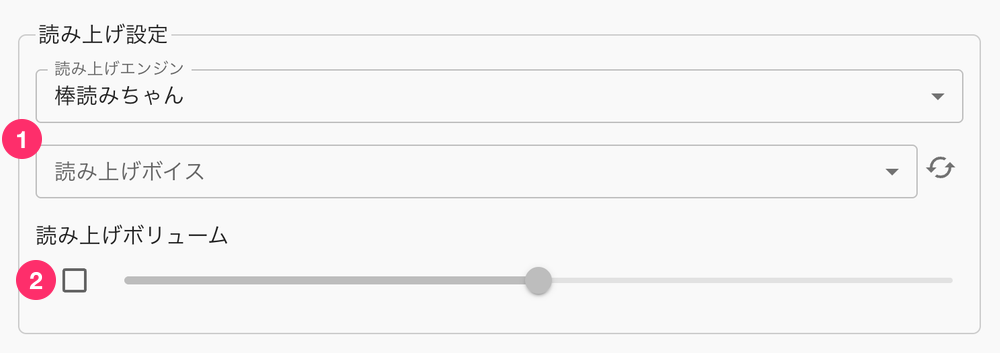
| ①朗讀聲音 | 僅在此邊框覆寫朗讀聲音 |
| ②朗讀音量 | 覆寫朗讀的音量設定 |
選擇 YUKARINETTE CONNECTOR NEO 時
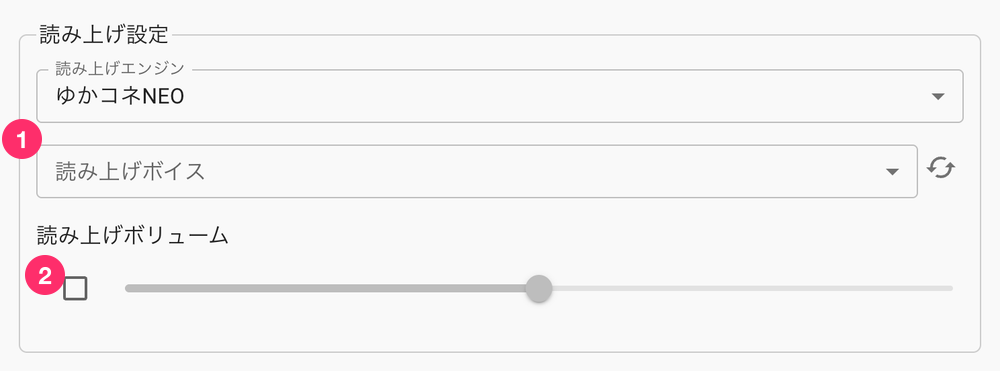
| ①朗讀聲音 | 僅在此邊框覆寫朗讀聲音 |
| ②朗讀音量 | 覆寫朗讀的音量設定 |
選擇 VOICEVOX 時
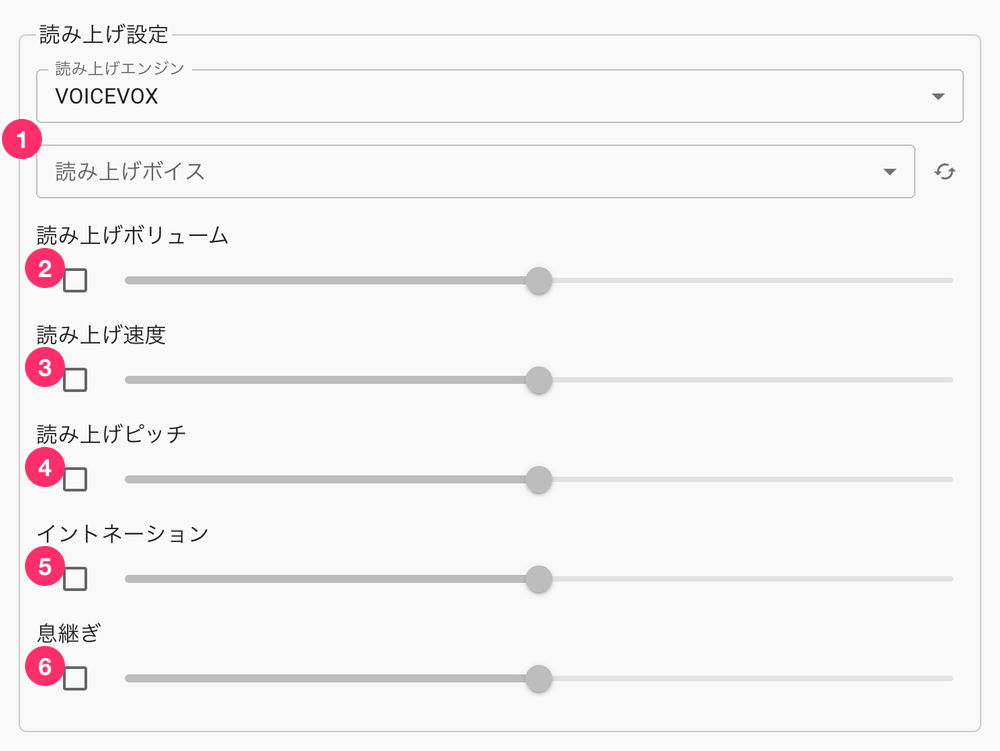
| ①朗讀聲音 | 僅在此邊框覆寫朗讀聲音 |
| ②朗讀音量 | 覆寫朗讀的音量設定 |
| ③朗讀速度 | 覆寫朗讀的速度設定 |
| ④朗讀音高 | 覆寫朗讀的音高 |
| ⑤語調 | 覆寫朗讀語調(抑揚頓挫)的數值 |
| ⑥深呼吸 | 覆寫朗讀時深呼吸的設定 |
選擇 COEIROINK 時
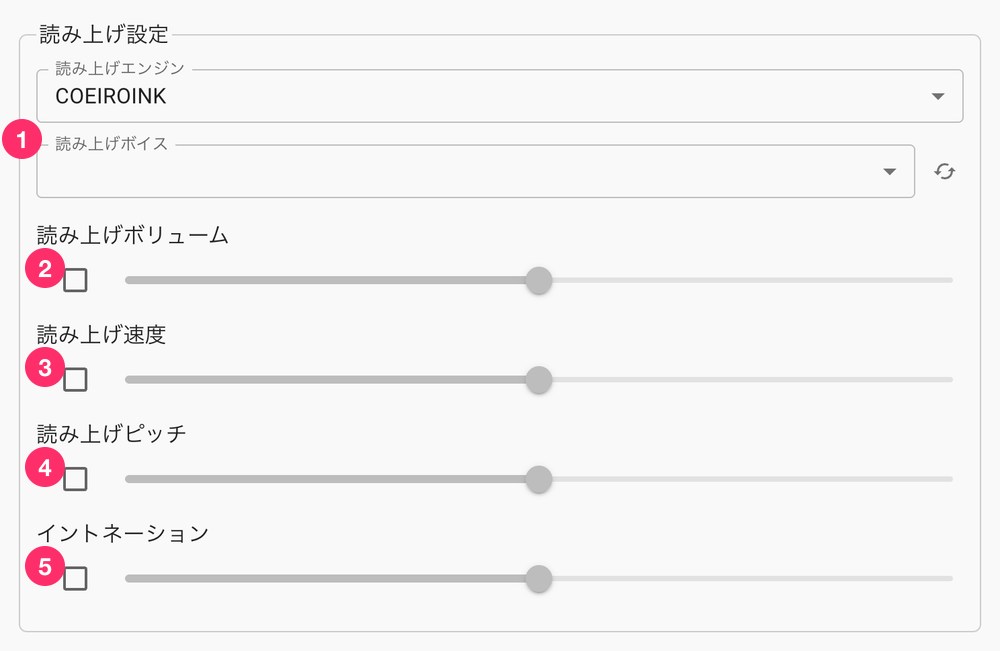
| ①朗讀聲音 | 僅在此邊框覆寫朗讀聲音 |
| ②朗讀音量 | 覆寫朗讀的音量設定 |
| ③朗讀速度 | 覆寫朗讀的速度設定 |
| ④朗讀音高 | 覆寫朗讀的音高 |
| ⑤語調 | 覆寫朗讀語調(抑揚頓挫)的數值 |
選擇 AivisSpeech 時
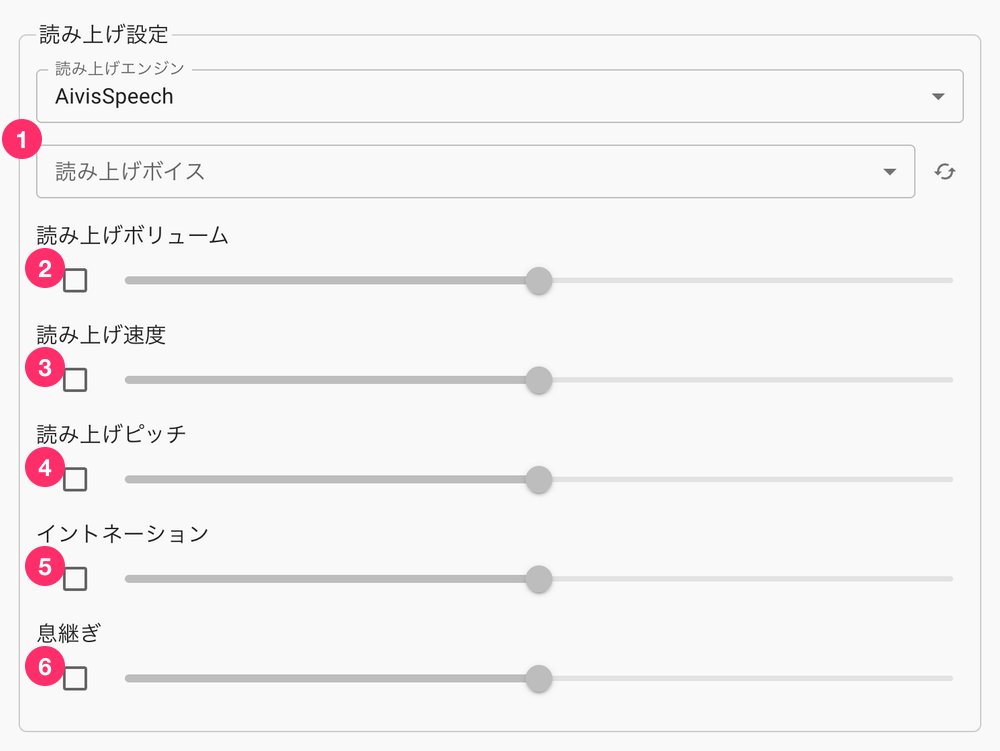
| ①朗讀聲音 | 僅在此邊框覆寫朗讀聲音 |
| ②朗讀音量 | 覆寫朗讀的音量設定 |
| ③朗讀速度 | 覆寫朗讀的速度設定 |
| ④朗讀音高 | 覆寫朗讀的音高 |
| ⑤語調 | 覆寫朗讀語調(抑揚頓挫)的數值 |
| ⑥深呼吸 | 覆寫朗讀時深呼吸的設定 |
紀錄設定

| ①保存留言紀錄 | 若已設定保存留言紀錄,可覆寫此邊框是否輸出紀錄的設定 |
效果音
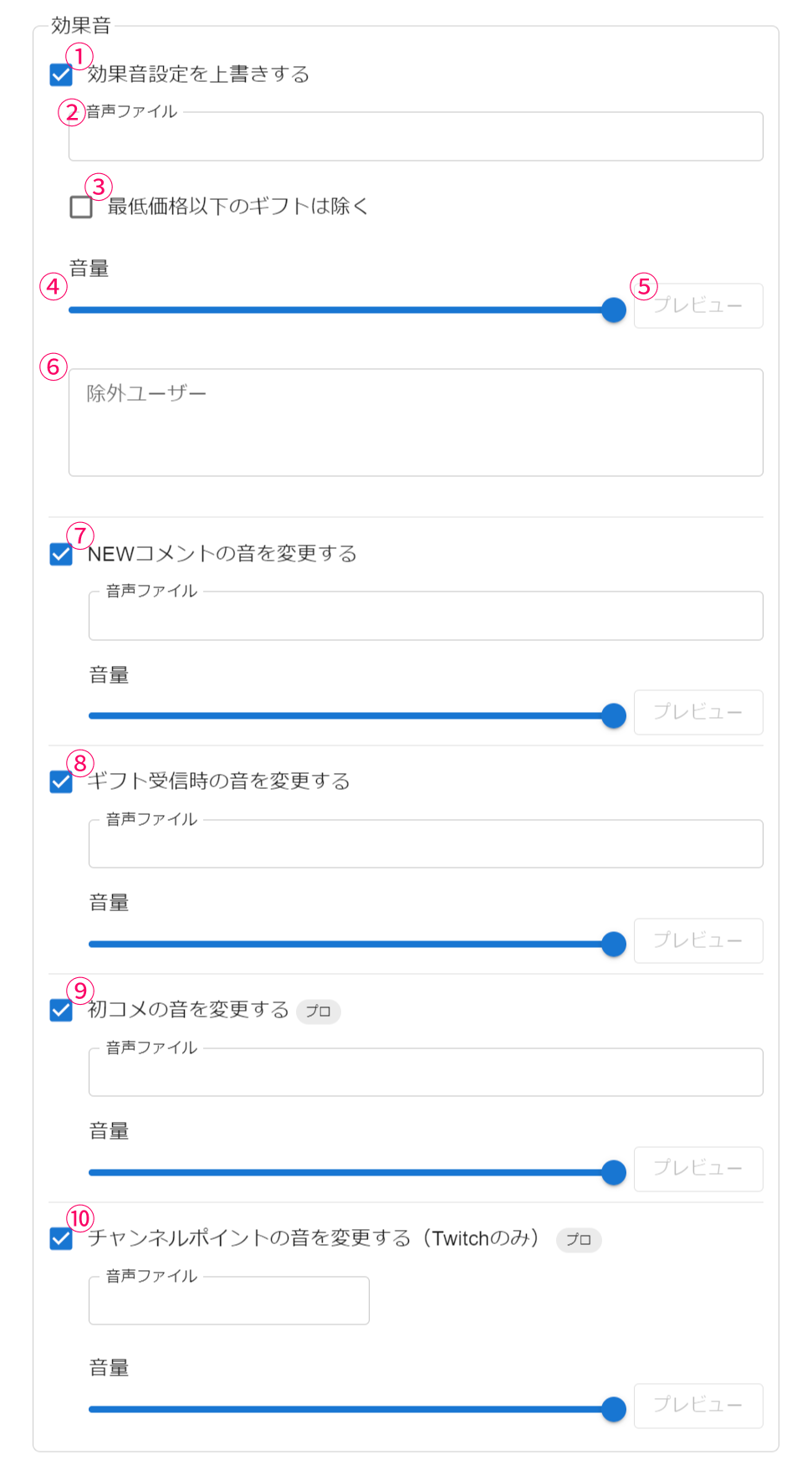
| ①覆寫效果音設定 | 若要覆寫此邊框的效果音設定,請勾選此項 |
| ②音訊檔案 | 覆寫要播放的效果音 |
| ③排除低於最低價格的禮物 | 收到免費禮物或低於最低價格的禮物時不播放效果音 |
| ④音量 | 覆寫效果音的音量設定 |
| ⑤預覽 | 預覽覆寫後的效果音設定 |
| ⑥排除的使用者 | 新增不播放效果音的使用者 會加到設定中已排除的使用者名單後面 |
| ⑦變更新留言的音效 | 覆寫收到新留言時播放的效果音設定 (其他設定項目與一般效果音相同) |
| ⑧變更收到禮物時的音效 | 覆寫收到禮物留言時播放的效果音設定 (其他設定項目與一般效果音相同) |
| ⑨變更初見留言的音效 | 覆寫收到初見留言時播放的效果音設定 (其他設定項目與一般效果音相同) |
| ⑩變更通道點的音效(僅限 Twitch) | 覆寫收到通道點通知時播放的效果音設定 (其他設定項目與一般效果音相同) |