
초기 설정
OneComme를 처음 실행했을 때의 초기 설정 절차를 설명합니다
플랫폼 등록
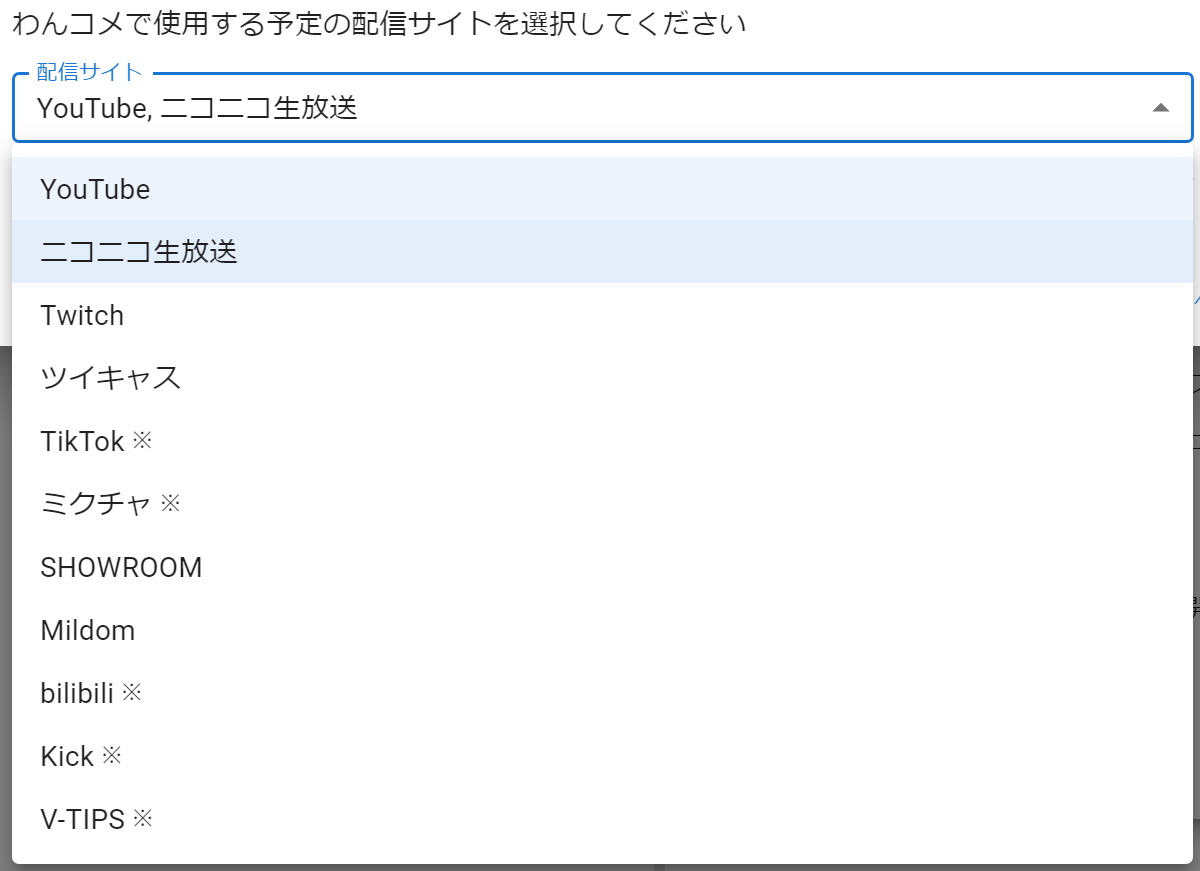
OneComme를 처음 실행하면 방송에 사용할 플랫폼을 등록하는 화면이 표시됩니다
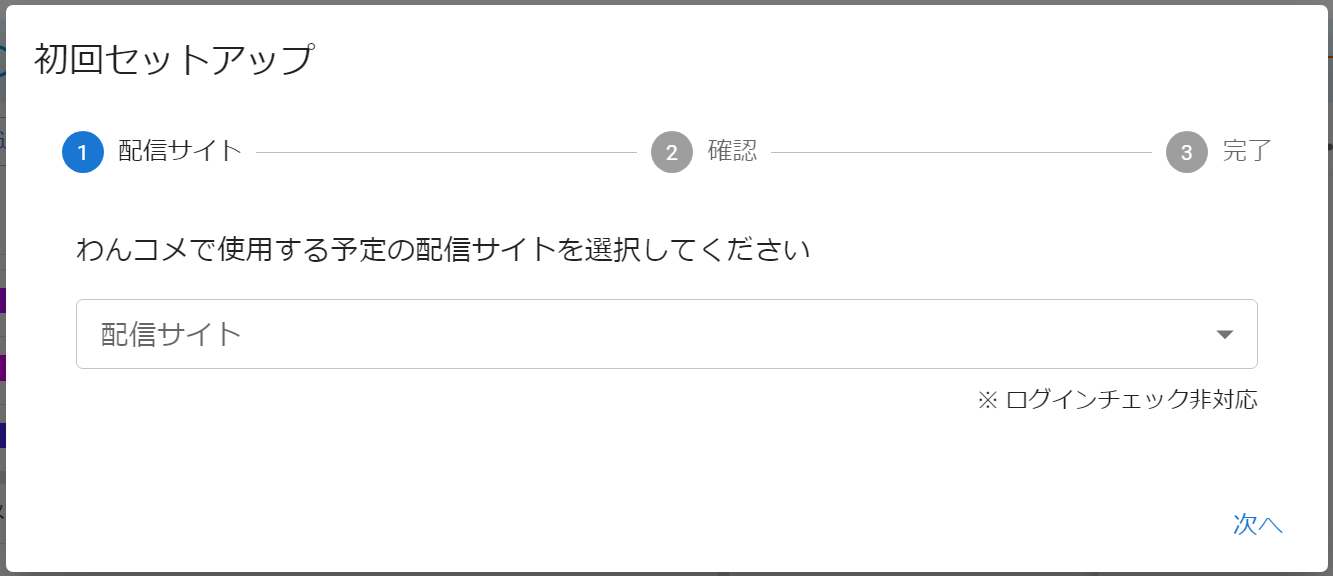 초기 설정플랫폼 선택확인OneComme에서 방송할 플랫폼을 선택하세요플랫폼 선택완료로그인 확인 미지원다음
방송할 플랫폼을 등록하고 로그인하면 로그인해야 가져올 수 있는 댓글(YouTube의 보류 중인 댓글)이나 한정 공개 방송의 댓글도 가져올 수 있으므로, 미리 등록해 두는 것을 권장합니다
TIPS
플랫폼 등록은 설정 > 플랫폼별 에서 나중에 변경할 수 있습니다
방송할 플랫폼을 클릭하여 선택하세요
주의
※ 표시가 있는 플랫폼은 로그인 상태 확인을 지원하지 않으므로 로그인 여부를 OneComme에서 알 수 없습니다
선택했다면 "다음"을 클릭합니다
방송 플랫폼에 로그인
이어서 등록한 플랫폼에 로그인합니다
"로그인 안 됨"으로 표시된 플랫폼의 "브라우저에서 열기"를 눌러서 엽니다
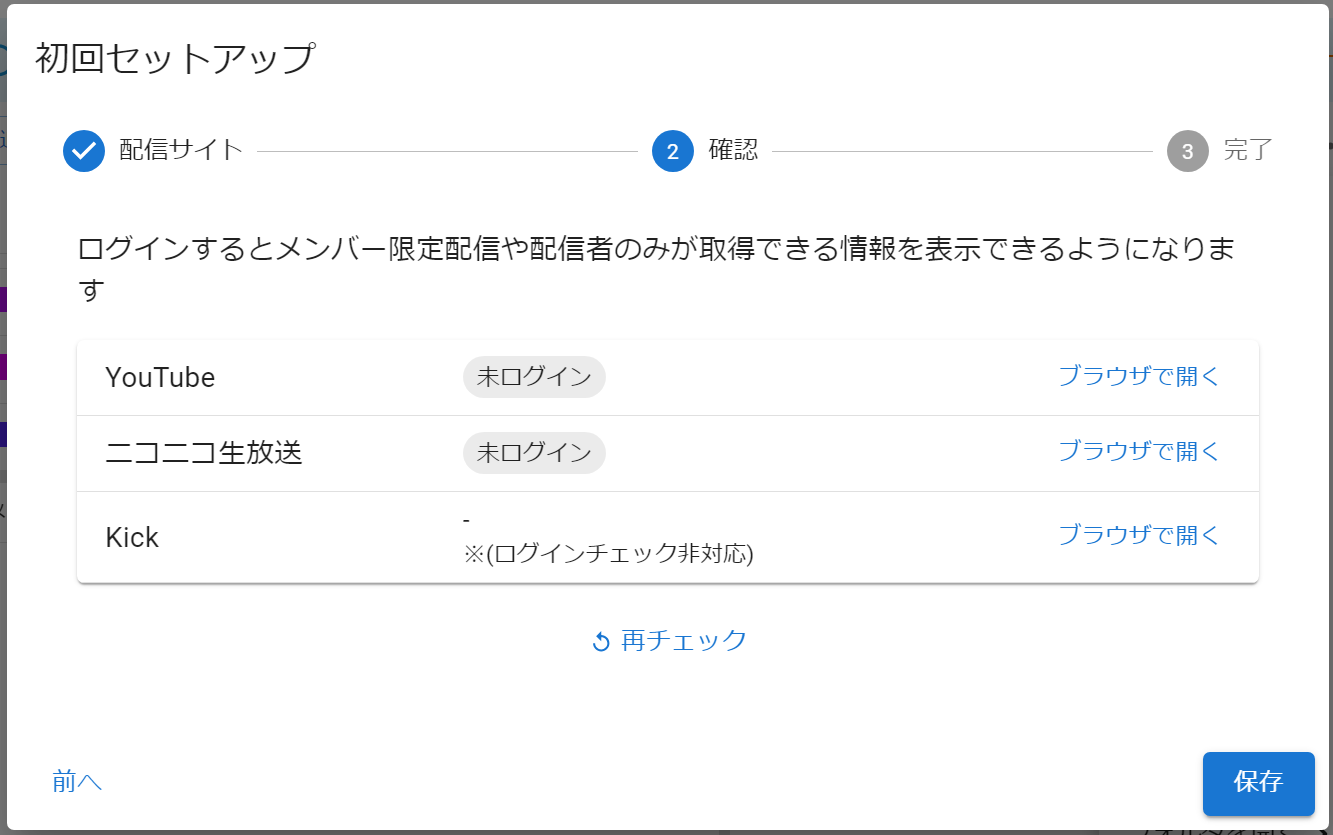 초기 설정플랫폼 선택확인완료각 플랫폼에 로그인하면 멤버십 한정 방송 또는 방송인만 얻을 수 있는 정보를 표시할 수 있습니다NicoNicoLive로그인 안 됨브라우저에서 열기브라우저에서 열기브라우저에서 열기로그인 확인 미지원재확인이전저장
방송 플랫폼의 로그인 페이지가 열리면 로그인을 진행합니다
↓ YouTube로 로그인한 예시
 전부홈게임검색라이브음악최근 업로드된 동영상새 동영상
로그인이 정상적으로 완료되면 오른쪽 위의 x를 눌러 이 창을 닫습니다
로그인 확인을 지원하는 플랫폼이라면 "OK"가 표시됩니다
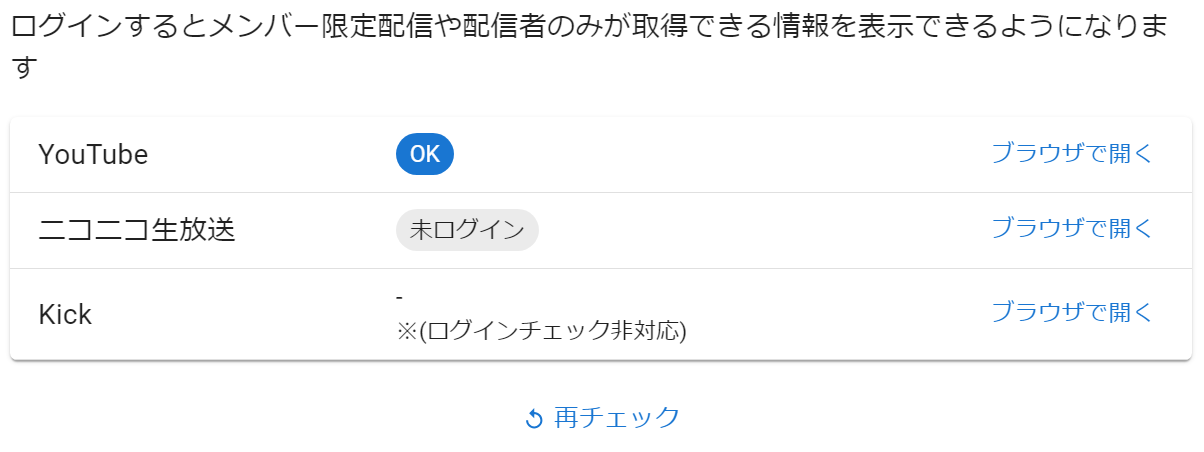 로그인하면 멤버 전용 방송이나 방송자만 가져올 수 있는 정보를 표시할 수 있습니NicoNicoLive브라우저에서 열기브라우저에서 열기브라우저에서 열기로그인 확인 미지원재확인
주의
로그인했는데도 OK로 표시되지 않을 때는 "다시 확인"을 한 번만 클릭하세요
다른 플랫폼도 같은 방법으로 반복하여 로그인합니다
모두 완료했다면 "저장"을 클릭합니다
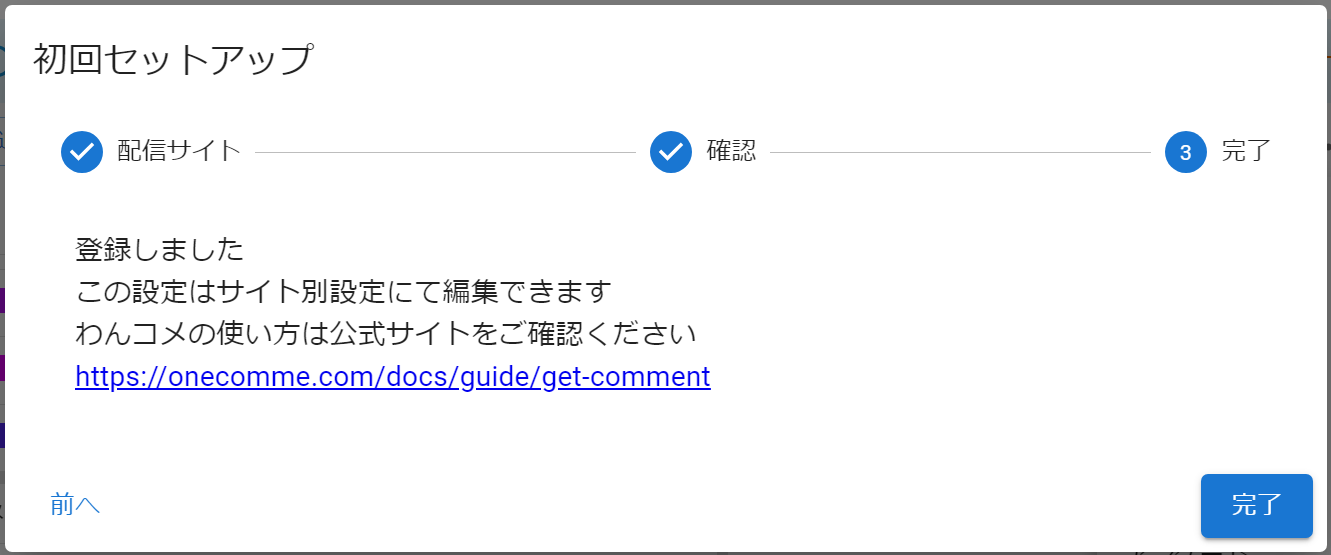 초기 설정플랫폼 선택확인등록됨이 설정은 플랫폼별 설정에서 편집할 수 있습니다OneComme 사용법은 공식 사이트를 확인하십시오이전완료완료
"완료"를 클릭하면 초기 설정이 끝납니다
로그인 상태 확인
플랫폼을 등록한 경우 OneComme 상단에 체크 표시 또는 ! 표시 중 하나가 표시됩니다
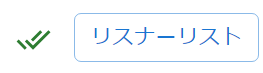 시청자 목록
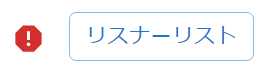 시청자 목록
! 표시가 나타난 경우 로그인되지 않은 플랫폼이 있다는 뜻입니다
! 표시를 클릭하여 로그인되지 않은 플랫폼에 로그인하세요
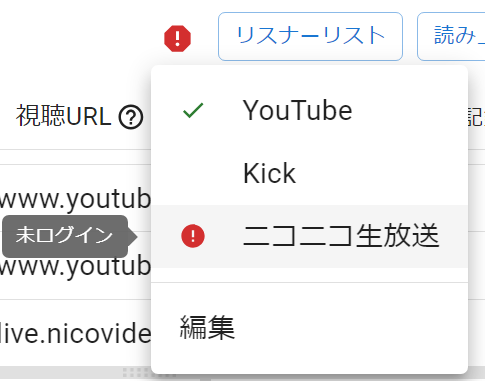 스트림 URL시청자 목록NicoNicoLive
초기 설정을 다시 진행하기
오른쪽 위 메뉴 > 기타 > 초기 설정 에서 초기 설정을 다시 진행할 수 있습니다(초기화 등은 이루어지지 않습니다)
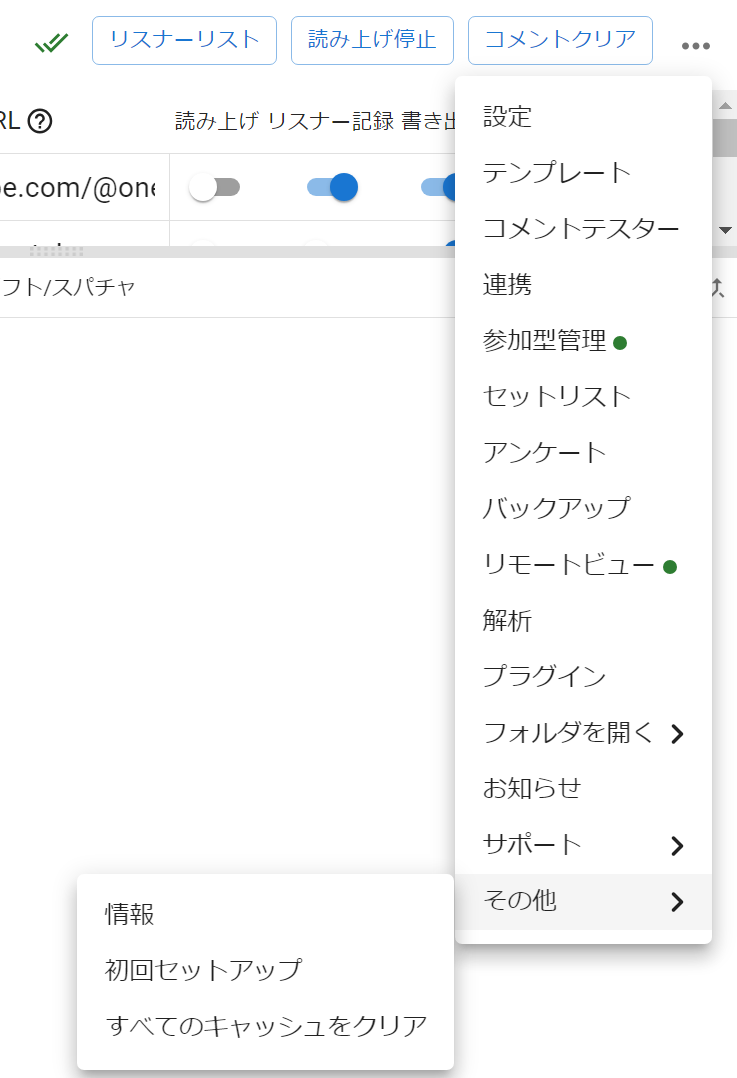 시청자 목록읽어주기 정지기프트/슈퍼챗정보초기 설정모든 캐시 삭제채팅창 초기화설정템플릿채팅 테스터협력시청자 참여세트리스트투표백업리모트 뷰분석플러그인폴더 열기공지지원기타
관련 정보
초기 설정에서 진행한 설정을 나중에 플랫폼 추가나 변경하고 싶은 경우, 설정의 플랫폼별에 방송 플랫폼 설정이 있습니다
여기에서 추가나 삭제를 할 수 있습니다
 OneComme에서 방송할 플랫폼을 선택하세요플랫폼 선택YouTube, NicoNicoLiveNicoNicoLiveTwitCastingMIXCHANNEL