
채팅을 OBS에 표시하기
OneComme로 수집한 채팅을 방송 소프트웨어에 표시해 봅시다
설정 방법
템플릿을 OBS에 넣기
① OneComme 앱 우측 상단 메뉴 「···」에서 「템플릿」을 클릭하고,
② 사용할 템플릿의 「이곳을 드래그하여 OBS에 넣습니다」 부분을 드래그 앤 드롭으로 OBS에 추가합니다
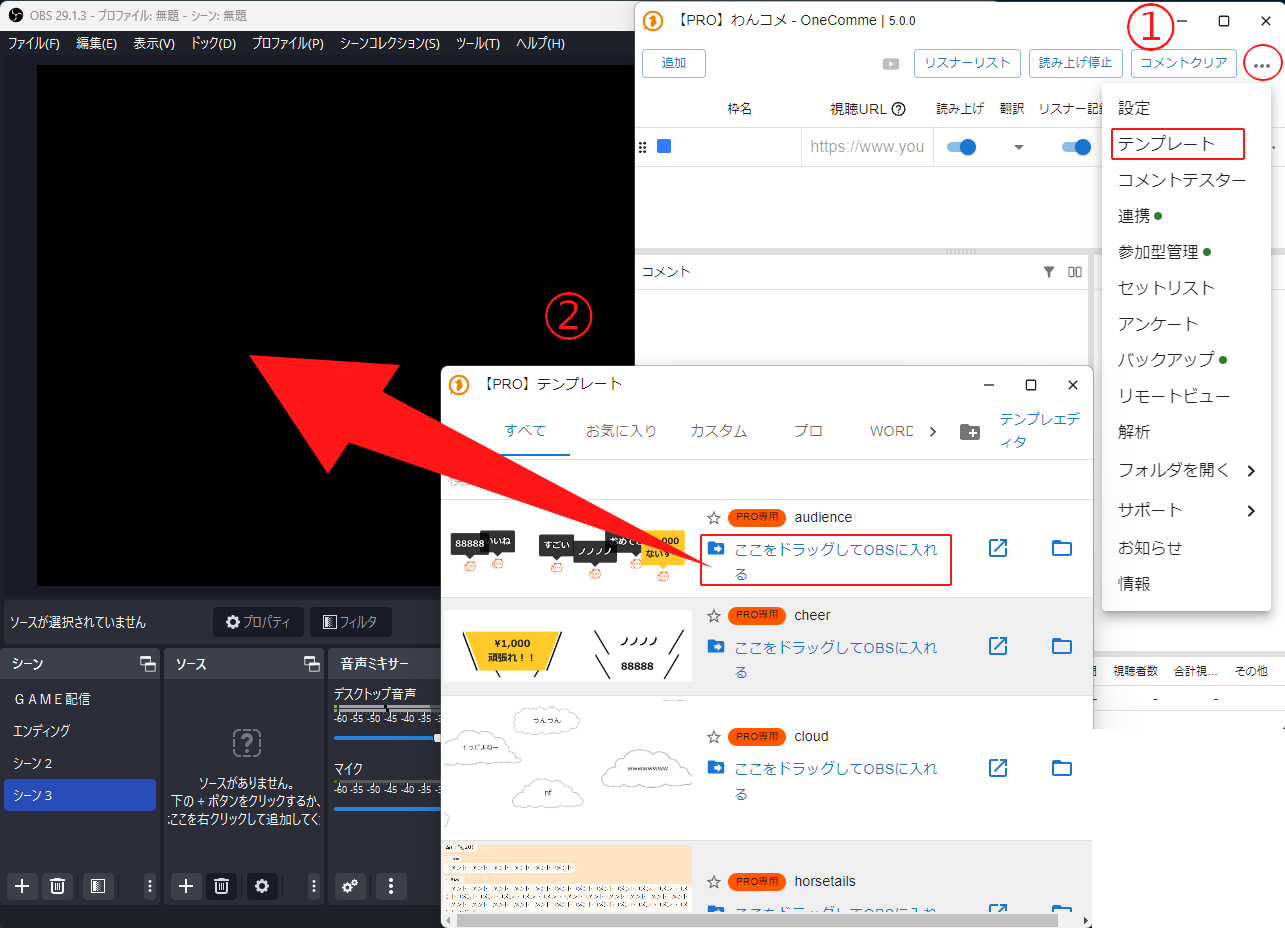 소스가 선택되지 않았습니다씬GAME 방송엔딩씬2소스소스가 없습니다아래 + 버튼을 클릭하거나[PRO] OneComme | 5.0.0추가시청자 목록읽어주기 정지채팅창 초기화스트림 제목스트림 URL설정채팅[PRO] 템플릿전부즐겨찾기커스텀프로대단해PRO 전용이곳을 드래그하여 OBS에 넣습니다힘내이곳을 드래그하여 OBS에 넣습니다오디오 믹서데스크톱 오디오PRO 전용마이크이곳을 드래그하여 OBS에 넣습니다PRO 전용템플릿 에디터템플릿채팅 테스터협력시청자 참여세트리스트투표백업리모트 뷰분석폴더 열기지원공지정보
주의
드래그 앤 드롭이 되지 않는다면 OBS 또는 OneComme 둘 중 하나만 관리자 권한으로 실행되어 있는 것이 원인입니다
이 경우 둘 다 관리자 권한으로 실행한 후 다시 시도하면 잘 됩니다
채팅이 표시되는지 테스트하기
OneComme에는 실제 방송이 아니어도 채팅을 테스트할 수 있는 기능이 있습니다
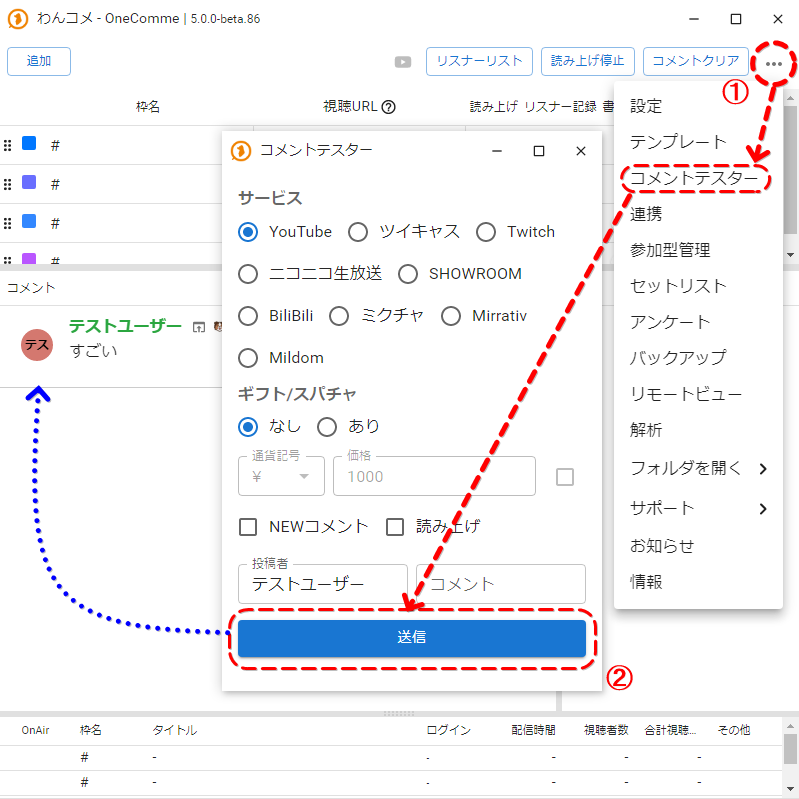
① OneComme 우측 상단 메뉴 「···」에서 「Dummy Commenter」를 엽니다
② Dummy Commenter 하단에 있는 「전송」 버튼을 누릅니다
이렇게 하면 테스트 채팅을 전송할 수 있고, OBS의 템플릿에도 동일한 채팅이 표시됩니다
※ Dummy Commenter의 자세한 사용법은 「Dummy Commenter 기능」을 참고하세요
 OneComme | 5.0.0-beta.86추가스트림 제목채팅테스대단해시청자 목록읽어주기 정지채팅창 초기화스트림 URL읽어주기·시청자 기록서설정채팅 테스터서비스TwitCastingNicoNicoLive기프트/슈퍼챗가격NEW 채팅읽테스트 유저채팅템플릿협력시청자 참여세트리스트투표백업리모트 뷰분석폴더 열기지원공지정보전송스트림 제목제목로그인방송 시간기타
채팅 표시 크기 조정
이 상태에서 크기감이나 위치 등을 조정하세요
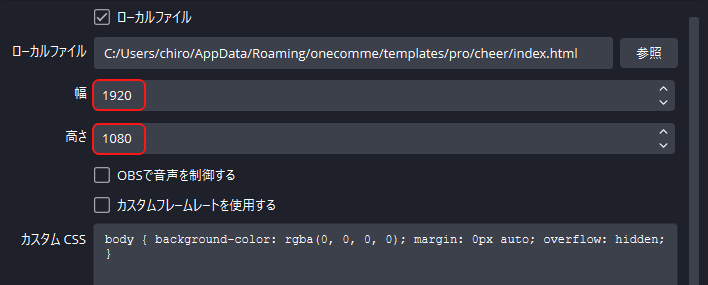
브라우저 소스의 크기는 OBS에 추가된 index.html(브라우저 소스) 설정에 있는 너비와 높이를 변경하여 조절할 수 있습니다
 로컬 파일세로커스텀 CSS찾아보기OBS에서 음성 제어커스텀 프레임레이트 사용
이상으로 OBS에 채팅을 표시할 수 있게 되었습니다