
【朗讀】COEIROINK 連動
可以讓 OneComme 使用 COEIROINK 的語音合成引擎進行朗讀
可以從下方網站下載 COEIROINK
注意
與 OneComme 連動需要 Version 2.8.2 以上的版本
另外,語音合成各自都有其授權條款,請務必詳細確認 COEIROINK 的使用條款後再使用
COEIROINK 端的設定
要進行連動,COEIROINK 應用程式必須處於啟動狀態
①透過連動進行連接
開啟 OneComme 右上選單中的「連動」
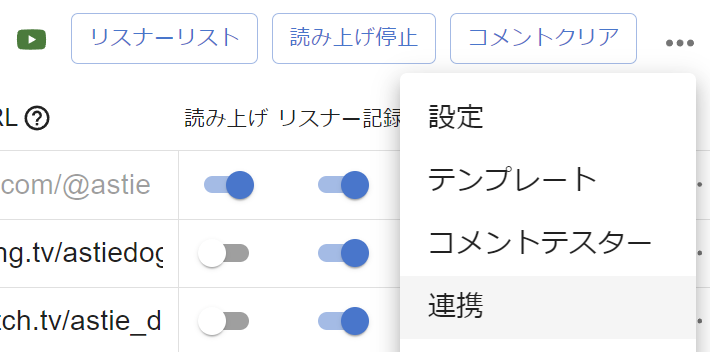
開啟「COEIROINK」分頁
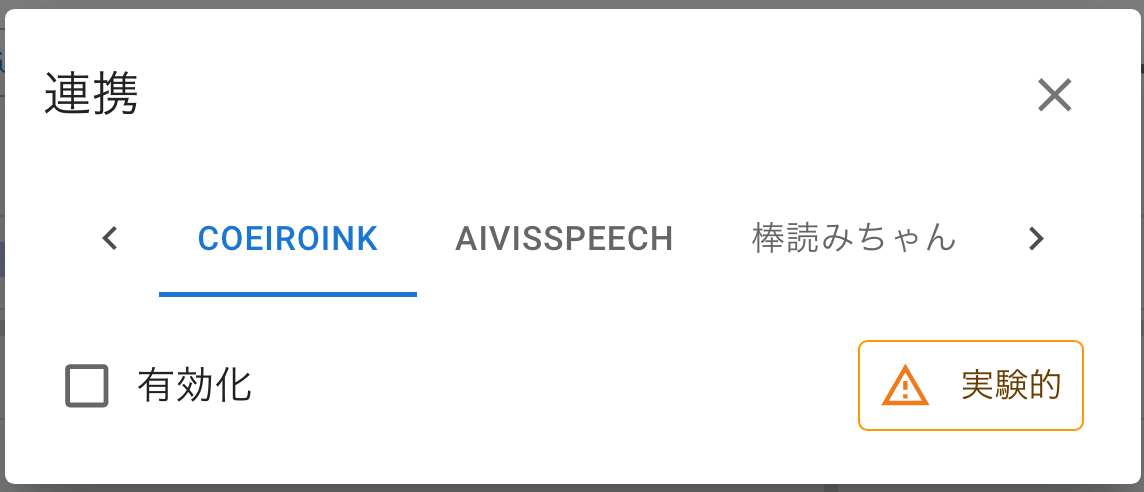
若要進行連動,請勾選「啟用」
連動成功後,會顯示朗讀聲音清單
若未顯示,請確認 COEIROINK 是否已啟動,並按下朗讀聲音選擇旁的重新載入按鈕重新取得
選擇聲音後點選「連接測試」,若能聽到朗讀聲音,即代表連接完成
②選為文字轉語音引擎
若預設文字轉語音引擎維持「內建語音引擎」,啟用連動的當下 COEIROINK 會自動被選為預設文字轉語音引擎
若已將其他引擎設為預設,則不會自動切換,請透過以下任一方式選擇 COEIROINK
開啟「朗讀設定」,在「預設文字轉語音引擎」中選擇 COEIROINK,即可讓所有頻道都使用 COEIROINK 若想依頻道分別使用不同引擎,請在「邊框設定」的「文字轉語音引擎」中選擇 COEIROINK
若未在任何地方選為引擎,即使啟用了連動,COEIROINK 也不會進行朗讀
另外,若將已啟用的連動重新關閉,預設文字轉語音引擎會從剩餘的引擎中自動重新選擇
設定項目
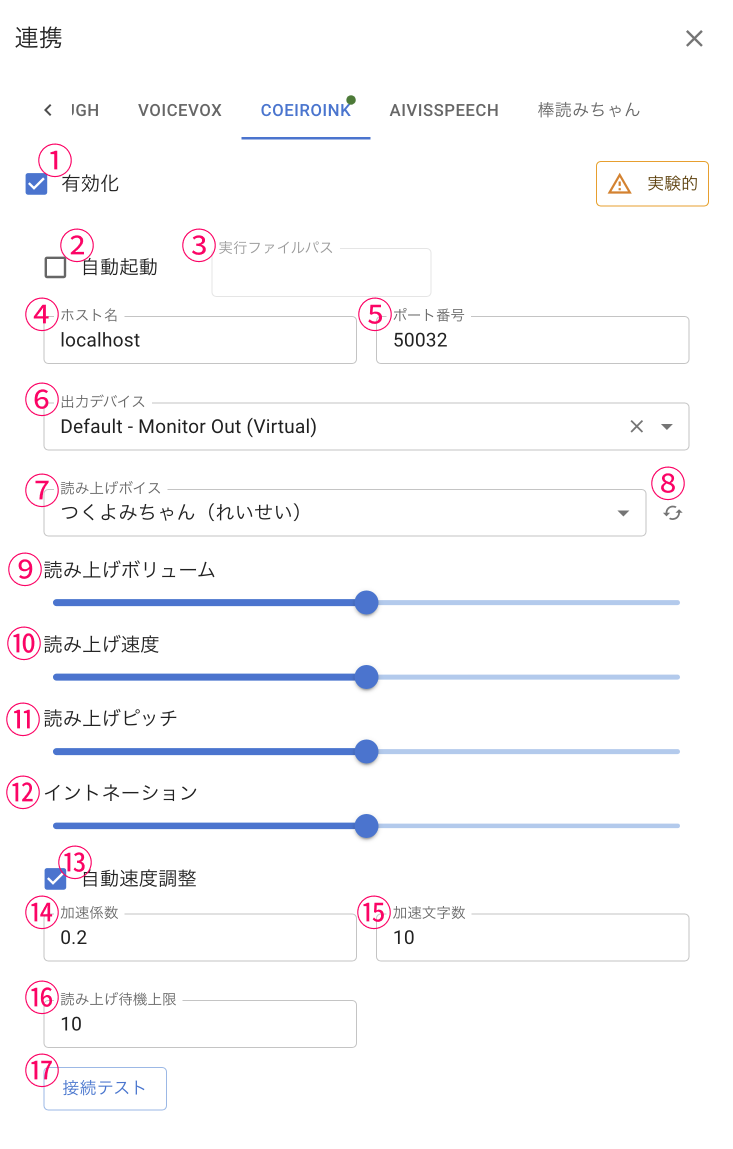
| ①啟用 | 啟用使用 COEIROINK 進行朗讀 |
| ②自動啟動 | 啟動 OneComme 時同時啟動 COEIROINK ※若為自動啟動,關閉 OneComme 時也會同時自動關閉 |
| ③可執行檔路徑 | 指定 COEIROINK 的執行檔(※1) |
| ④主機名稱 | 連接目標的主機名稱(基本上不需要變更) |
| ⑤通訊埠 | COEIROINK 本機 HTTP 伺服器的通訊埠(基本上不需要變更) |
| ⑥輸出設備 | 可選擇播放朗讀聲音的設備 未選擇時將以預設設備播放 |
| ⑦朗讀聲音 | 朗讀時使用的聲音 |
| ⑧重新取得 | 重新取得朗讀聲音清單 |
| ⑨朗讀音量 | 調整朗讀音量 |
| ⑩朗讀速度 | 調整朗讀速度 |
| ⑪朗讀音高 | 調整朗讀音高 |
| ⑫語調 | 調整朗讀語調 |
| ⑬自動速度調整 | 依朗讀內容的長度自動調整朗讀速度 |
| ⑭加速度係數 | 每達到⑯的字元計數,就以指定的係數提升速度 |
| ⑮加速字元計數 | 每達到指定字元數就提升速度 |
| ⑯朗讀待機上限 | 為避免朗讀過度堆積,累積到指定數量時會自動跳過較舊的內容 |
| ⑰連接測試 | 執行朗讀連接測試 |
※1 - 若為 Mac,可透過下列步驟自動取得
- 右鍵點選 COEIROINK 應用程式以開啟選單
- 在該狀態下按住 option 鍵不放
- 選擇「複製"COEIROINK"的路徑名稱」
- 將複製的路徑貼到自動啟動的可執行檔路徑輸入欄中
規格 --
選擇 COEIROINK 作為文字轉語音引擎期間,設定 > 朗讀畫面中下圖紅框內的設定項目(內建語音引擎設置)將不會作用
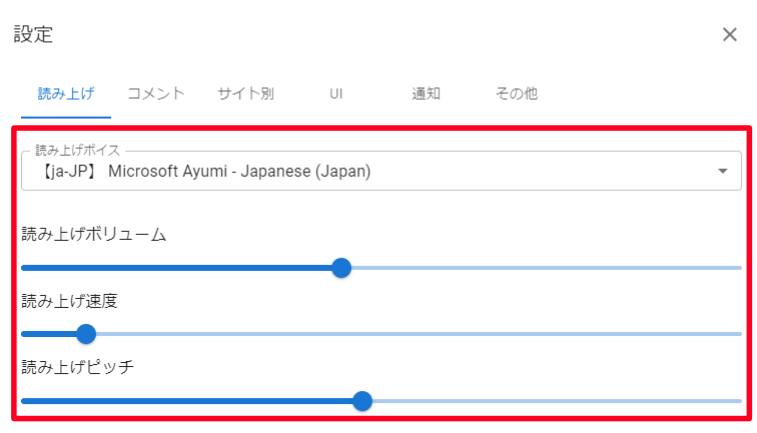
是否在朗讀內容中包含名稱的設定(朗讀格式)以及字數限制等設定項目,無論選擇哪個引擎都會持續生效
請使用預覽等功能確認動作是否正常
依頻道設定朗讀
在邊框設定的「文字轉語音引擎」中選擇 COEIROINK 後,可依頻道覆寫朗讀聲音及相關設定
詳情請參閱「邊框設定」