
觀眾記錄功能
觀眾記錄是在直播時記錄有留言的使用者的功能
啟用記錄後,該使用者的留言數與禮物贈送次數等資料會跨多場直播累積保存
如何啟用記錄
將直播場次內的「觀眾記錄」開關打開
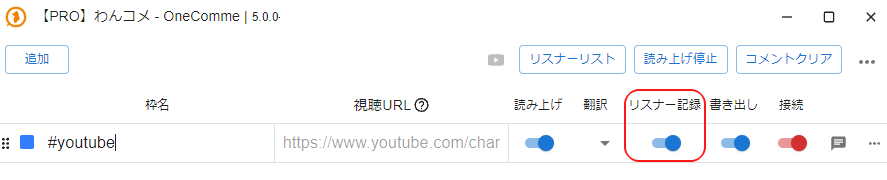
在此狀態下「連接」並取得留言後,使用者的資料就會自動開始記錄
確認記錄的資料
已記錄的使用者資料可以在觀眾名單中確認

已記錄的使用者會顯示在「觀眾名單」中的「觀眾名單分頁」內
觀眾名單的種類
觀眾名單分為兩種:依直播場次分類的名單,以及作為觀眾記錄保存的名單
依場次分類的名單
依場次分類的名單是依各個直播場次彙整觀眾的名單
此名單會在 OneComme 結束後清除
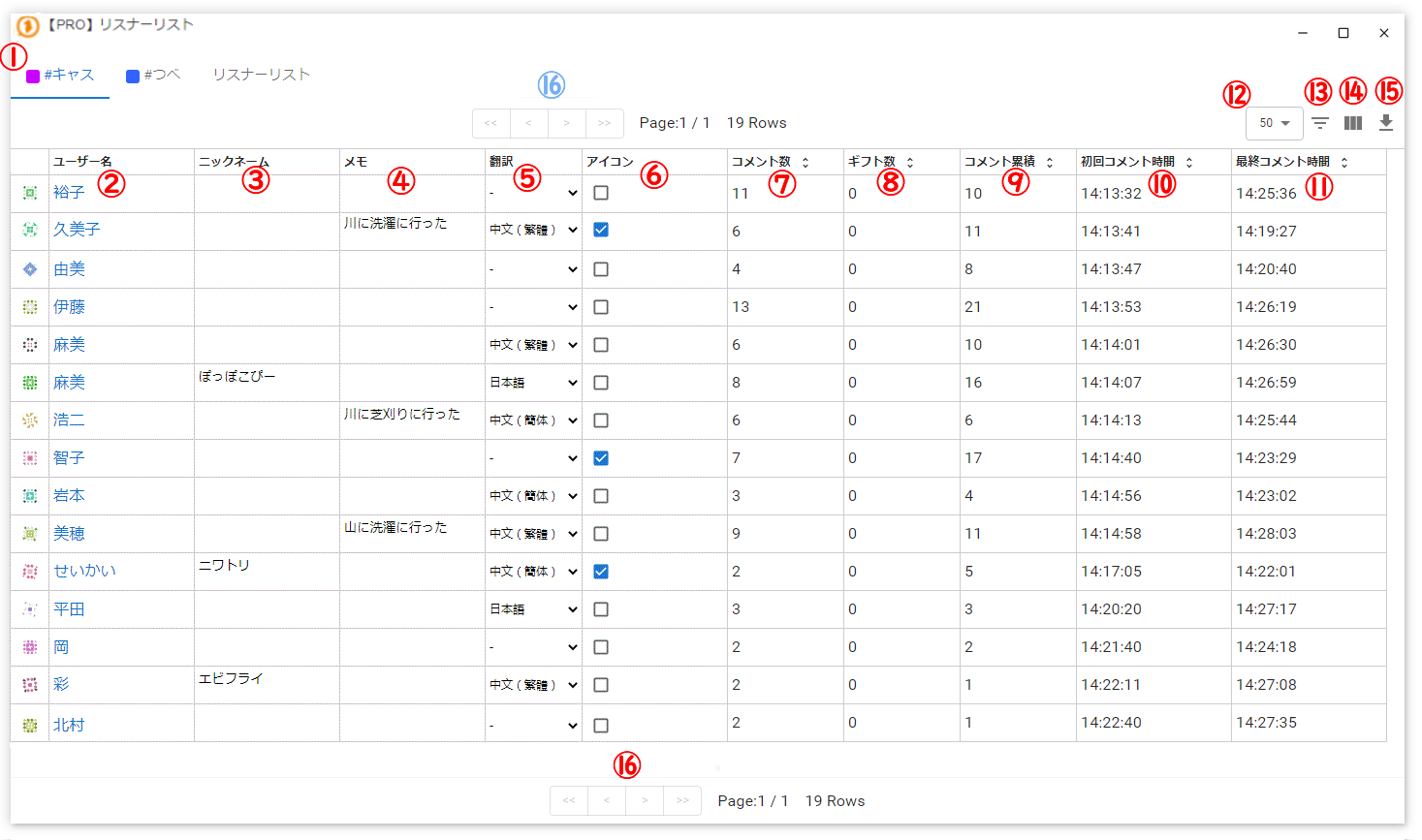
| ①直播場次分頁 | 切換直播場次 |
| ②使用者名稱 | 點擊後會開啟可輸入暱稱或備註的視窗 |
| ③暱稱 | 可以為使用者設定暱稱。暱稱除了顯示在畫面上,也可用於朗讀 |
| ④備註 | 可以為使用者加上備註 |
| ⑤翻譯 | 若已連動翻譯軟體,指定語言後該使用者的留言將自動翻譯 |
| ⑥圖示 | 是否允許顯示觀眾的頭像圖片(若未允許,將以觀眾名稱前兩個字搭配單色圓形背景取代圖片顯示) |
| ⑦留言數 | 連接此直播期間所發送的留言數 |
| ⑧禮物數 | 連接此直播期間所發送的禮物數 |
| ⑨累積留言數 | 若有「觀眾記錄」,則顯示過去留言數的累積值 |
| ⑩首次留言時間 | 在此直播中首次留言的時間 |
| ⑪最後留言時間 | 在此直播中最後一次留言的時間 |
| ⑫▼ | 可選擇每頁顯示的人數 |
| ⑬(橫向三條線) | 可依條件篩選觀眾名單 |
| ⑭[][][](縱向三條線) | 可切換各項目欄位的顯示/隱藏 |
| ⑮ ⇩ (下載圖示) | 可將觀眾名單匯出為 CSV |
| ⑯[<<l < l >l>>] | 分頁功能 當名單人數較多時,可切換多個分頁 |
已記錄的名單
這是在場次設定中開啟「觀眾記錄」的觀眾清單
在觀眾記錄為開啟狀態下接收留言,即可記錄留言數與禮物贈送數等累積資料
若觀眾記錄仍保留該使用者的資料,則該次直播中的首次留言會加上再訪標籤
顯示與上次留言的間隔
當觀眾記錄中留有資料的使用者,在下一場直播中出現首次留言(NEW)時,會顯示距離上次留言的大致經過時間或天數
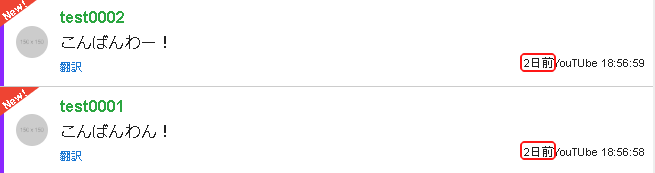
※ 若沒有觀眾記錄的資料,或並非連接後的首次留言(非 NEW)時則不會顯示
刪除觀眾
在想刪除的使用者於觀眾名單右側的核取方塊上打勾
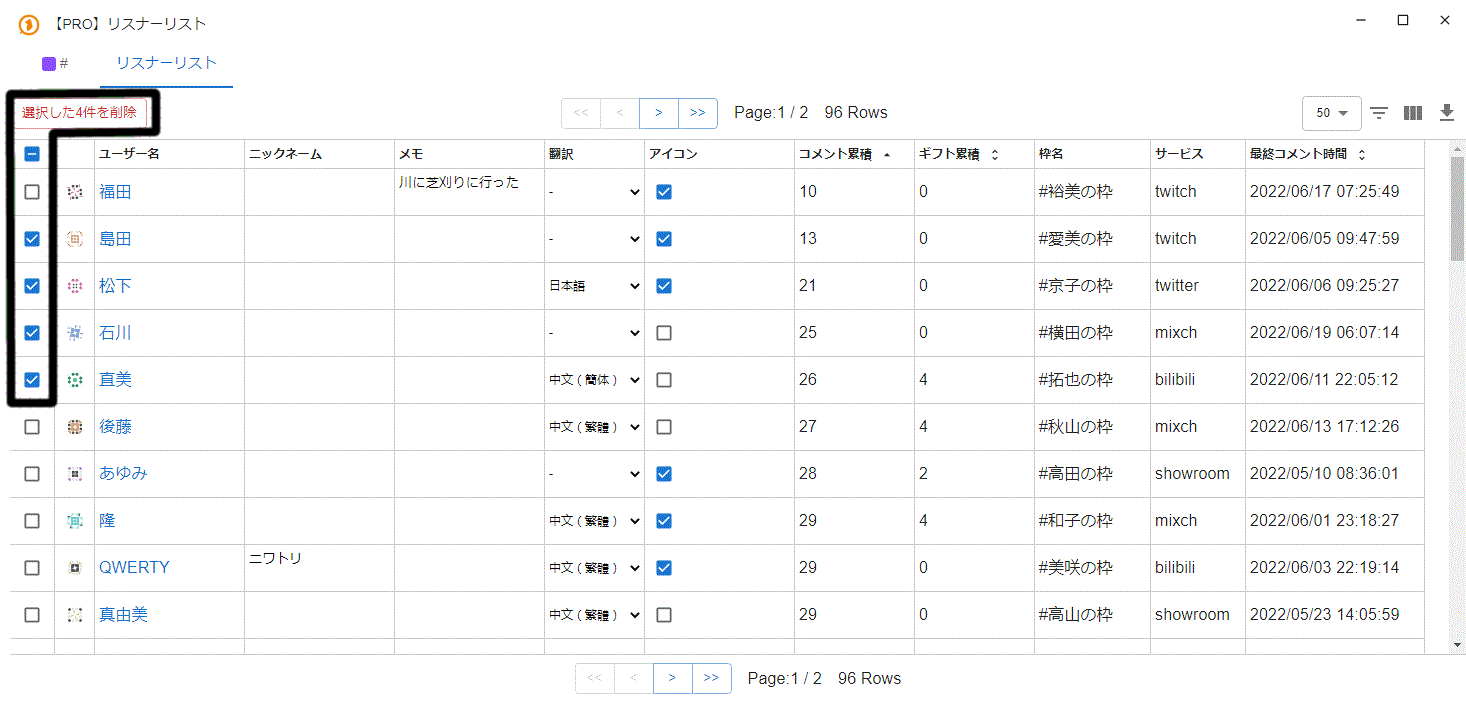
之後點擊「刪除已選擇的 N 筆」按鈕,即可刪除已記錄的使用者資訊
觀眾設定(點擊觀眾名稱時)
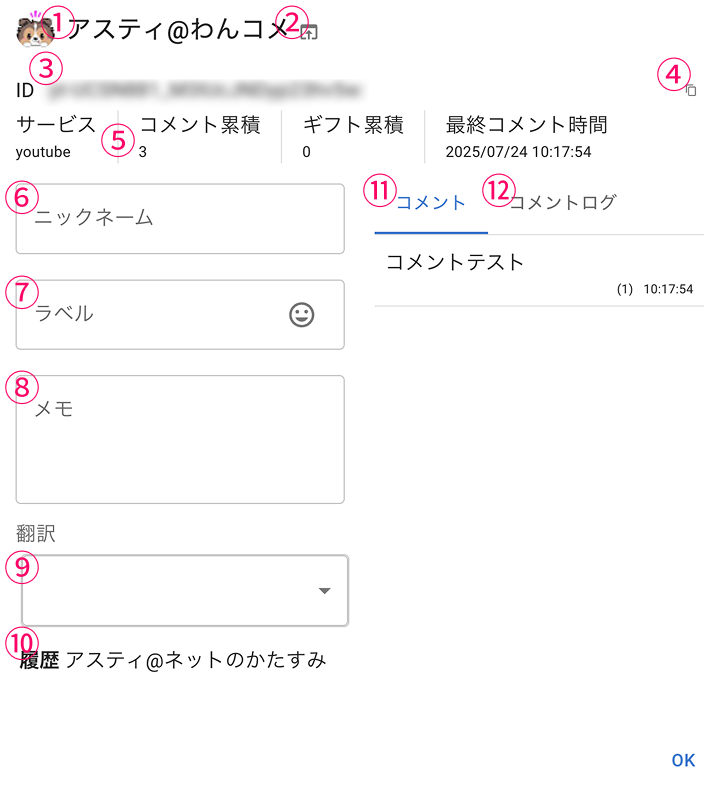
| ①觀眾名稱 | 觀眾的個人資料圖示與名稱 |
| ②開啟頁面 | 開啟此觀眾在直播網站上的使用者頁面 |
| ③觀眾 ID | 在 OneComme 中的專屬 ID 用於封鎖或朗讀排除時 |
| ④複製 | 將觀眾 ID 複製到剪貼簿 |
| ⑤其他資訊 | 直播網站或累計次數等簡易資訊 |
| ⑥暱稱 | 為觀眾設定的任意名稱 也可用於畫面顯示或朗讀 |
| ⑦標籤 | 可以為觀眾設定任意標籤 |
| ⑧備註 | 可自由填寫關於觀眾的備註 |
| ⑨翻譯 | 若已連動翻譯功能,可針對此觀眾單獨指定翻譯設定 |
| ⑩歷史紀錄 | 偵測到名稱變更時會保留為歷史紀錄 |
| ⑪留言 | 目前此觀眾在 OneComme 中所接收到的留言清單 |
| ⑫留言記錄 | 若有保留留言記錄,則會顯示過去記錄的留言清單 |
| 留言 | 顯示此觀眾發送的留言 |
設定標籤後,名稱前方會顯示所設定的標籤

TIPS
搭配使用 BouyomiChan 的標籤功能等,也可以針對個別觀眾套用朗讀設定
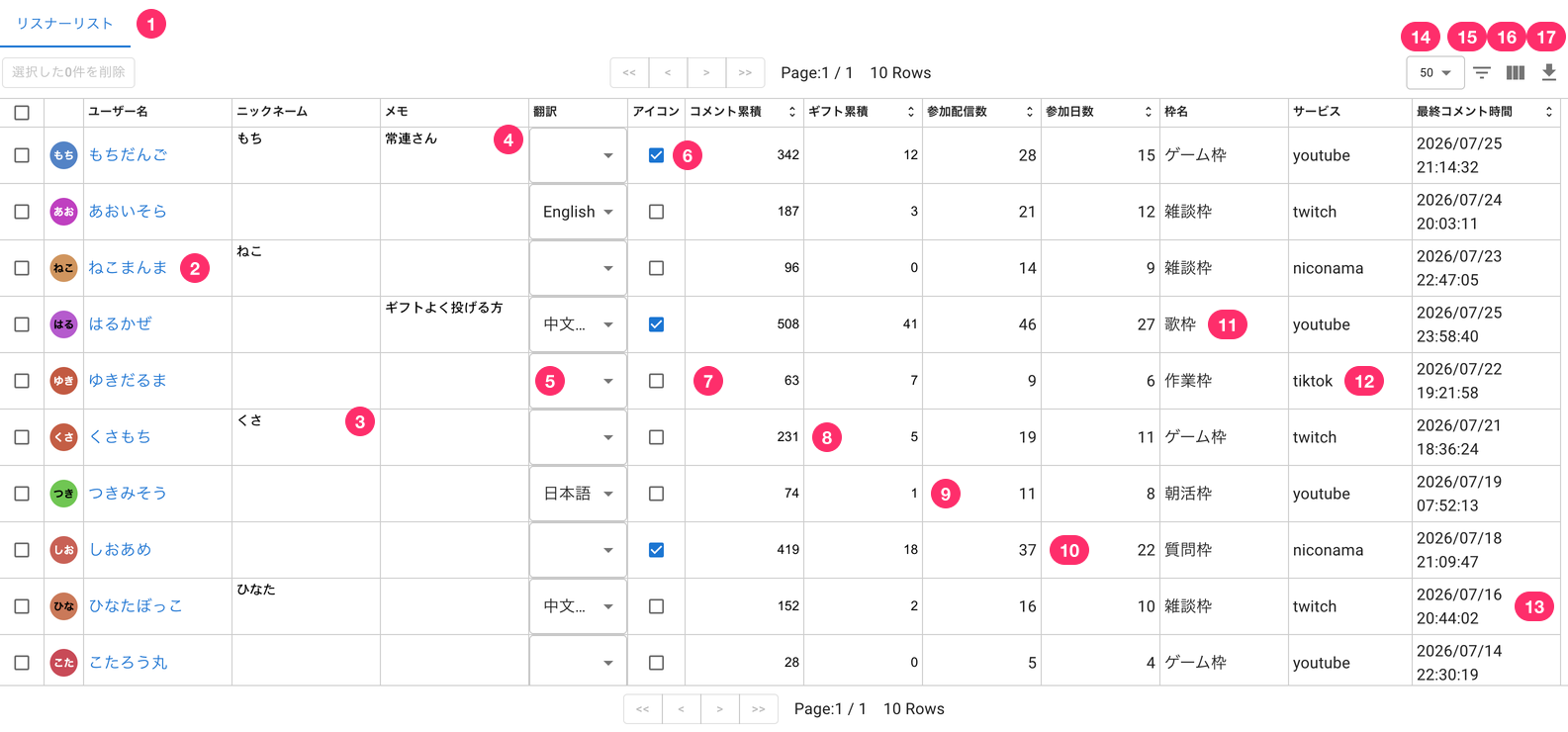
累積名單
| ① 觀眾名單分頁 | 觀眾名單分頁 |
| ② 使用者名稱 | 使用者的名稱。勾選左側的核取方塊即可刪除所選使用者的資料。點擊後會開啟可輸入暱稱或備註的視窗 |
| ③暱稱 | 可以為使用者設定暱稱。暱稱除了顯示在畫面上,也可用於朗讀 |
| ④備註 | 可以為使用者加上備註 |
| ⑤翻譯 | 若已連動翻譯軟體,指定語言後該使用者的留言將自動翻譯 |
| ⑥圖示 | 是否允許顯示觀眾的頭像圖片(若未允許,將以觀眾名稱前兩個字搭配單色圓形背景取代圖片顯示) |
| ⑦累積留言數 | 至今所連接過的直播中發送的留言數累計 |
| ⑧累積禮物數 | 至今所連接過的直播中贈送的禮物數累計 |
| ⑨參加直播數 | 至今參加過的直播場次數量累計(每當切換直播場次即會計數) |
| ⑩參加天數 | 至今參加直播的天數累計(自日期變更後的第一則留言開始計數) |
| ⑪場次名稱 | 最後一次留言時的直播場次名稱 |
| ⑫服務 | 留言所在的直播網站名稱 |
| ⑬最後留言時間 | 此使用者最後一次留言的日期時間 |
| ⑭▼ | 可選擇每頁顯示的人數 |
| ⑮(橫向三條線) | 可依條件篩選觀眾名單 |
| ⑯[][][](縱向三條線) | 可切換各項目欄位的顯示/隱藏 |
| ⑰⇩(下載圖示) | 可將觀眾名單匯出為 CSV |