
【PRO】遠端觀看
可以在同一網路內的電腦或行動裝置上瀏覽及操作留言
注意
使用此功能需要 PRO 版
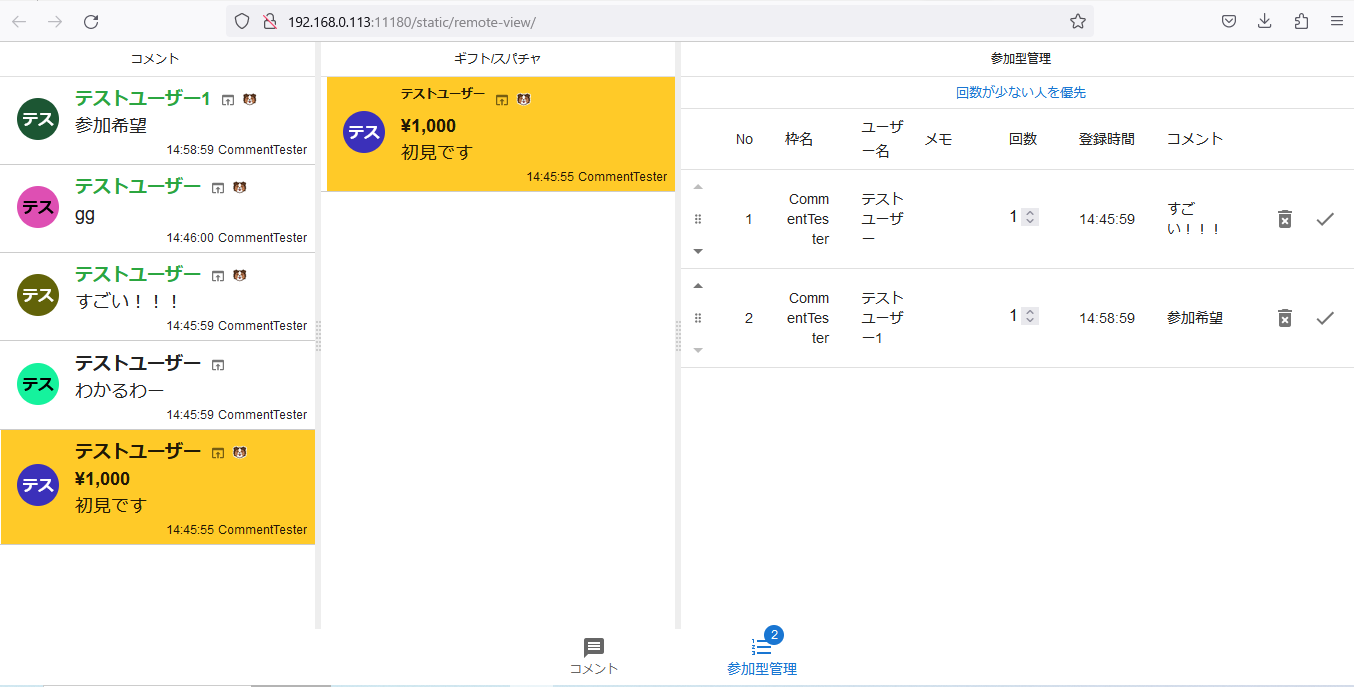
遠端觀看是一項功能,可讓同一網路上的其他裝置瀏覽及操作 OneComme 應用程式取得的留言。若啟用互動管理,也能在瀏覽器上進行相同的操作
※ 智慧型手機等裝置無法單獨取得留言
使用方法
- 從選單中選擇「遠端觀看」
- 勾選「啟用」
- 用您的裝置掃描 QR code,或在瀏覽器中輸入畫面上顯示的 URL
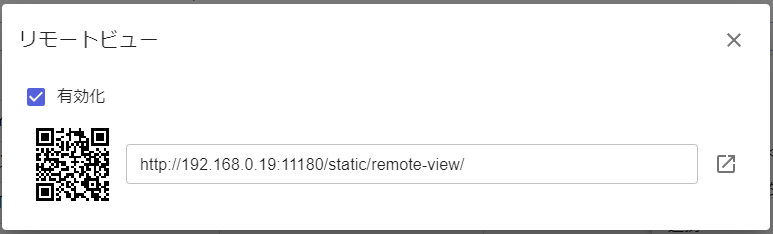
※ 若無法掃描,請輸入 QR code 旁顯示的 URL
URL http://<本機 IP>:11180/templates/static/remote-view/
以上即完成設定
顯示直播資訊
自 9.1 版起,遠端觀看畫面也能顯示與 OneComme 本體相同的「直播資訊」
遠端觀看本身沒有獨立的顯示/隱藏設定,而是與 OneComme 本體設定畫面「UI」中的「直播資訊」勾選項目連動
若在本體端關閉了直播資訊的顯示,遠端觀看也不會顯示
顯示內容會依所連動的服務以卡片形式彙整,可確認直播標題、經過時間、觀眾數、總觀眾數,以及其他資訊(如訂閱數或追隨者數等)
在智慧型手機等寬度較窄的畫面上,會顯示於留言欄上方;在平板電腦或電腦等寬度較寬的畫面上,則會顯示於留言欄旁邊
拖曳分隔線也可以調整顯示區域的大小
無法連線時
請確認是否已勾選「啟用」
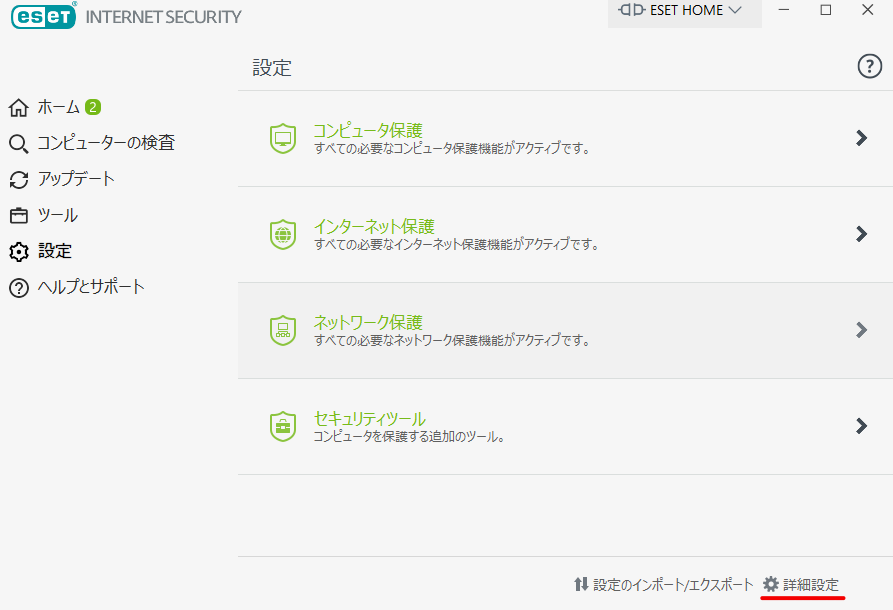
若仍無法連線,可能是被安全防護軟體封鎖
使用 ESET 的情況
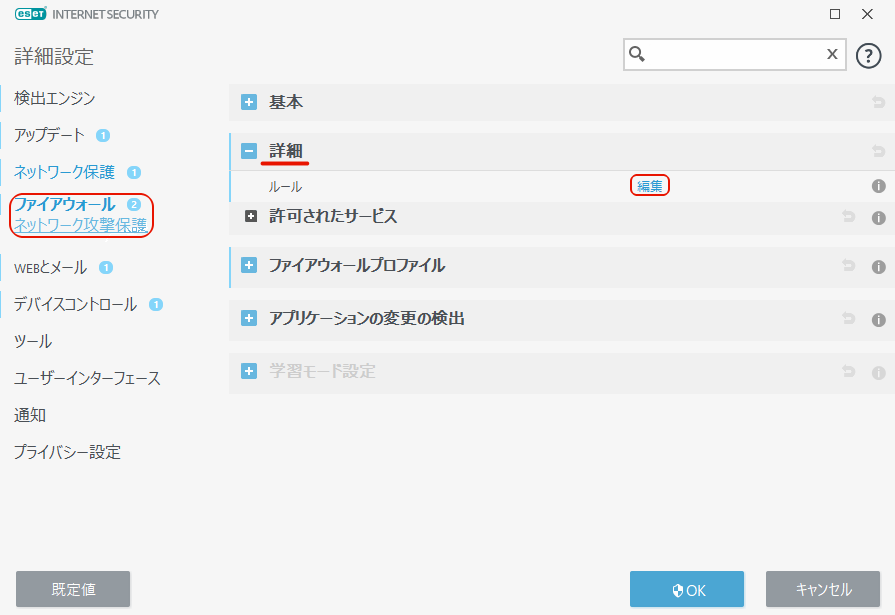

【一般分頁】
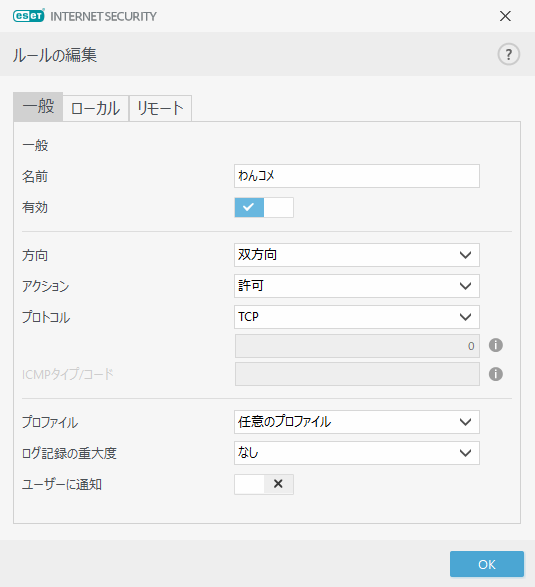
名稱:OneComme
啟用:開
方向:雙向
動作:允許
通訊協定:TCP
【本機分頁】
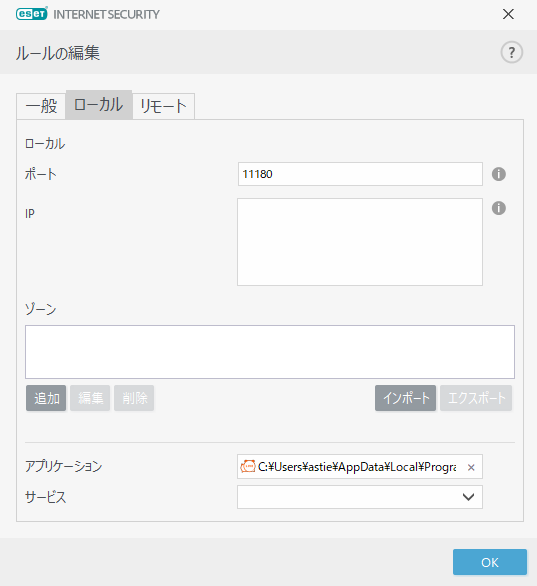
連接埠:11180
應用程式:OneComme 的 exe
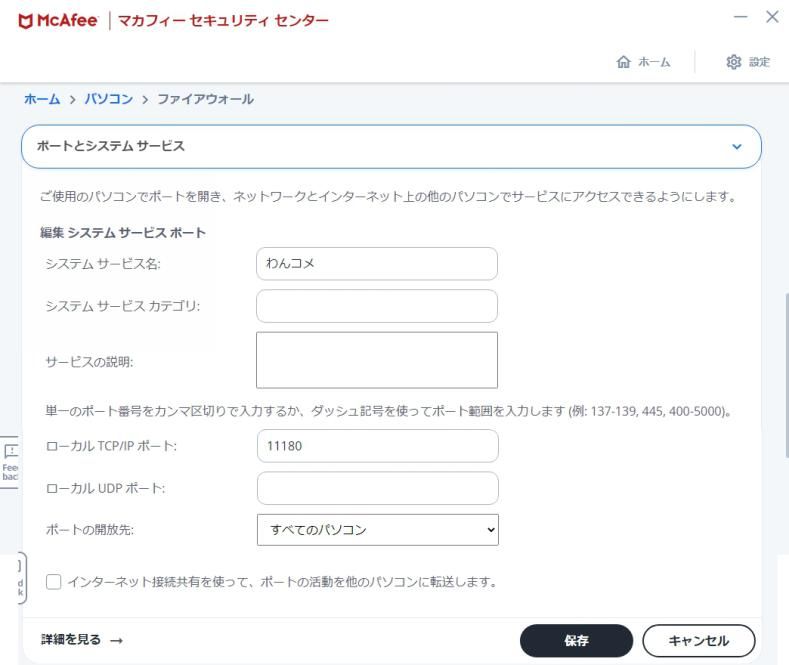
使用 McAfee 的情況
※ 基本設定與 ESET 相同
其他情況
關於網路相關設定,OneComme 無法提供解答,請洽詢您的網路管理員或安全防護軟體廠商
若您找到解決方法,歡迎投稿至論壇分享
遠端觀看設定畫面
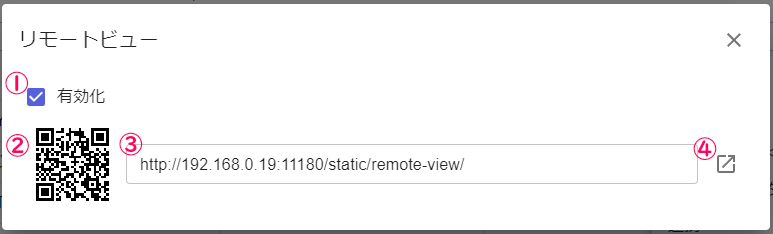
| ① | 啟用遠端觀看 |
| ② | 存取 URL 的 QR code |
| ③ | 遠端觀看的存取 URL |
| ④ | 在瀏覽器中開啟遠端觀看 |