
【PRO】留言特效與VTubeStudio連動
在留言特效(WordParty)中使用VTubeStudio連動,製作可跟隨動作的判定區域
透過VTubeStudio連動,可以製作出會隨捕捉動作一起移動的掉落物判定區域
準備VTubeStudio
啟動VTubeStudio並開啟設定
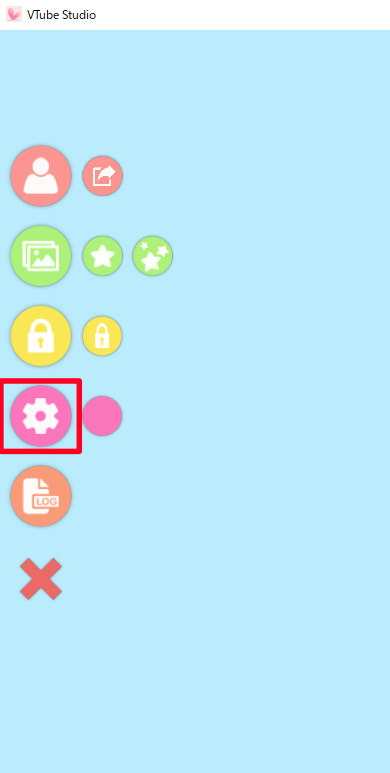
在設定畫面中段附近,找到「VTubeStudio Plugins」項目
勾選「啟動API(允許擴充功能)」
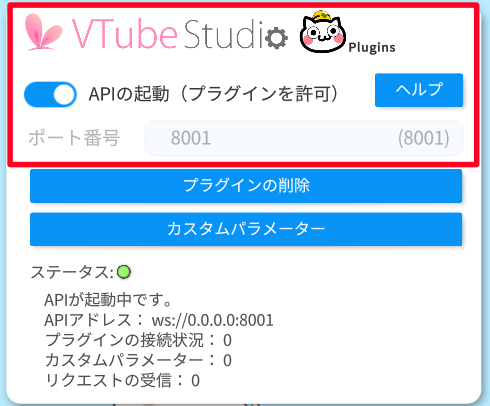
※ 請確認通訊埠號為8001
※ 若不是8001,請先關閉正在使用該通訊埠的應用程式,再啟動VTubeStudio
OneComme側的準備
連動設定
開啟「右上選單 > 連動」
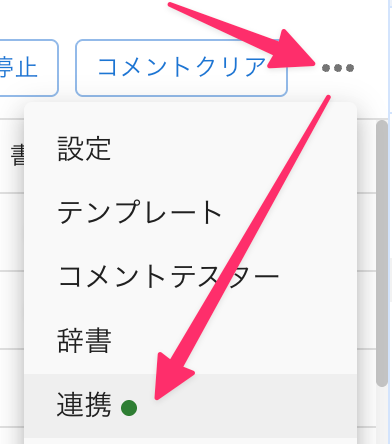
橫向捲動上方頁籤,選擇「VTubeStudio」,並勾選「啟用」
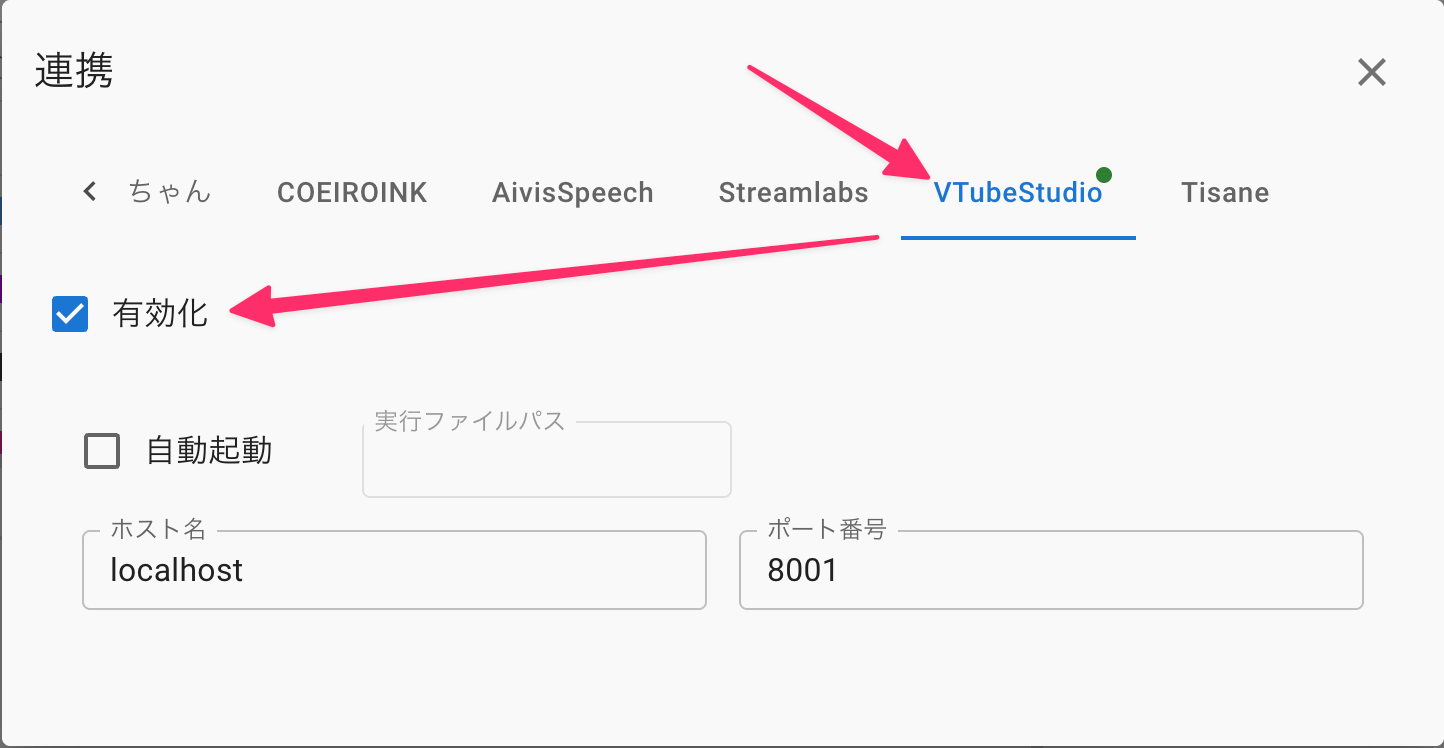
之後請確認通訊埠號是否與VTubeStudio顯示的通訊埠號一致
WordParty設定
從模板開啟WordParty編輯器
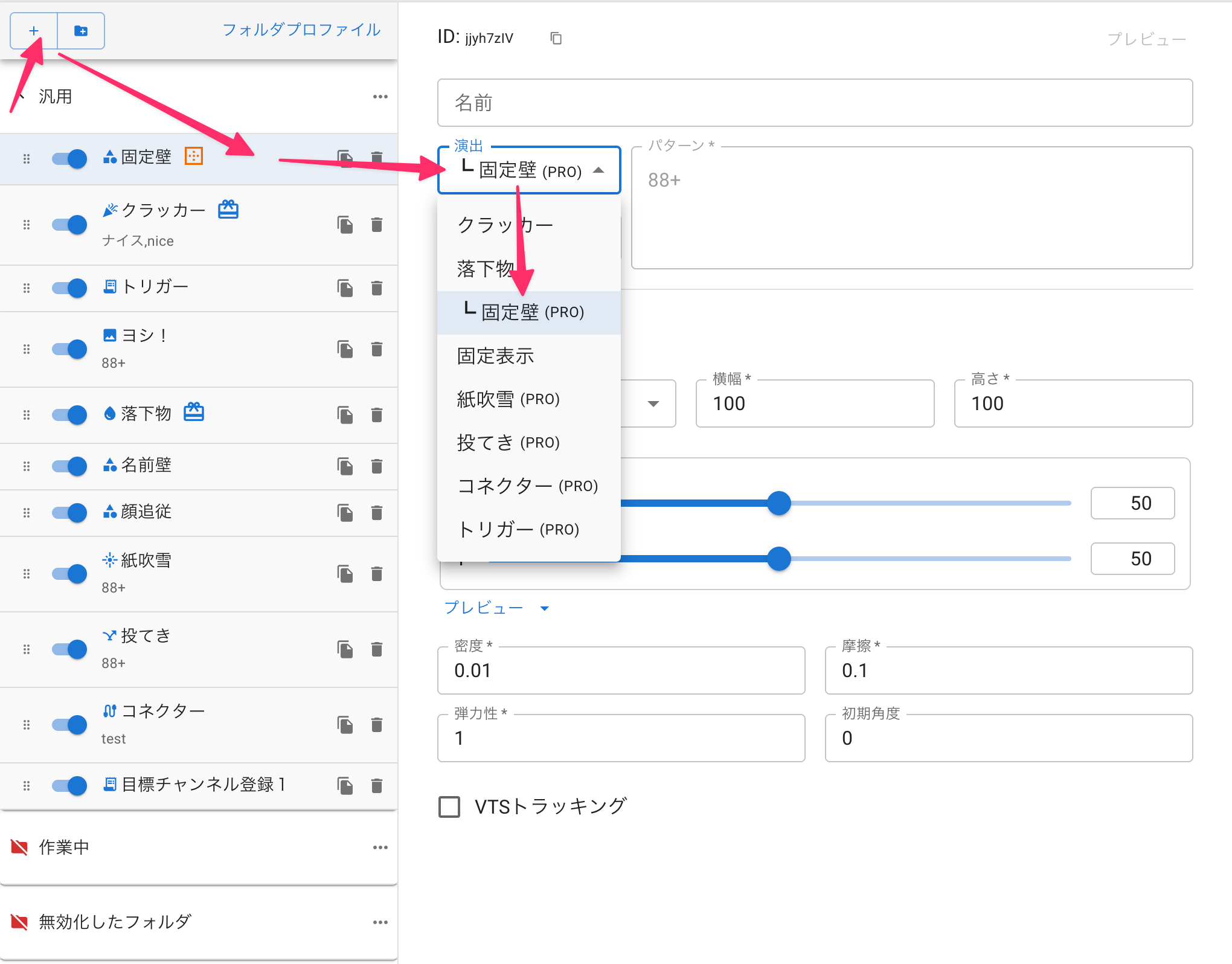
按下新增按鈕後,在特效中選擇「固定牆」
勾選VTS捕捉
另外,由於接下來要調整位置,建議先勾選「視覺化」
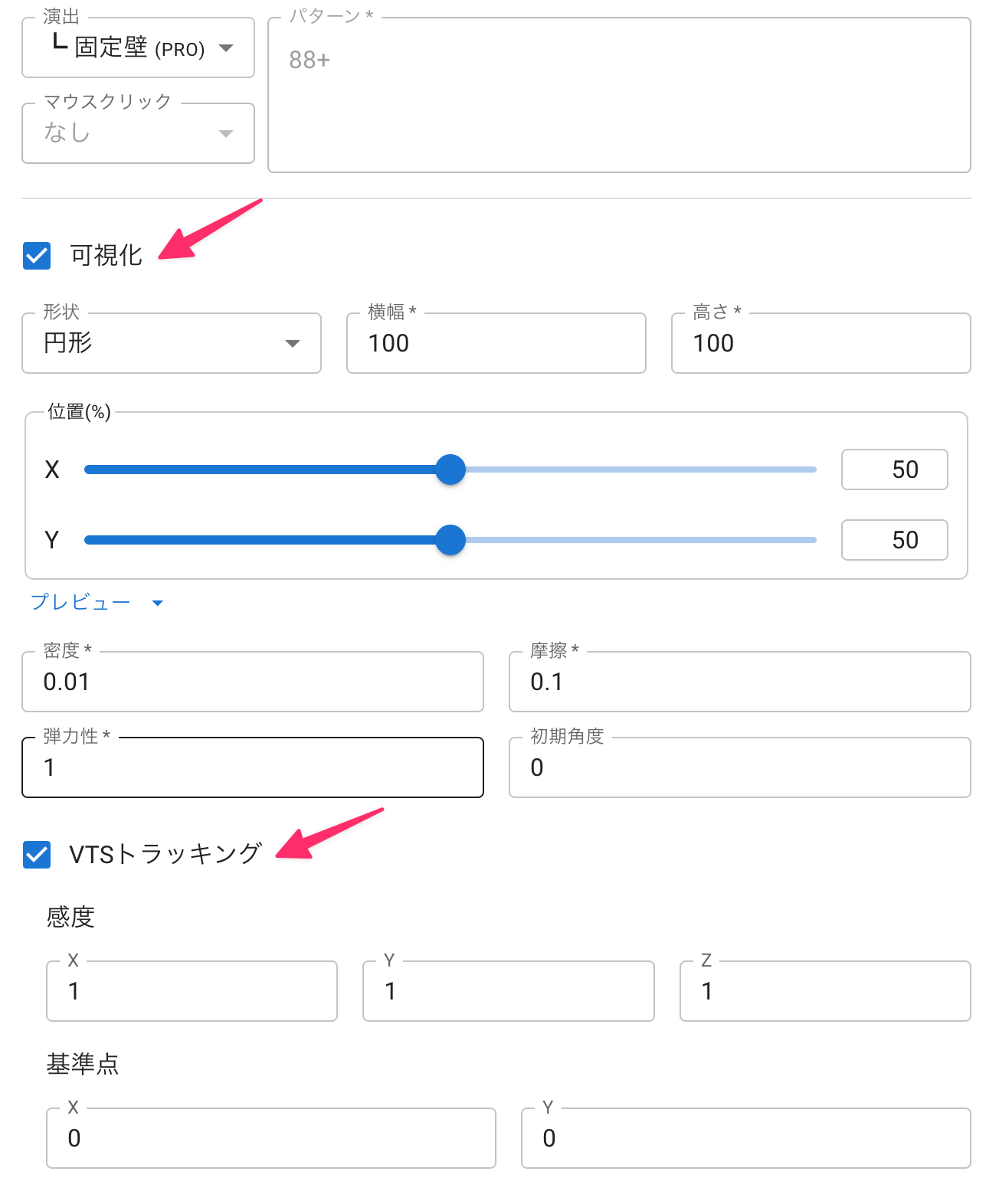
勾選視覺化後,設置到OBS時就能看見牆壁的部分
調整位置
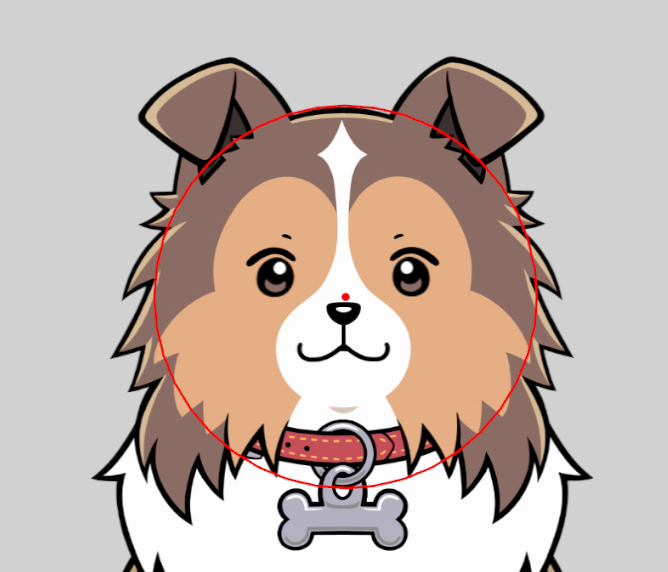
將WordParty模板加入OBS後,會如下圖顯示視覺化的圓形與參照點
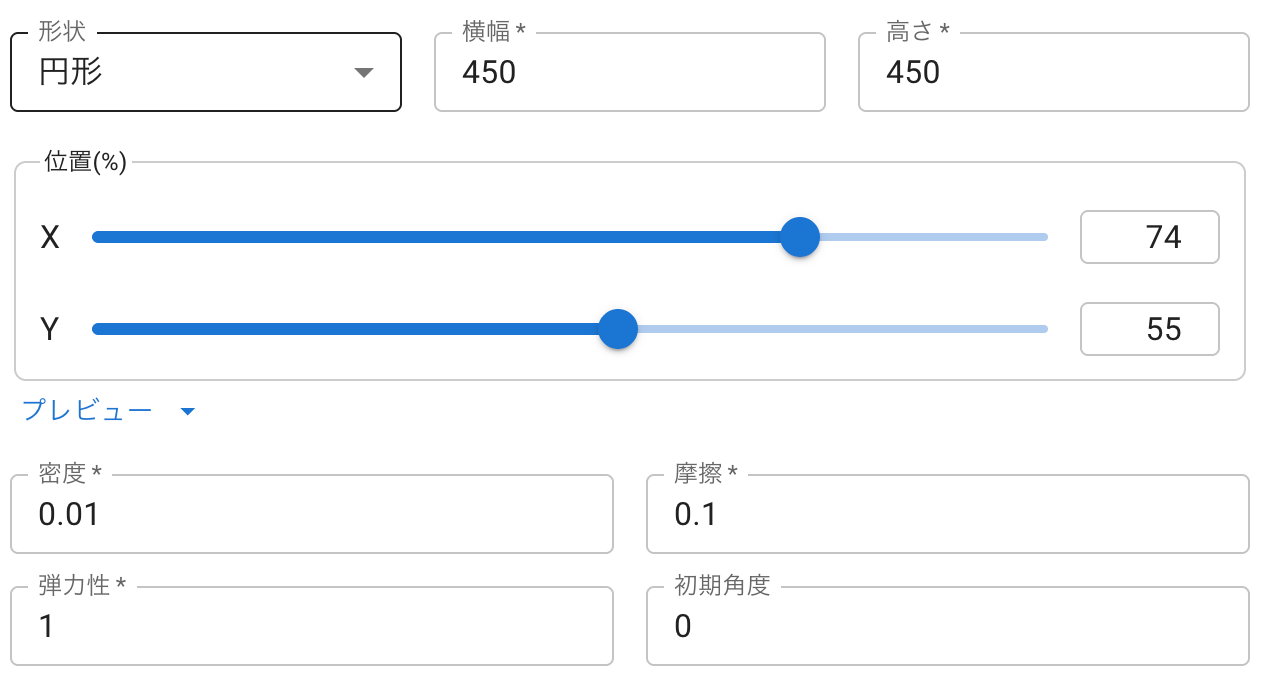
設定範例:
調整靈敏度
啟動VTubeStudio並開始捕捉,轉頭或抬頭確認圓形的動作
若圓形的移動幅度大於模型的動作,可將數值調小為小於1,例如0.8
若圓形的移動幅度小於模型的動作,可將數值調大為大於1,例如1.2
調整參照點
由於角度基準位置會因模型而異,請調整參照點
改變參照點時紅點會跟著移動(基本上對齊頸部位置即可)
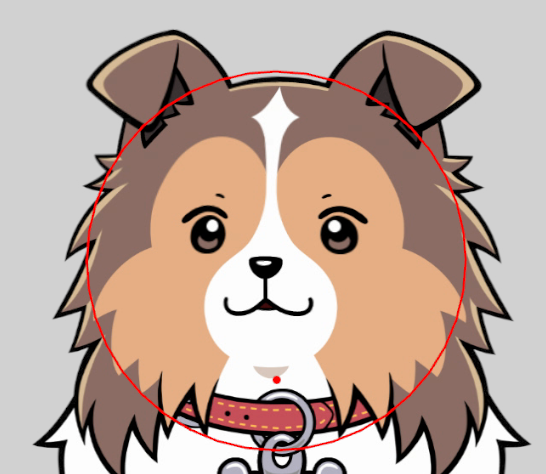
設定範例:
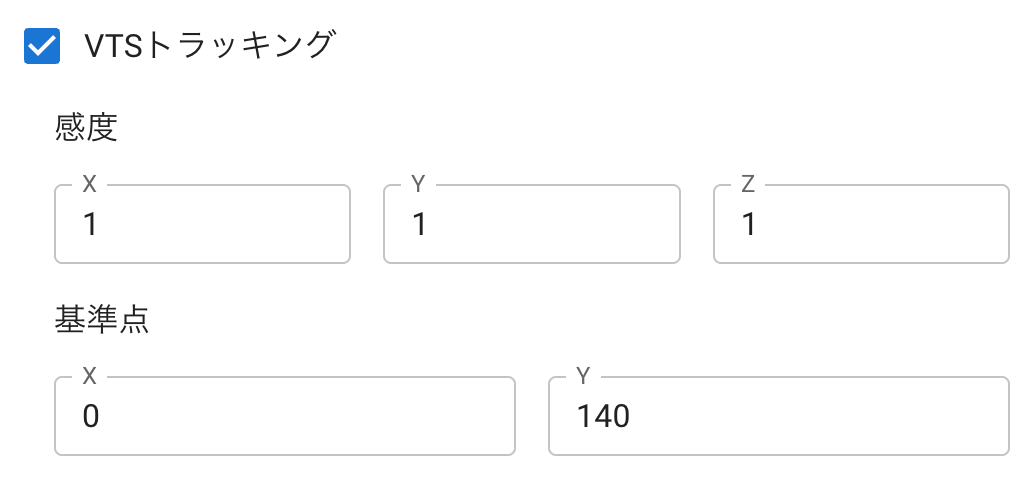
此時左右轉動頸部,可以確認圓形會以參照點為軸心旋轉
最後取消勾選「固定牆」的「視覺化」,即完成設定
TIPS
固定牆可以設置多個
例如將耳朵部分另外新增為固定牆,即可製作出更複雜的判定牆
此外也可以將VTS捕捉關閉,作為固定不動的牆壁使用,歡迎多方嘗試