
透過留言呈現效果 - WordParty
以留言中的關鍵字為觸發條件顯示效果的模板 WordParty 使用方式
效果種類
拉炮
像拉炮一樣從左右兩側發射物件
掉落物
顯示套用物理運算的物件
固定顯示
在固定位置顯示圖片或影片等
五彩紙屑 [PRO 專用]
投擲 [PRO 專用]
環境效果 [PRO 專用]
這是在畫面最底層持續運作的粒子系效果
共提供 21 種模式,動作採用兩層結構,由「平行流動」「放射流動」「脈動」「弧形」「圓周運動」「徘徊」六種基本動作與參數組合而成
形狀方面可透過程式繪製圓形、水滴、紙片、星星、愛心、音符、泡泡、線條,另外也可以指定表情符號或圖片作為主題圖案
主要參數包含使輪廓模糊的「模糊」、將紙片顏色隨機變為多種顏色的「彩色」切換開關,以及僅限表情符號、圖片主題圖案可用、用於固定方向的「固定角度」(預設為關閉)
已提供的動作可在另一個視窗中以總覽圖庫方式確認
連接器 [PRO 專用]
連接器本身不具備效果功能,而是用於連接已定義效果的功能
可以組合多個效果來執行,例如抽選、平行執行或延遲執行
扳機 [PRO 專用]
扳機本身不具備效果功能,而是在滿足特定條件時執行其他效果的功能
例如當按讚數達到一定數值時,執行拉炮或掉落物等已定義的效果
也可以執行連接器,進一步進行抽選或串連多個效果
使用方式
從 OneComme 右上角選單的「⋯」開啟「模板」
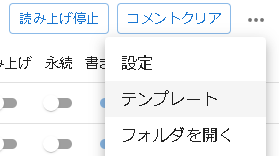
找到「word-party-xxxx」模板,點擊「鉛筆圖示」

編輯器開啟後,即可設定想要呈現的效果與想要觸發的關鍵字等
編輯畫面(WordParty 編輯器)說明
編輯器畫面請參閱「WordParty 編輯器說明與設定」
關於儲存
所有內容會自動儲存,無需按下儲存按鈕
(若之後可能想要復原,建議先複製模板資料夾作為備份)
設定完成後關閉視窗,接著像一般模板一樣加入 OBS
TIPS
在 OBS 設定瀏覽器來源的混合方式時,建議選擇「sRGB 關閉」
確認方式
編輯器中編輯的內容會立即反映在輸出中
請和確認留言顯示一樣,使用留言測試器確認是否依照預期運作
使用圖片或影片時的注意事項
請盡量事先將圖片或影片調整為實際使用的尺寸
注意
超過 1MB 的資料可能無法正常顯示,或依數量不同可能導致問題
將聲音加入直播的方法
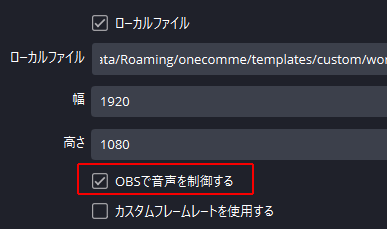
若要將 WordParty 播放的聲音加入直播,需要在 OBS 中配置的瀏覽器來源的屬性中勾選「透過 OBS 控制音訊」以取得聲音
(依作業系統或版本不同,顯示文字可能略有差異)
此外,若要監聽聲音,需要在音訊混音器中將音訊監聽設定為「監聽並輸出」
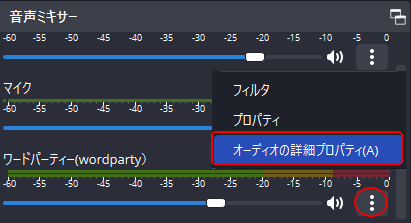

聲音會從 OBS 設定中指定的監聽裝置輸出
支援格式
| 拉炮效果 | gif(靜止)/ jpg / png |
| 掉落效果 | gif(靜止)/ jpg / png |
| 固定顯示 | gif(靜止・動畫)/ jpg / png / webm(可透明背景)/ mp3 / wav |
| 五彩紙屑 | gif(靜止)/ jpg / png |
| 投擲 | gif(靜止)/ jpg / png |
| 效果音 | mp3 / wav |
其他規格
- 開啟版本 2 系列的 WordParty 設定檔會產生錯誤
- word-party 不需複製即可直接使用(僅 config 不會因更新等而被覆寫)
- 模板名稱開頭為「word-party」字串的模板,會顯示鉛筆圖示(開啟編輯器)
