
WordParty編輯器介面與設定說明
關於編輯留言演出WordParty的編輯器與設定
選單
編輯器左側是演出清單
TIPS
演出會依由上到下的順序判定
想優先觸發的演出請透過排序移動到上方
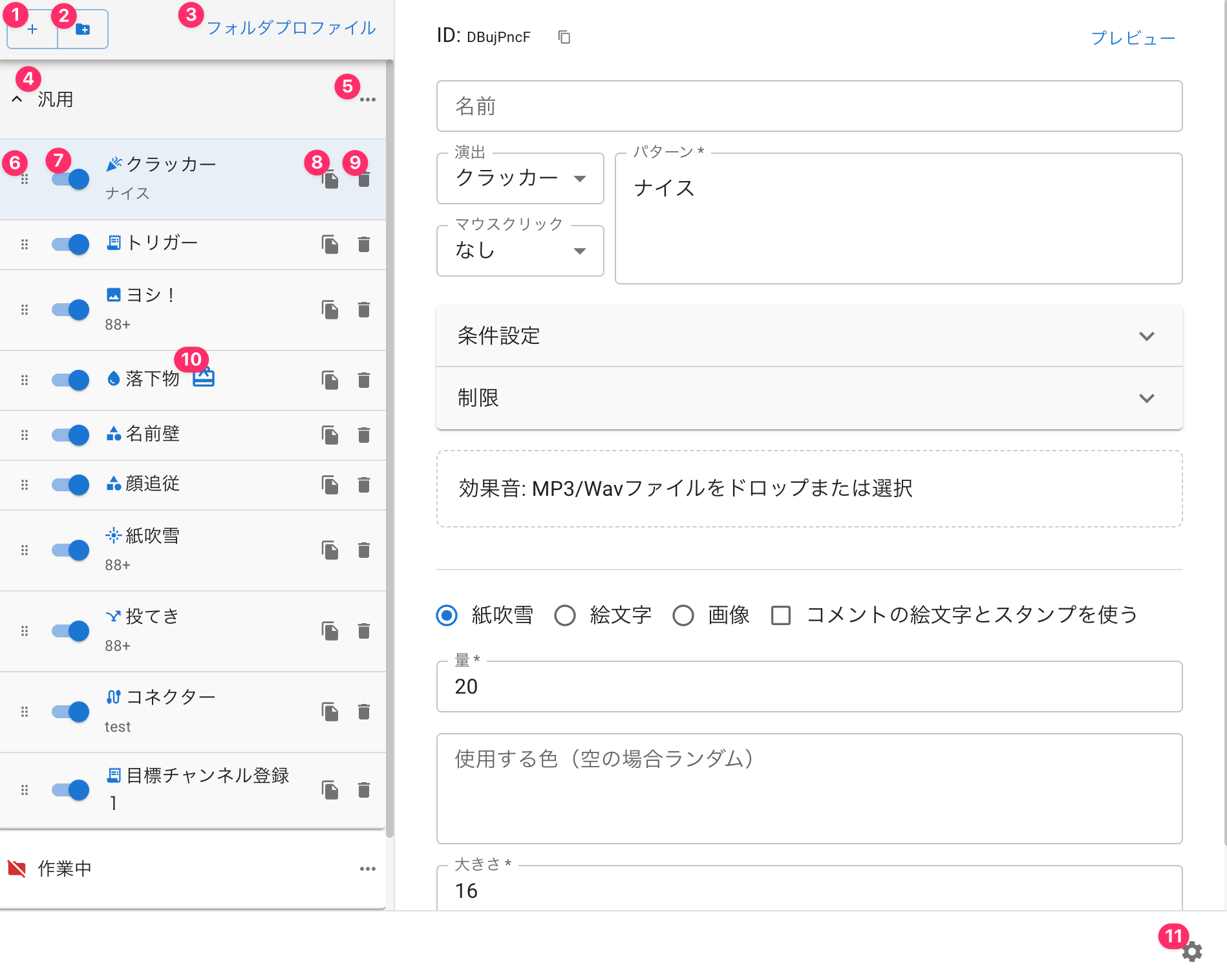
| ① 新增演出 | 新增一個演出 |
| ② 新增資料夾 | 新增一個資料夾 |
| ③ 資料夾設定檔 | 開啟資料夾設定檔 |
| ④ 資料夾展開/收合 | 點擊可展開或收合資料夾 也可透過拖放來排序資料夾 |
| ⑤ 資料夾選單 | 可批次停用或刪除資料夾 |
| ⑥ 排序 | 拖曳即可移動演出,變更演出的排列(判定順序) |
| ⑦ 啟用開關 | 切換開關可啟用或停用演出 ※ 即使處於停用狀態,仍可透過StreamDeck擴充功能或API執行 |
| ⑧ 複製 | 複製演出 |
| ⑨ 刪除 | 刪除演出 |
| ⑩ 演出名稱與模式、滑鼠點擊或條件 | 演出名稱與已設定的模式 也會顯示滑鼠點擊或條件的狀態 |
| ⑪ 設定 | 開啟設定 |
共用設定(各演出共通)
所有演出模式共通的設定項目
ID、預覽這一列會固定顯示在畫面上方,捲動時仍可隨時確認
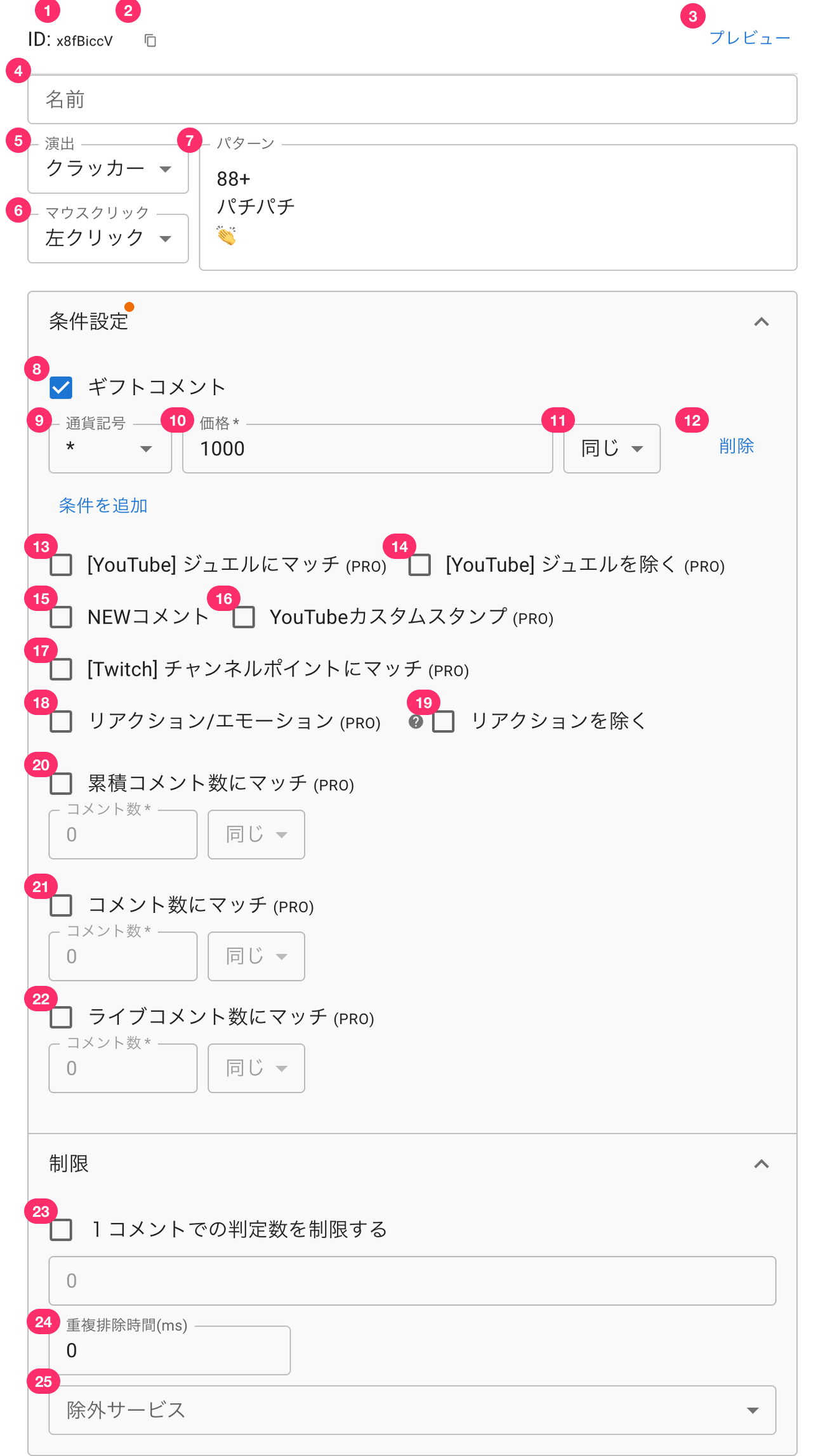
| ① ID | 演出ID。用於StreamDeck擴充功能或API的呼叫 |
| ② 複製圖示 | 將ID複製到剪貼簿 |
| ③預覽 | 不論條件為何,都會執行已設定的演出 |
| ④ 演出名稱 | 可自由設定演出名稱 |
| ⑤ 演出 | 可選擇演出類型 變更演出後設定會重置 |
| ⑥ 滑鼠點擊 | 選擇用於手動觸發演出的滑鼠操作 可在開啟模板的瀏覽器上,或是OBS的互動視窗中以滑鼠操作來觸發演出 |
| ⑦ 模式 | 每行輸入一個觸發演出的關鍵字 不區分大小寫(※ 進階使用者可用正規表示式字串指定/詳見下方模式的寫法) |
| ⑧ 禮物留言 | 當留言為禮物留言時觸發演出 |
| ⑨ 貨幣符號 | 禮物的貨幣符號 ※ 僅適用於YouTube |
| ⑩ 價格 | 作為演出觸發條件的禮物價格或點數 |
| ⑪ 條件 | 選擇與設定價格相等、以下、以上等條件 |
| ⑫ 刪除 | 刪除已設定的條件 |
| ⑬ [YouTube] 配套珠寶 [PRO] | 當為YouTube的寶石禮物時觸發演出 無法與「不包括珠寶」同時使用(開啟其中一個時,另一個會自動關閉) |
| ⑭ [YouTube] 不包括珠寶 [PRO] | 當非YouTube的寶石禮物時觸發演出 無法與「配套珠寶」同時使用 |
| ⑮ 新留言 | 當為新留言時觸發演出 |
| ⑯ YouTube客製化印章 [PRO] | 當為YouTube的客製化印章時觸發演出 請在模式中設定客製化印章名稱 |
| ⑰ [Twitch] 匹配通道點 [PRO] | 當使用Twitch的通道點時觸發演出 請在模式中設定通道點名稱 |
| ⑱ 反應/情緒 [PRO] | 當為YouTube或API的反應、NicoNico直播的情緒時觸發 |
| ⑲ 排除反應 | 當非YouTube或API的反應、NicoNico直播的情緒時觸發 |
| ⑳ 累計留言數匹配 [PRO] | 當累計留言數達到條件時觸發 |
| ㉑ 匹配留言數 [PRO] | 當單一使用者的留言數達到條件時觸發 |
| ㉒ 匹配直播留言數 [PRO] | 當以該場直播為單位的留言數達到條件時觸發 (自目前顯示中的WordParty模板開始運作以來的留言數) |
| ㉓ 限制單則留言的判定次數 | 指定當單則留言與模式多次匹配時,最多重複觸發的次數 開啟後下方的數值輸入欄會生效,可指定重複的上限次數 若不限制,則會依匹配次數觸發演出 |
| ㉔ 重複排除時間 | 指定短時間內再次觸發同一演出時要跳過的時間 判定是以各演出(項目)為單位個別進行的,因此即使是相同演出類型,只要設定為不同項目,彼此就不會互相影響 |
| ㉕ 排除服務 | 指定不顯示此演出的直播網站 |
若已設定效果音,畫面會如下所示
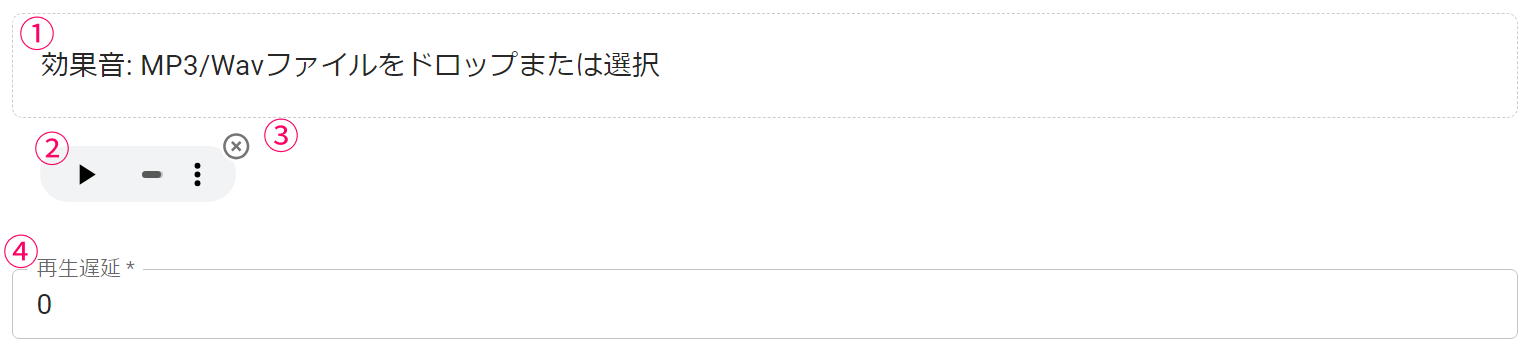
| ① 音訊上傳 | 將已設定的音訊檔案替換為其他音訊檔案 |
| ② 音訊預覽 | 播放已設定的音訊檔案 |
| ③ 音訊刪除 | 刪除已設定的音訊檔案 |
| ④ 播放延遲 | 演出觸發後到音訊開始播放為止的延遲時間(毫秒) |
模式的寫法
模式可每行撰寫一個模式
也可以使用正規表示式
注意
下列符號具有特殊意義,若想在模式中指定這些符號,需依照「寫法」欄位的方式撰寫
| 符號 | 寫法 |
|---|---|
| \ | \\ |
| * | \* |
| + | \+ |
| ? | \? |
| { | \{ |
| } | \} |
| ( | \( |
| ) | \) |
| [ | \[ |
| ] | \] |
| ^ | \^ |
| $ | \$ |
| - | \- |
| \| | \| |
| / | \/ |
「拉炮」演出設定詳情
拉炮會讓物件像拉炮一樣從左右兩側飛出
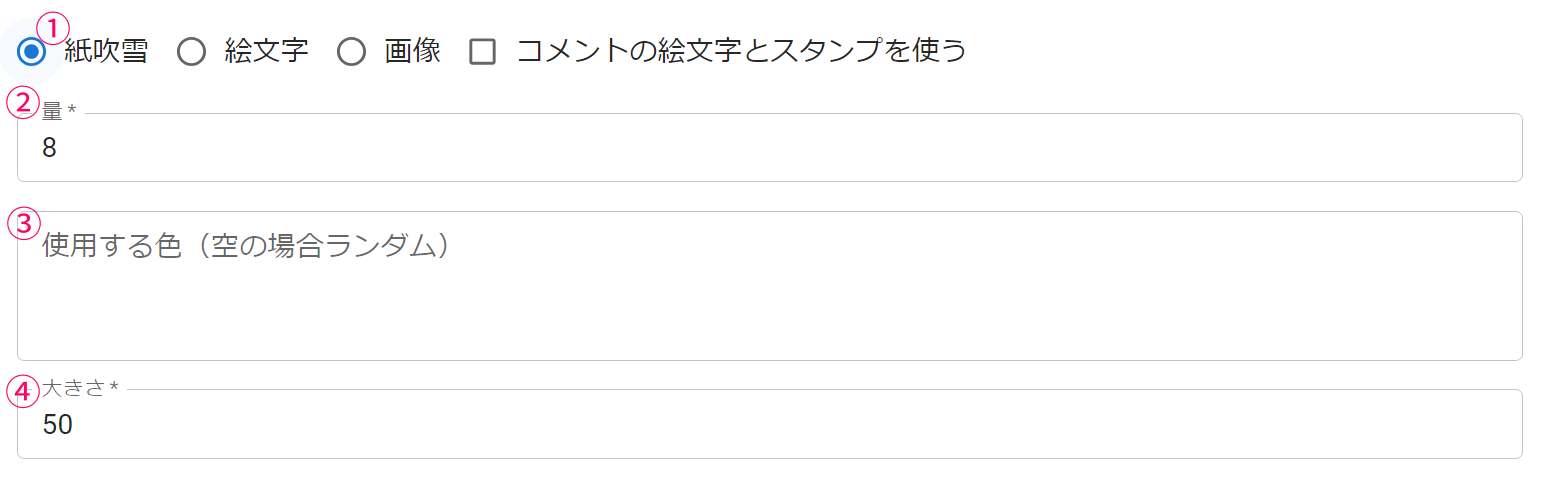
■ 共通
| ① 素材類型 | 拉炮效果的素材類型 |
| ② 量 | 設定每次拉炮發射的粒子數量(共通) |
■ 五彩紙屑
| ③ 使用的顏色 | 預設為隨機顏色,但可用 #000000 的格式指定為特定顏色 每行輸入一種顏色 | |
| ④ 大小* | 可變更拉炮粒子的大小 |
■ 表情符號
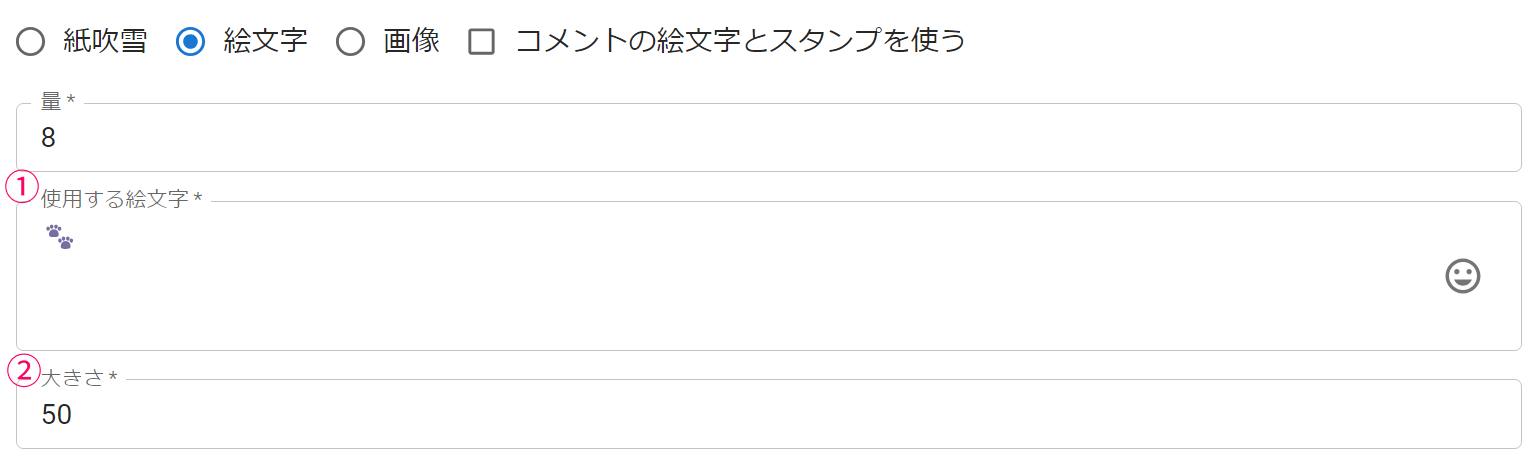
| ① 使用表情符號* | 拉炮飛出的表情符號 每行設定一個表情符號 若有多行則會隨機顯示 |
| ② 大小* | 可變更表情符號的大小 |
■ 圖片
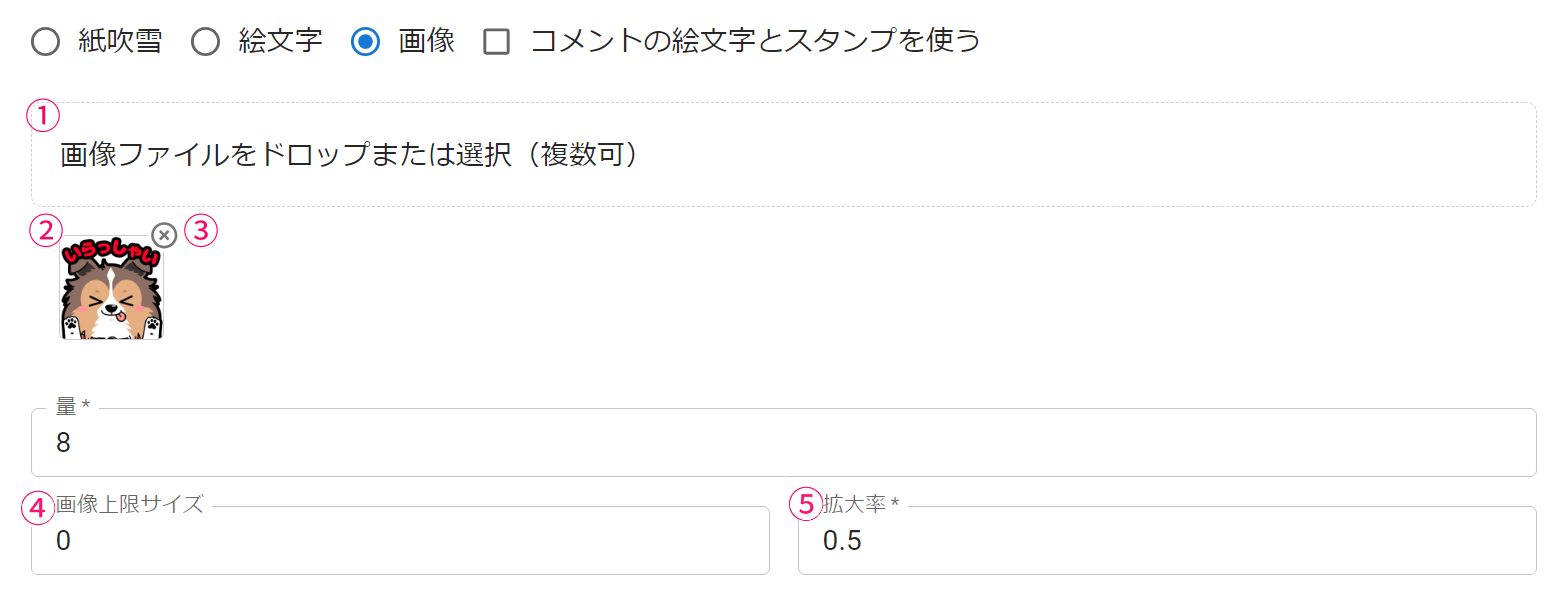
| ① 圖片* | 上傳拉炮的素材(可多個) ※ 不支援動畫gif或wav等動畫、影片素材 |
| ② 已設定的檔案 | 已設定完成的檔案 |
| ③ 刪除按鈕 | 刪除已設定的檔案 |
| ④ 圖片上限大小 | 設定顯示圖片的縱向或橫向上限值 若超過設定的上限,會在保持比例的情況下縮小顯示 |
| ⑤ 放大率 | 圖片的顯示倍率 ※ 由於顯示所需的負載不會改變,建議調整圖片後將此值設為1.0 |
■ 使用評論表情符號和圖章
會使用留言中包含的表情符號和圖章來觸發演出
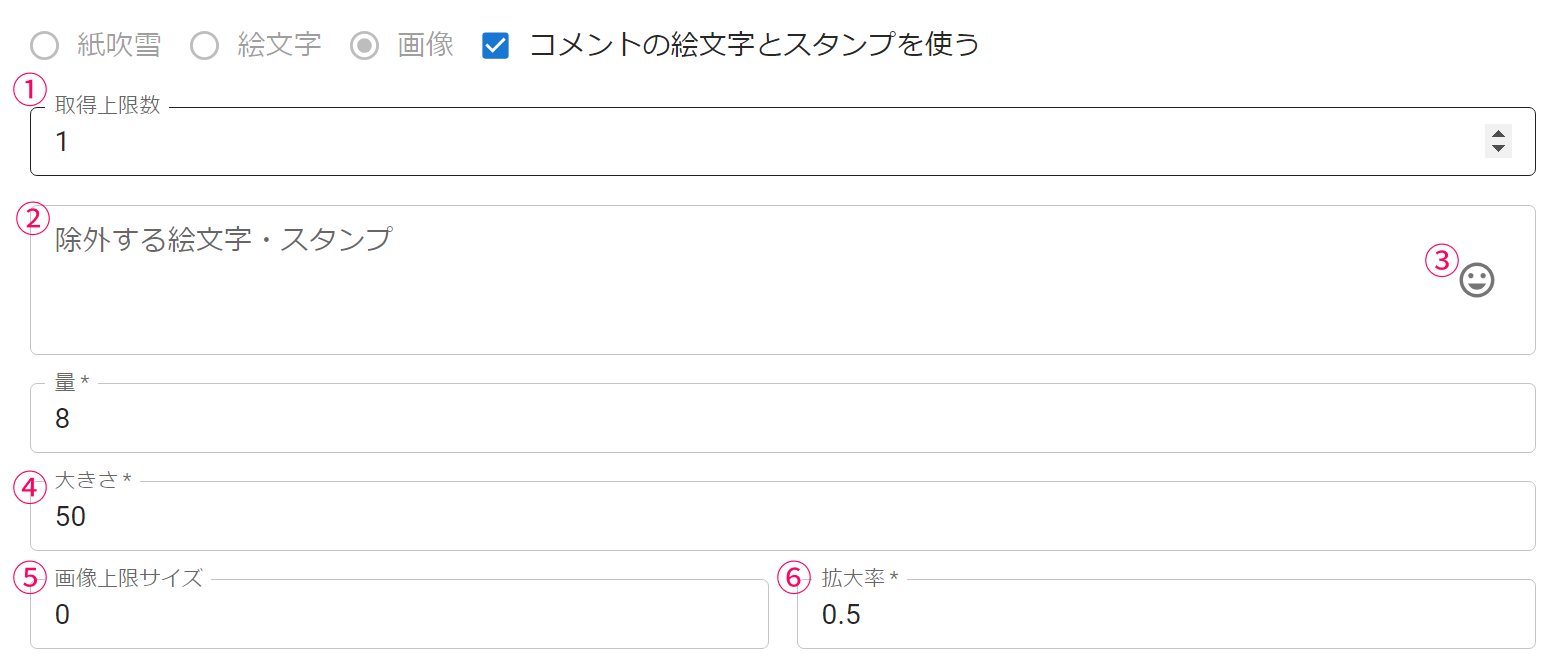
| ① 最大收購數量* | 每則留言取得表情符號、圖章的上限數 設為0時會使用留言中包含的所有表情符號、圖章 |
| ② 要排除的表情符號/貼圖 | 指定不用於演出的表情符號或貼圖(貼圖名稱) |
| ③ 表情符號選擇器 | 可從表情符號選擇器中選擇要排除的表情符號 |
| ④ 大小 | 表情符號、貼圖的大小(以寬度為基準) |
| ⑤ 圖片上限大小 | 設定顯示圖片的縱向或橫向上限值 若超過設定的上限,會在保持比例的情況下縮小顯示 |
| ⑥ 放大率 | 圖片的顯示倍率 ※ 由於顯示所需的負載不會改變,建議調整圖片後將此值設為1.0 |
「掉落物」演出設定詳情
掉落物會顯示經過物理運算處理的物件
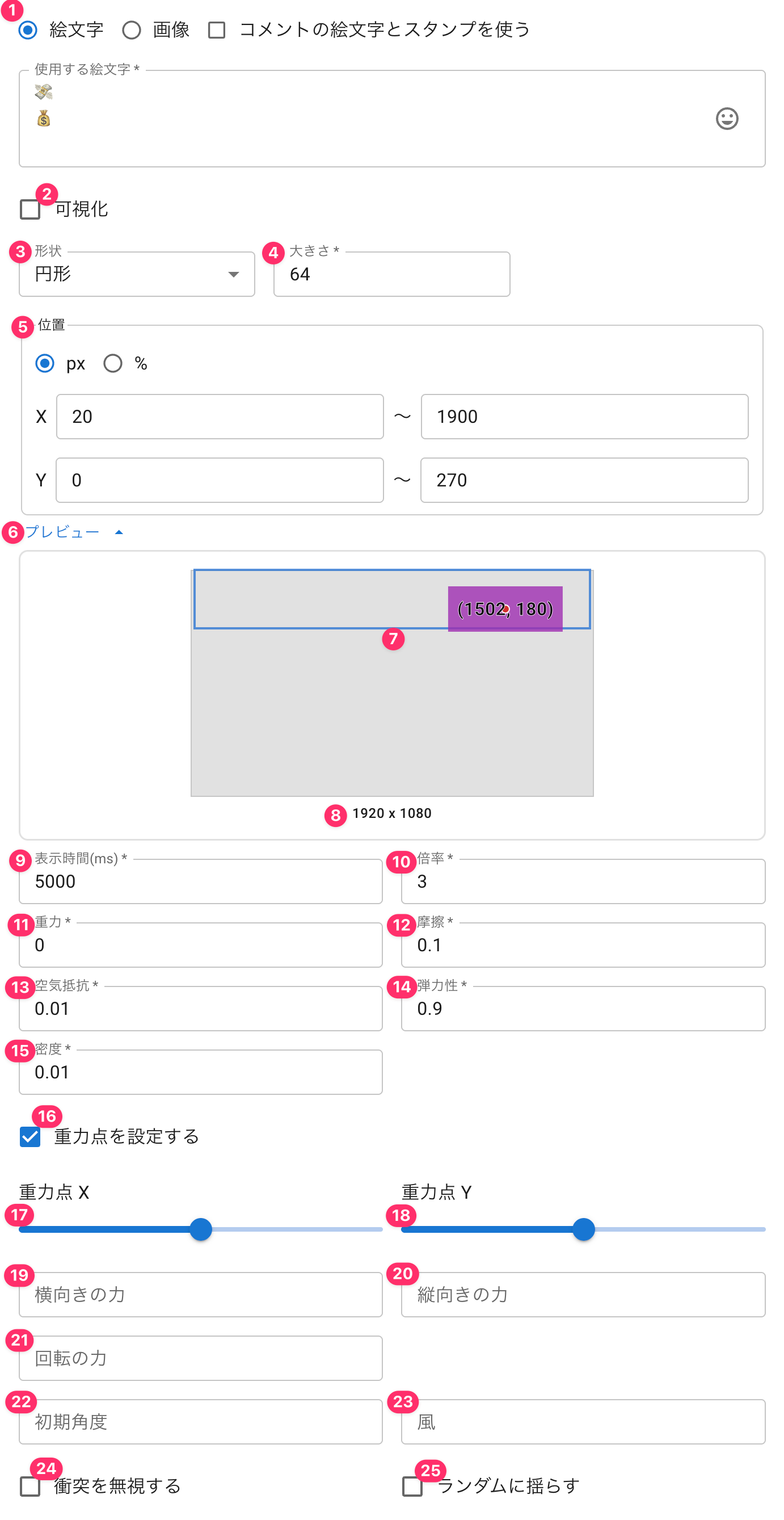
■ 共通
| ① 素材類型 | 掉落物的素材類型 |
| ② 視覺化 | 顯示掉落物的碰撞判定區域 用於調整大小或位置 |
| ③ 形狀 | 碰撞判定的形狀 |
| ④ 大小 | 碰撞判定的大小 選擇矩形時可分別指定寬度與高度 |
| ⑤ 位置 | 設定掉落物顯示的位置 |
| ⑥ 預覽 | 顯示大致會出現在哪個位置的預覽畫面 詳情請參閱下方「參照點說明」「關於預覽」 |
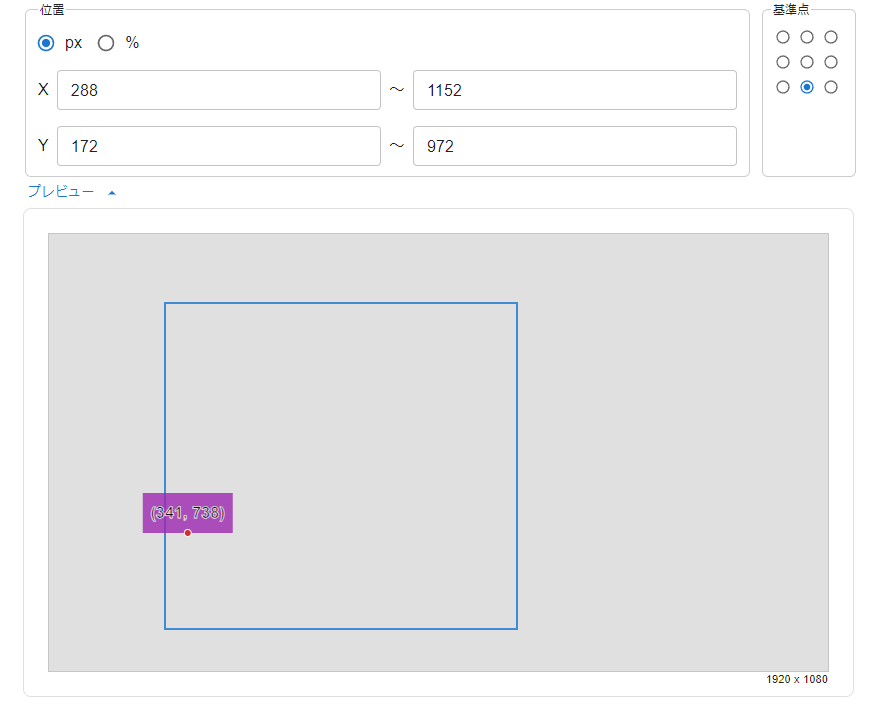
| ⑦ 位置預覽 | 藍色區域代表顯示範圍,紅點代表實際隨機顯示的位置座標,紫色填滿的區域代表顯示物件 可用來確認已設定的模板大致會顯示在哪個位置 |
| ⑧ 預覽解析度 | 預覽所模擬的解析度 直式直播等情況下可切換以掌握位置關係 |
| ⑨ 持續時間 | 以顯示在畫面上的時間(毫秒)指定 |
| ⑩ 倍率 | 顯示「匹配模式的數量 x 倍率」數量的掉落物 |
| ⑪ 重力 | 掉落物的重力值 |
| ⑫ 摩擦力 | 掉落物的摩擦值 |
| ⑬ 空氣阻力 | 掉落物的空氣阻力值 |
| ⑭ 彈力 | 掉落物的彈力 |
| ⑮ 密度 | 掉落物的密度 |
| ⑯ 設定重力點 | 指定作為重力中心點的位置 當X: 0.5, Y: 0.5時,掉落物會集中在畫面中央 |
| ⑰ 重力點X | 以左為0、右為1的數值指定重力點X |
| ⑱ 重力點Y | 以上為0、下為1的數值指定重力點Y |
| ⑲ 橫向引力 | 掉落物顯示時施加的橫向作用力 |
| ⑳ 縱向引力 | 掉落物顯示時施加的縱向作用力 |
| ㉑ 旋轉力 | 對掉落物施加一定的旋轉力(正值為順時針旋轉,負值為逆時針旋轉) |
| ㉒ 初始角度 | 初始顯示角度 |
| ㉓ 風 | 對掉落物間歇施加的橫向作用力 |
| ㉔ 忽略碰撞 | 取消與掉落物或牆壁的碰撞判定 |
| ㉕ 隨機晃動 | 讓掉落物左右隨機晃動 |
■ 表情符號

| ① 使用表情符號 | 每行指定一個要顯示的表情符號 若寫多行則會隨機顯示 |
| ② 表情符號選擇器 | 可從表情符號選擇器中選擇要顯示的表情符號 |
■ 圖片
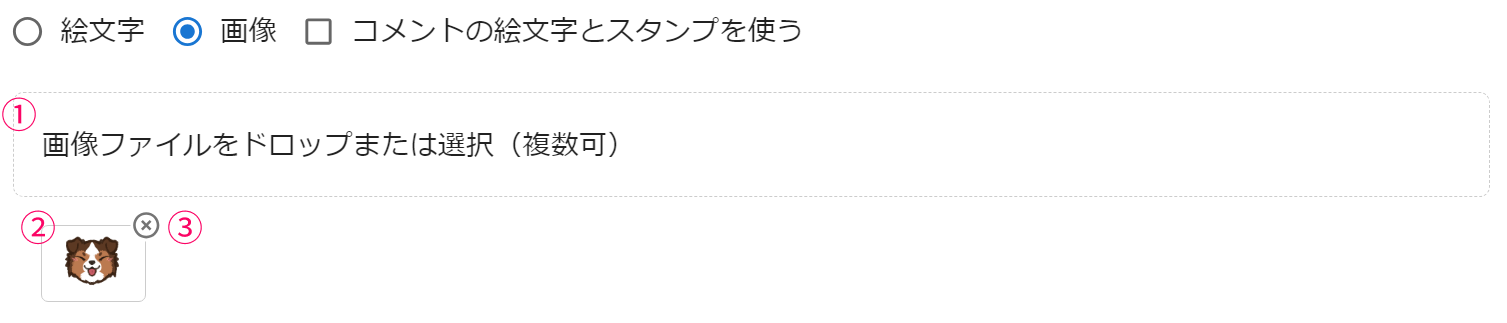
| ① 圖片檔案 | 作為掉落物顯示的圖片 若設定多個,會隨機抽選顯示 |
| ② 已設定的檔案 | 已設定的檔案 |
| ③ 刪除 | 刪除已設定的檔案 |
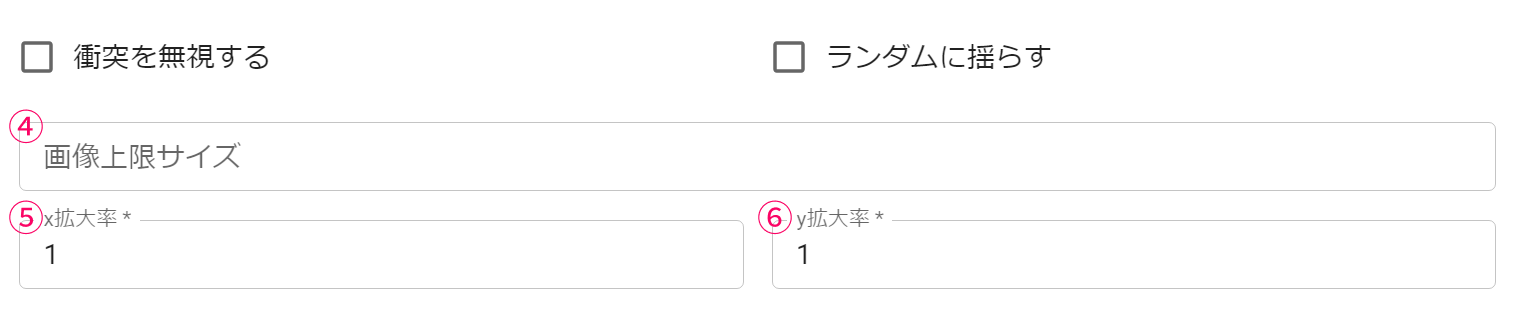
| ④ 圖片上限大小 | 設定顯示圖片的縱向或橫向上限值 若超過設定的上限,會在保持比例的情況下縮小顯示 |
| ⑤ x放大率 | 圖片的x方向顯示倍率 用於暫時調整圖片大小 |
| ⑥ y放大率 | 圖片的y方向顯示倍率 用於暫時調整圖片大小 |
■ 使用評論表情符號和圖章
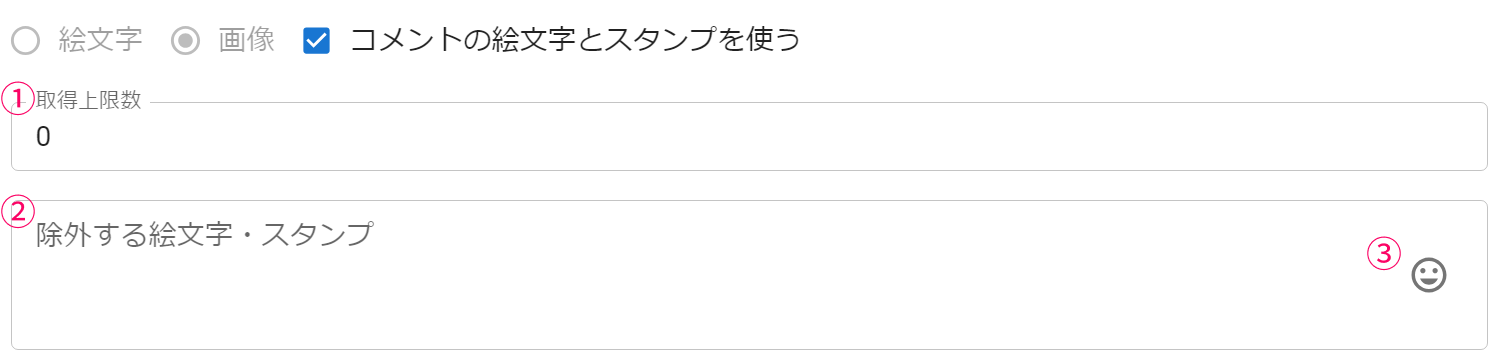
| ① 最大收購數量* | 每則留言取得表情符號、圖章的上限數 設為0時會使用留言中包含的所有表情符號、圖章 |
| ② 要排除的表情符號/貼圖 | 指定不用於演出的表情符號或貼圖(貼圖名稱) |
| ③ 表情符號選擇器 | 可從表情符號選擇器中選擇要排除的表情符號 |
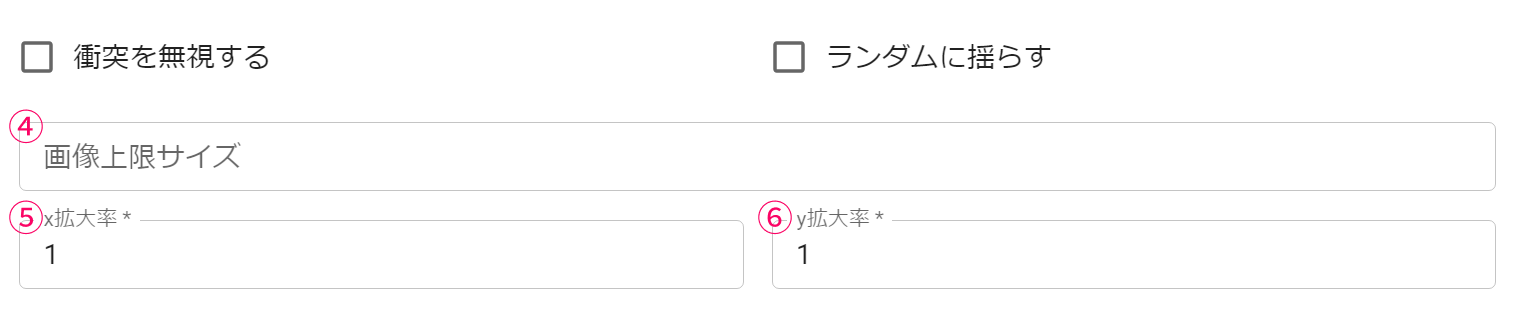
| ④ 圖片上限大小 | 設定顯示圖片的縱向或橫向上限值 若超過設定的上限,會在保持比例的情況下縮小顯示 |
| ⑤ x放大率 | 圖片的x方向顯示倍率 用於暫時調整圖片大小 |
| ⑥ y放大率 | 圖片的y方向顯示倍率 用於暫時調整圖片大小 |
「固定顯示」演出設定詳情
固定顯示可在指定範圍內顯示圖片
也可以指定音訊檔案,僅播放聲音
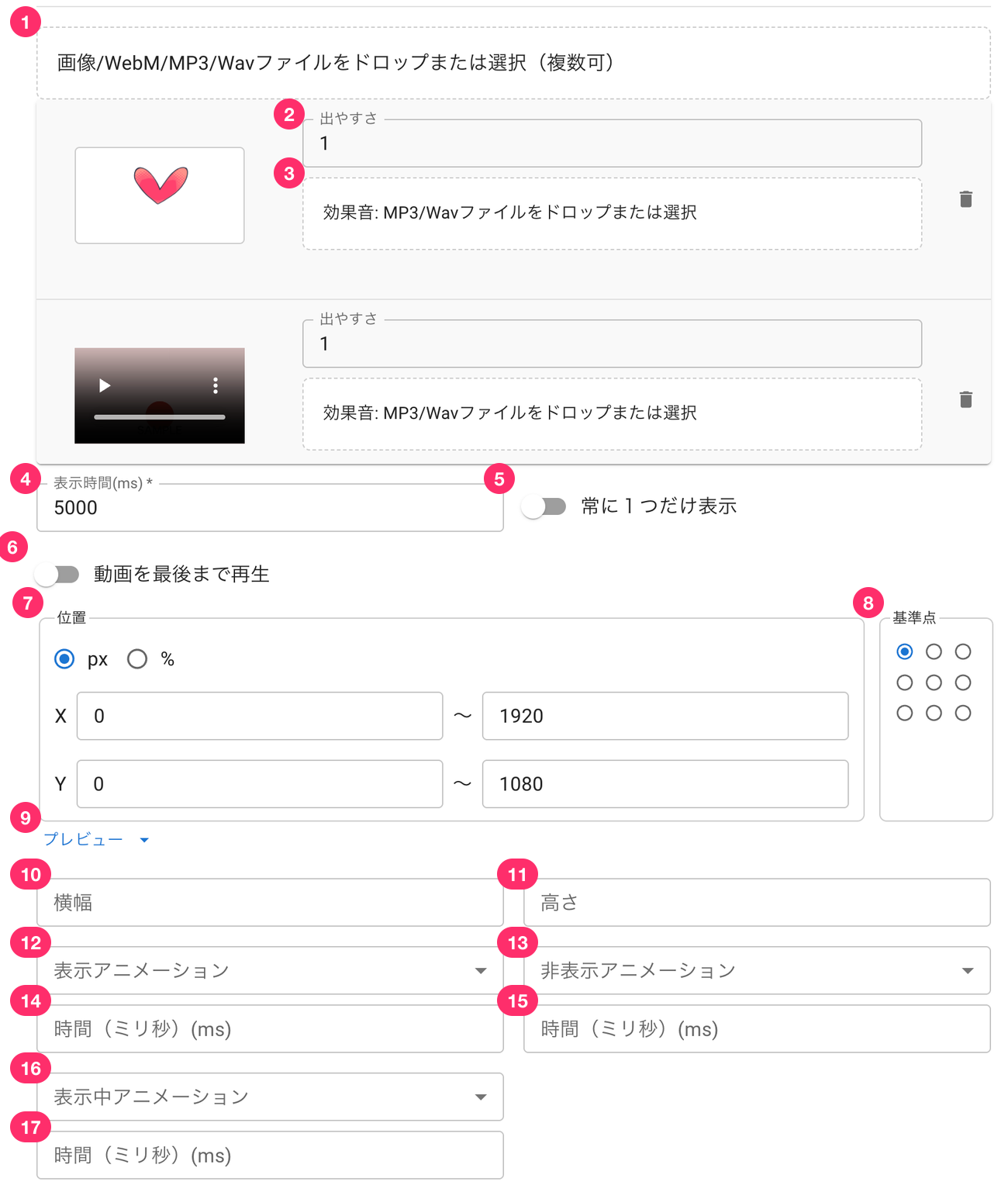
| ① 圖片、音訊檔案 | 設定要顯示的圖片,或要播放的影片、音訊檔案 可選擇多個檔案 |
| ② 出現機率 [PRO] | 這個檔案出現的機率,數值越大越容易出現 此設定僅在有多個檔案時才會生效 |
| ③ 效果音 [PRO] | 可為各檔案分別設定要播放的效果音 若未設定,則會播放演出所設定的效果音 |
| ④ 持續時間 | 指定顯示或播放的時間(毫秒) |
| ⑤ 一律只顯示一個 | 若顯示中再次觸發演出,會強制結束前一個演出,使畫面上只顯示一個 |
| ⑥ 播放影片至結束 | 僅在設定了webm格式影片素材時才會顯示此項目 開啟後會將影片播放至結束後才隱藏,此期間「持續時間」的設定將無效 |
| ⑦ 位置 | 指定顯示的位置與範圍 ※若想固定顯示位置,請將左右輸入相同的數值 |
| ⑧ 參照點 | 指定顯示所選素材時的參照點 例:若座標(0, 0)以參照點為中心,則素材中心會顯示在(0,0)的位置 ※另附有說明用的圖片 |
| ⑨預覽 | 以指定的直播畫面尺寸為例,確認素材會顯示在哪個位置 ※預覽的查看方式請參閱下方的「關於預覽」 |
| ⑩ 寬度 | 以px指定圖片的寬度 |
| ⑪ 高度 | 以px指定圖片的高度 |
| ⑫ 出現時的動畫效果 | 可選擇圖片顯示時的動畫效果 |
| ⑬ 消失時的動畫效果 | 可選擇圖片隱藏時的動畫效果 |
| ⑭ 出現動畫時間 | 指定圖片出現動畫的執行時間(毫秒) |
| ⑮ 消失動畫時間 | 指定圖片消失動畫的執行時間(毫秒) |
| ⑯ 動畫效果 | 可選擇圖片顯示期間的動畫效果 |
| ⑰ 動畫效果時間 | 指定圖片顯示中動畫的執行時間(毫秒) |
TIPS
若將持續時間設為5000(5秒),出現、消失動畫各設為1000(1秒),則動畫效果的時間會是3000(3秒)
若將動畫效果時間設為1000(1秒),則動畫效果會重複3次
■ 進階設定
固定演出顯示時可顯示任意文字
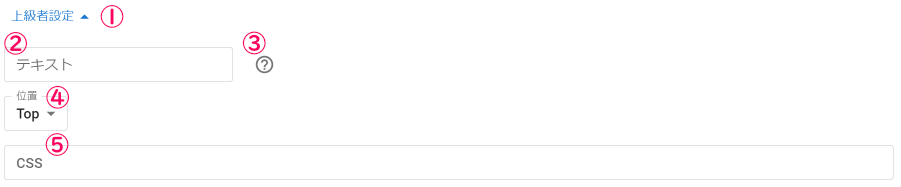
| ① 進階設定 | 點擊可顯示進階設定 |
| ② 文字 | 輸入要配合圖片顯示的文字(可使用HTML) 文字中也可使用下述的模板(※1) |
| ③ 說明 | 開啟進階設定的操作手冊頁面 |
| ④ 位置 | 設定文字要以圖片的哪個位置為基準來配置 |
| ⑤ CSS(※2) | 撰寫套用於文字的CSS |
※1 文字中可使用的模板
| {name} | 使用者的名稱 |
| {streamingName} | 直播場次的名稱 |
| {paidText} | 禮物的金額或點數 |
| {comment} | 留言 |
※2 CSS
文字會以如下的HTML輸出
<div class="notify-text">文字中指定的內容</div>
撰寫CSS時請至少包含下列類別
.notify-text {}
參照點說明
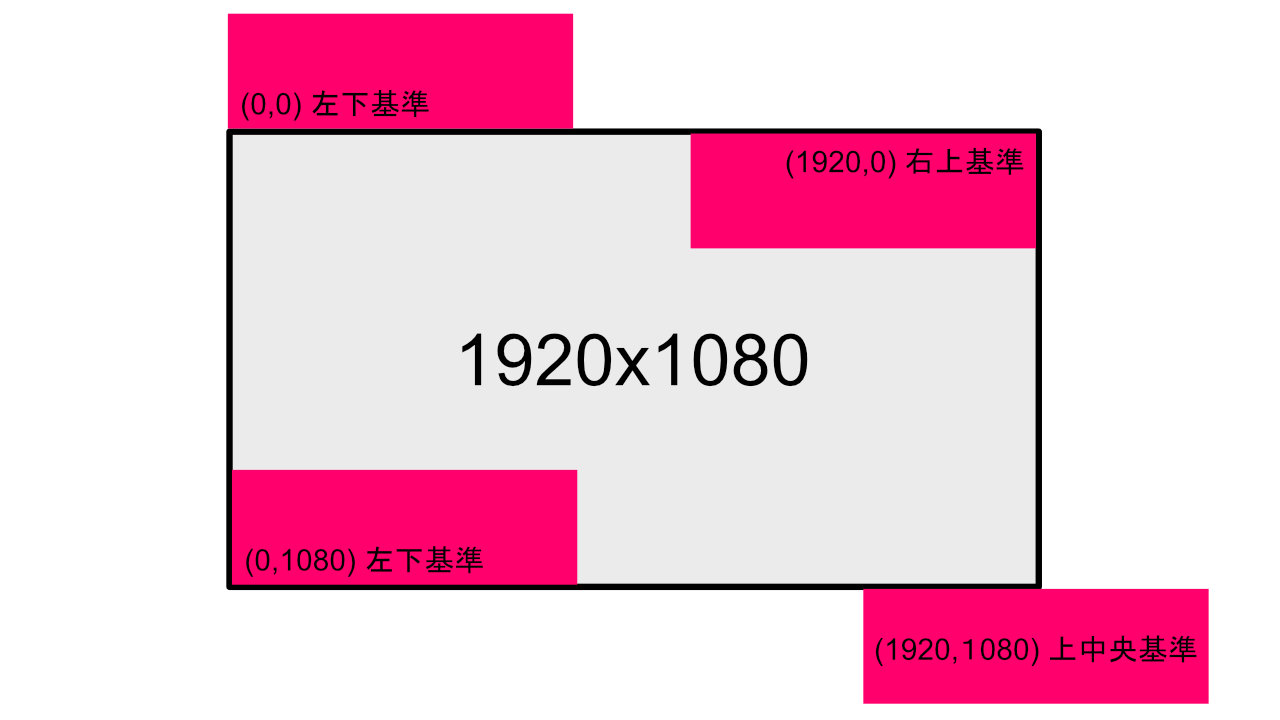
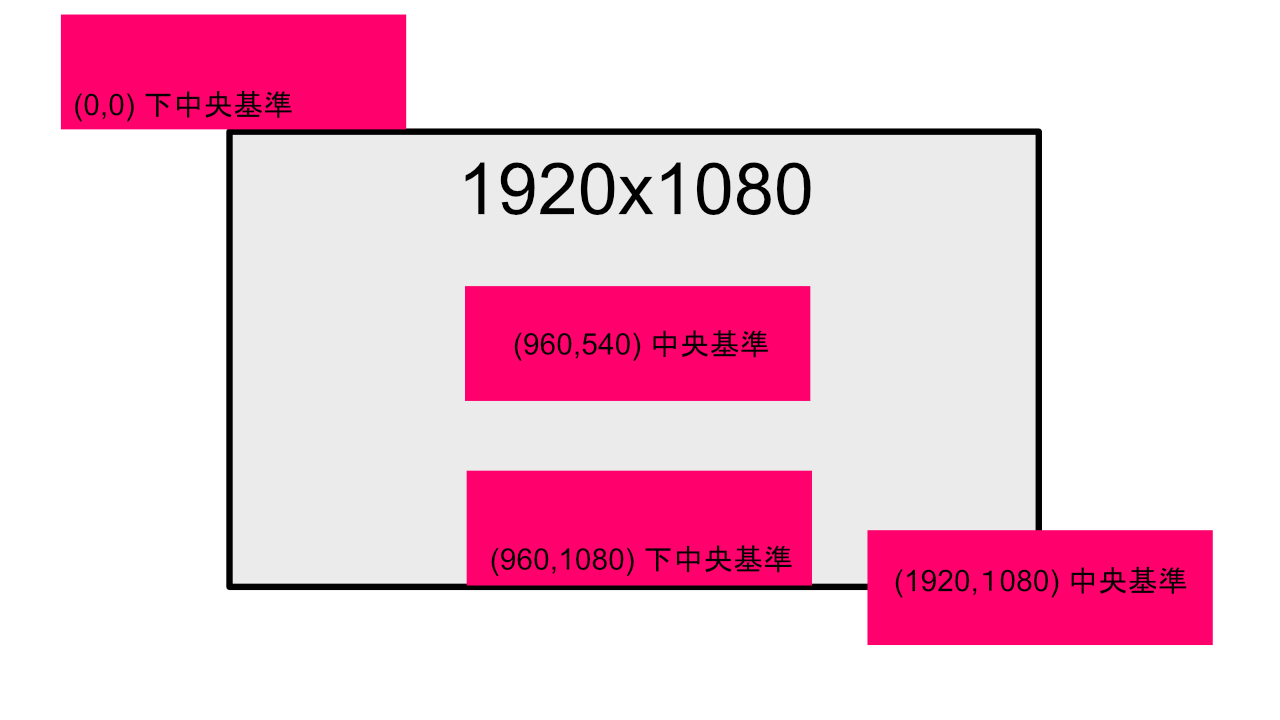
下圖中紅色為配置的素材,黑框為直播畫面框(1920x1080)
若參照點設為0.0並置於左下角,會如圖中所示配置在左上方,將位於畫面外(不可見)
請配合想放置參照點的位置來調整位置
「五彩紙屑」演出設定詳情
五彩紙屑可顯示如慶祝般飄落的五彩紙屑
也可以像煙火一樣以圓形方式顯示
■ 不使用留言表情符號和圖章的情況
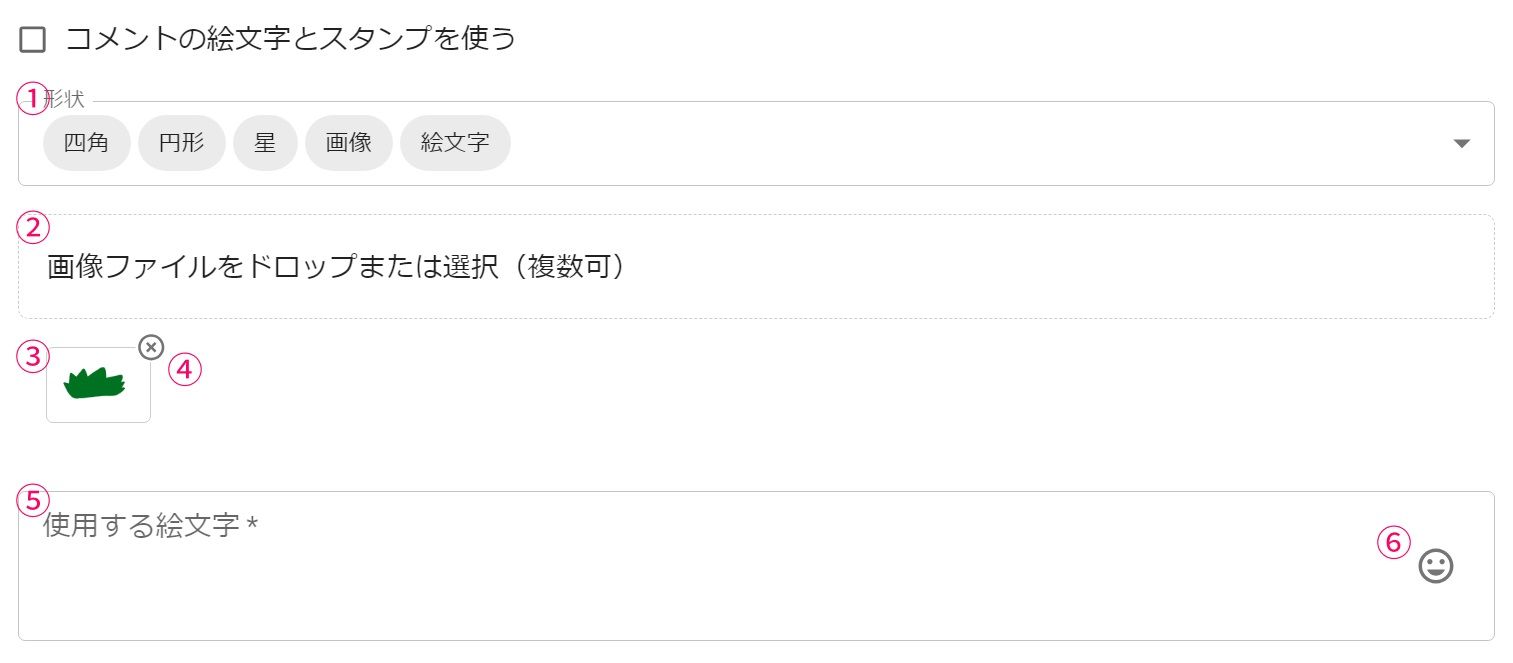
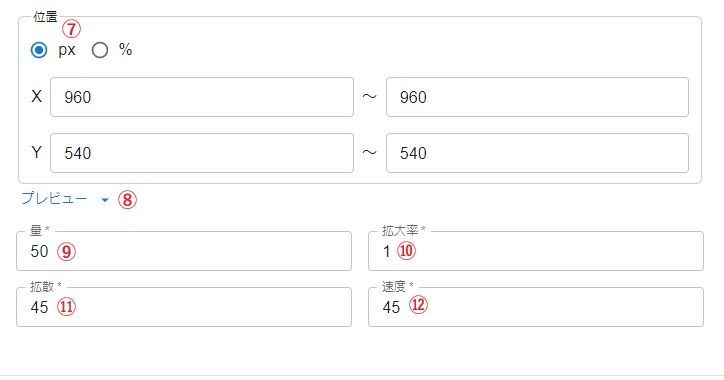
| ① 形狀 | 指定五彩紙屑的形狀 僅在選擇圖片時才需要新增圖片檔案 |
| ② 圖片檔案(形狀包含圖片時) | 選擇要套用在五彩紙屑上的圖片 僅在形狀包含圖片時才能設定 |
| ③ 已設定的圖片檔案(形狀包含圖片時) | 已設定完成的圖片檔案 |
| ④ 刪除按鈕 | 刪除已設定的圖片檔案 |
| ⑤ 使用表情符號(形狀包含表情符號時) | 每行填寫一個要用於演出的表情符號 |
| ⑥ 表情符號選擇器 | 可從表情符號選擇器中選擇要使用的表情符號 |
| ⑦ 位置 | 指定五彩紙屑顯示的位置或範圍 |
| ⑧預覽 | 以1920×1080的直播畫面為例, 確認素材會顯示在哪個位置 ※預覽的查看方式請參閱下方的「關於預覽」 |
| ⑨ 量 | 一次演出中五彩紙屑的數量 |
| ⑩ 放大率 | 五彩紙屑的大小 若指定了圖片,放大後畫質會變粗糙 |
| ⑪ 擴散 | 五彩紙屑爆發時的擴散角度 設為360則會呈圓形擴散 |
| ⑫ 速度 | 指定爆發時的速度 數值越大,擴散得越快、越大 |
■ 使用留言表情符號和圖章的情況
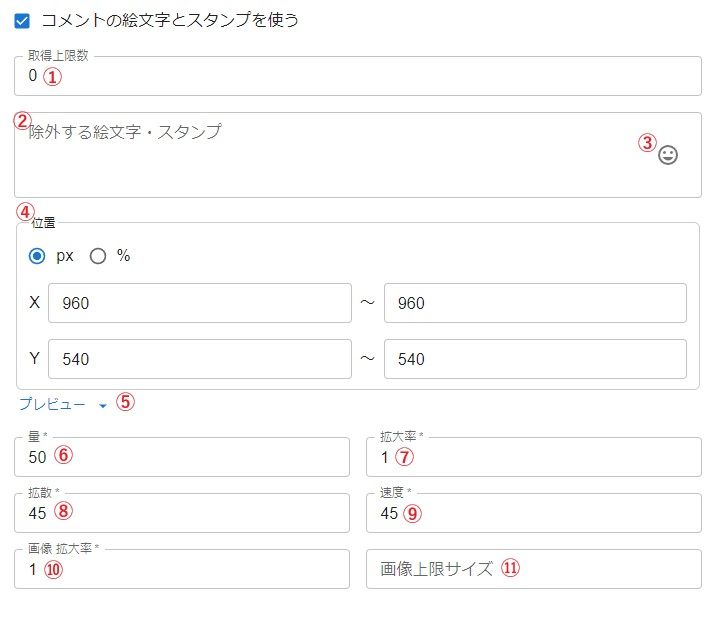
| ① 最大收購數量 | 每則留言取得表情符號、圖章的上限數 設為0時會使用留言中包含的所有表情符號、圖章 |
| ② 要排除的表情符號/貼圖 | 指定不用於演出的表情符號或貼圖(貼圖名稱) |
| ③ 表情符號選擇器 | 可從表情符號選擇器中選擇要排除的表情符號 |
| ④ 位置 | 指定五彩紙屑顯示的位置或範圍 |
| ⑤預覽 | 以1920×1080的直播畫面為例, 確認素材會顯示在哪個位置 ※預覽的查看方式請參閱下方的「關於預覽」 |
| ⑥ 量 | 一次演出中五彩紙屑的數量 |
| ⑦ 放大率 | 五彩紙屑的大小 若指定了圖片,放大後畫質會變粗糙 |
| ⑧ 擴散 | 五彩紙屑爆發時的擴散角度 設為360則會呈圓形擴散 |
| ⑨ 速度 | 指定爆發時的速度 數值越大,擴散得越快、越大 |
| ⑩ 圖片放大率(形狀為圖片時) | 指定套用在五彩紙屑上的圖片尺寸比例 僅在形狀包含圖片時才能設定 |
| ⑪ 圖片上限大小 | 設定顯示圖片的縱向或橫向上限值 若超過設定的上限,會在保持比例的情況下縮小顯示 |
「投擲」演出設定詳情
以拋擲物品的方式顯示物件
■ 不使用留言表情符號和圖章的情況
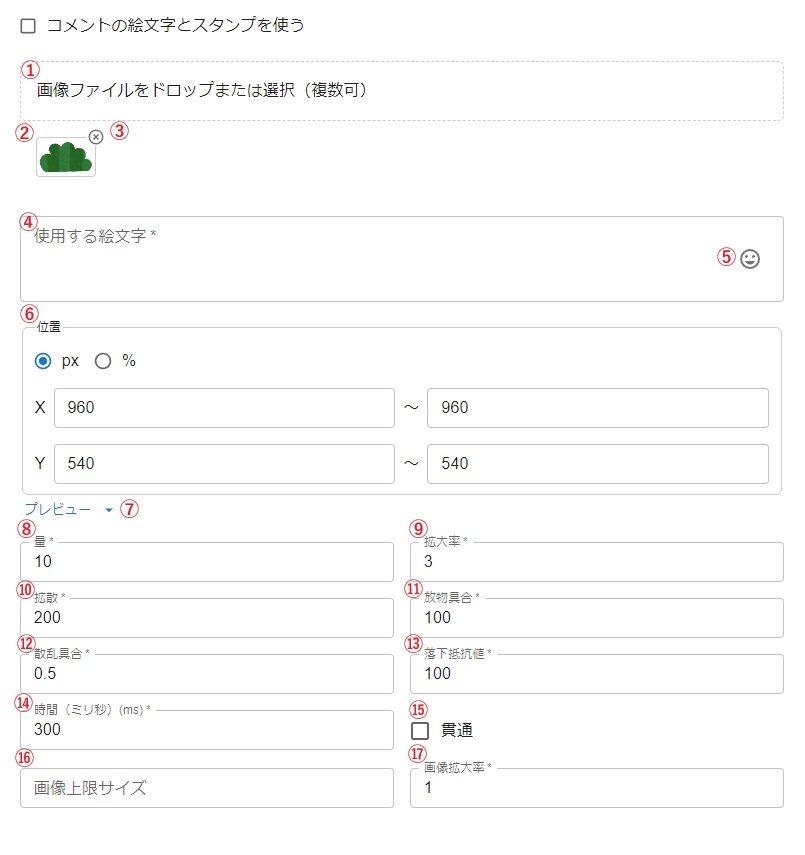
| ① 圖片檔案 | 選擇要投擲的圖片 |
| ② 已設定的圖片檔案 | 已設定完成的圖片檔案 |
| ③ 刪除按鈕 | 刪除已設定的圖片檔案 |
| ④ 使用表情符號(形狀包含表情符號時) | 每行填寫一個要用於演出的表情符號 |
| ⑤ 表情符號選擇器 | 可從表情符號選擇器中選擇要使用的表情符號 |
| ⑥ 位置 | 指定投擲的位置或範圍 |
| ⑦預覽 | 以1920×1080的直播畫面為例, 確認素材會顯示在哪個位置 ※預覽的查看方式請參閱下方的「關於預覽」 |
| ⑧ 量 | 指定一次演出中投擲的數量 |
| ⑨ 放大率 | 指定投擲時的初始放大率 數值越大,投擲時的視覺效果越有動感 |
| ⑩ 擴散 | 指定投擲物品的晃動程度 數值越大,越容易偏離指定的位置 |
| ⑪ 拋物線程度 | 指定投擲物品飛行時畫弧的程度 |
| ⑫ 散射程度 | 指定投擲物品碰撞後的散開程度 |
| ⑬ 落地阻力值 | 指定投擲物品碰撞後落地時受到的阻力程度 數值越大,看起來越像拖曳卡住的樣子 |
| ⑭ 時間 | 投擲演出的持續時間 |
| ⑮ 貫穿 | 投擲物品不會碰撞,直接貫穿 |
| ⑯ 圖片上限大小 | 設定顯示圖片的縱向或橫向上限值 若超過設定的上限,會在保持比例的情況下縮小顯示 |
| ⑰ 圖片放大率 | 指定圖片的大小 最終請自行調整圖片本身的尺寸 |
■ 使用留言表情符號和圖章的情況
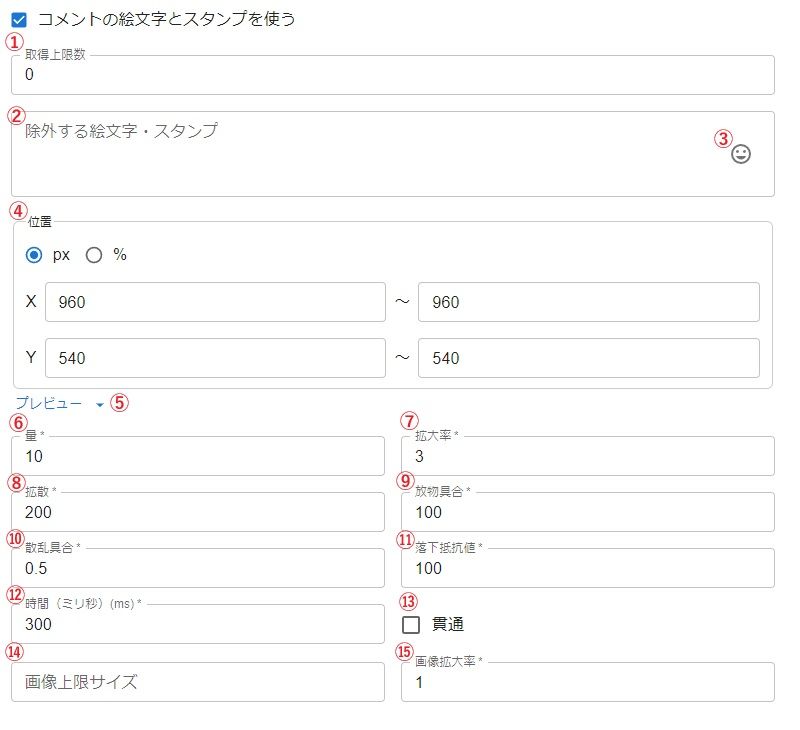
| ① 最大收購數量 | 每則留言取得表情符號、圖章的上限數 設為0時會使用留言中包含的所有表情符號、圖章 |
| ② 要排除的表情符號/貼圖 | 指定不用於演出的表情符號或貼圖(貼圖名稱) |
| ③ 表情符號選擇器 | 可從表情符號選擇器中選擇要排除的表情符號 |
| ④ 位置 | 指定投擲的位置或範圍 |
| ⑤預覽 | 以1920×1080的直播畫面為例, 確認素材會顯示在哪個位置 ※預覽的查看方式請參閱下方的「關於預覽」 |
| ⑥ 量 | 指定一次演出中投擲的數量 |
| ⑦ 放大率 | 指定投擲時的初始放大率 數值越大,投擲時的視覺效果越有動感 |
| ⑧ 擴散 | 指定投擲物品的晃動程度 數值越大,越容易偏離指定的位置 |
| ⑨ 拋物線程度 | 指定投擲物品飛行時畫弧的程度 |
| ⑩ 散射程度 | 指定投擲物品碰撞後的散開程度 |
| ⑪ 落地阻力值 | 指定投擲物品碰撞後落地時受到的阻力程度 數值越大,看起來越像拖曳卡住的樣子 |
| ⑫ 時間 | 投擲演出的持續時間 |
| ⑬ 貫穿 | 投擲物品不會碰撞,直接貫穿 |
| ⑭ 圖片上限大小 | 設定顯示圖片的縱向或橫向上限值 若超過設定的上限,會在保持比例的情況下縮小顯示 |
| ⑮ 圖片放大率 | 指定圖片的大小 最終請自行調整圖片本身的尺寸 |
「連接器」演出設定詳情
連接器是一種特殊演出,滿足條件後會執行另一個演出
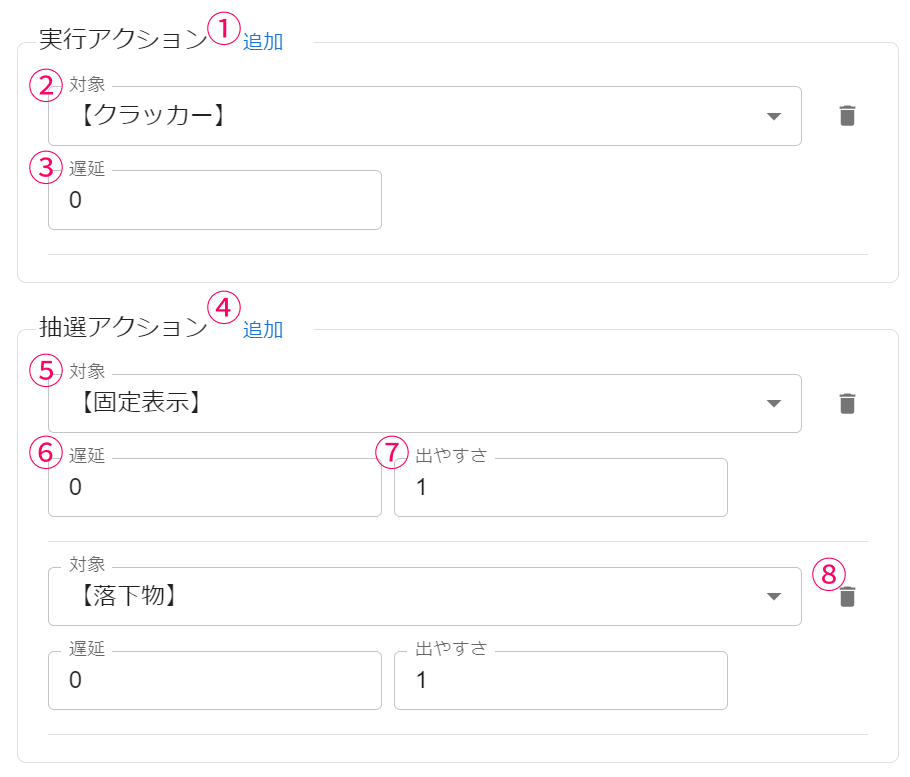
| ① 執行動作 | 滿足連接器演出條件時必定會執行的動作 |
| ② 對象(執行動作) | 選擇要執行的演出 可從已建立的演出中選擇,即使是停用狀態的演出也可執行 |
| ③ 延遲 | 滿足連接器演出條件後,延遲指定時間(毫秒)才執行 |
| ④彩票活動 | 滿足連接器演出條件時,會從已設定的動作中隨機執行其中一個的動作 |
| ⑤ 對象(彩票活動) | 選擇要抽選執行的演出 可從已建立的演出中選擇,即使是停用狀態的演出也可執行 |
| ⑥ 延遲 | 被抽選中並執行時,延遲指定時間(毫秒)才執行 |
| ⑦ 出現機率 | 此演出相對的出現機率 數值比其他彩票活動的出現機率越大,就越容易出現 |
| ⑧動作刪除 | 刪除對象動作 |
「扳機」演出設定詳情
扳機是一種特殊演出,在滿足特定條件時會執行其他演出
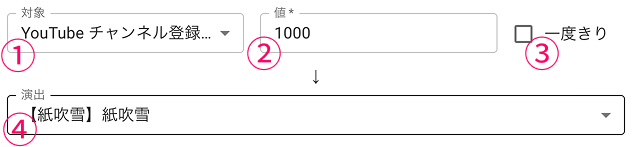
| ① 對象 | 選擇要作為條件的項目 |
| ② 值 | 作為觸發條件的數值 |
| ③ 僅限一次 | 若一度滿足條件後,因某種原因低於條件再次滿足,則不再觸發 |
| ④演出 | 選擇滿足條件時要執行的演出 |
關於預覽
- 關於藍色框線
會顯示X和Y數值的範圍
在該範圍內,所選素材經過持續時間後會隨機移動並顯示 - 關於紫色方框
表示素材相對於藍色框內目前顯示座標與紅色參照點的顯示方式 - 關於紅點
紅點代表所選素材(紫色素材)以哪個位置為中心的基準位置
設定 --
在設定中可對WordParty整體或所有演出進行設定
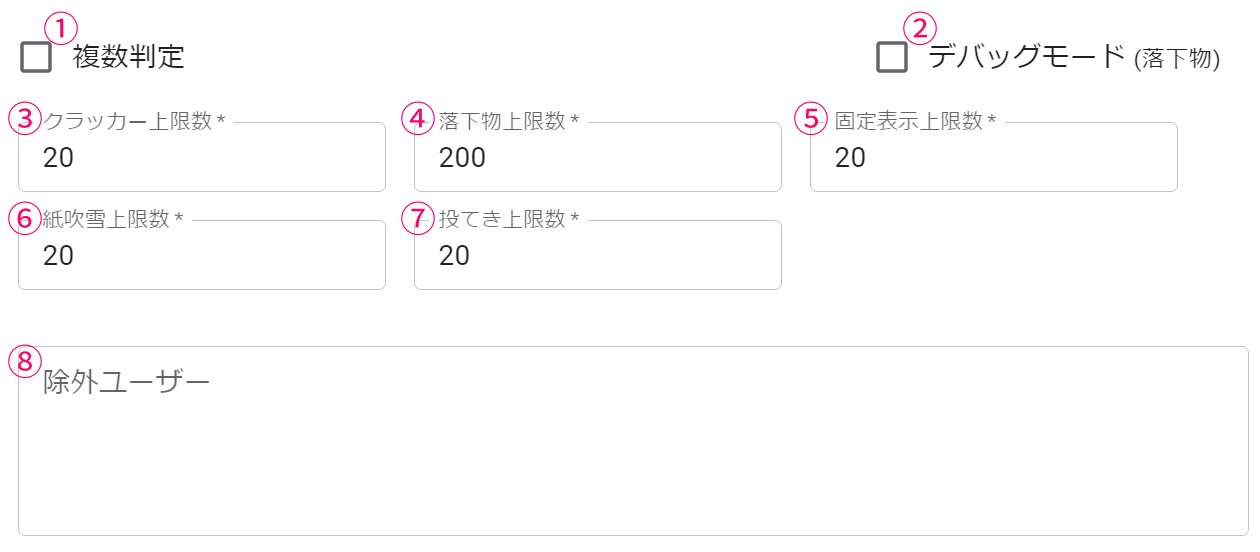
整體設定
| ① 多重判定 | 啟用後,單則留言可同時觸發多個演出 預設為關閉,此時單則留言只會顯示一個演出(排序在上方的演出優先) |
| ② 除錯模式(掉落物) | 啟用可將掉落物的位置、碰撞判定大小、效能狀況等進行視覺化的除錯模式 |
| ③ 拉炮上限數 | 拉炮演出在畫面上顯示的最大數量 |
| ④ 掉落物上限數 | 掉落物在畫面上顯示的最大數量 |
| ⑤ 固定顯示上限數 | 固定顯示演出在畫面上顯示的最大數量 |
| ⑥ 五彩紙屑上限數 | 五彩紙屑演出在畫面上顯示的最大數量 |
| ⑦ 投擲上限數 | 投擲演出在畫面上顯示的最大數量 |
| ⑧排除的使用者 | 指定不觸發演出的使用者名稱(留言者的名稱)。在使用者名稱中使用「」可進行部分一致的排除(例:Nightbot-) 每行輸入一個使用者名稱 |
掉落物用固定物件
可在掉落物演出中指定的範圍內設置透明牆壁
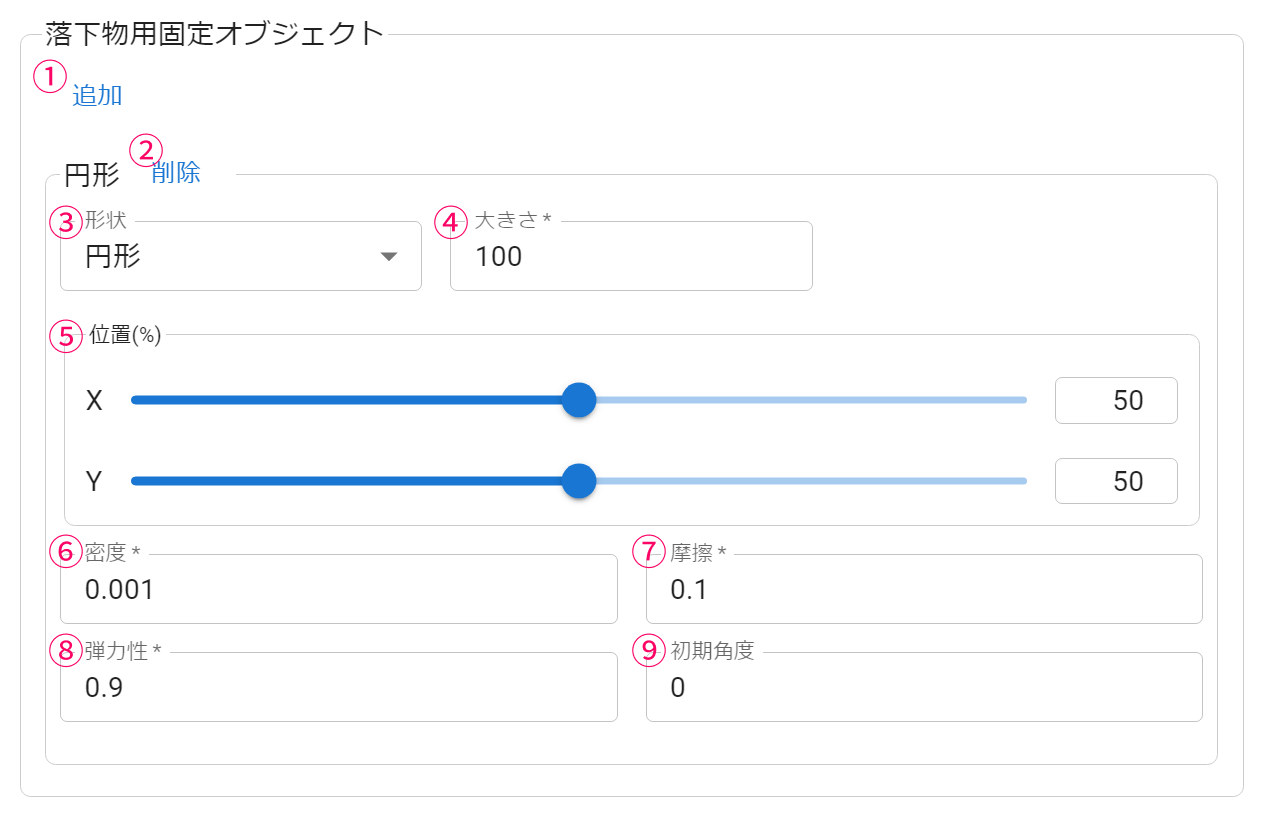
| ① 新增 | 新增固定物件 |
| ② 刪除 | 刪除固定物件 |
| ③ 形狀 | 從圓形或矩形中選擇物件的形狀 |
| ④ 大小 | 物件的大小 圓形時設定直徑,矩形時分別設定寬度與高度 |
| ⑤ 位置 | 指定放置物件的位置 X以畫面左側為0、右側為100的百分比(%)決定顯示位置 Y以畫面上方為0、下方為100的百分比(%)決定顯示位置 |
| ⑥ 密度 | 物件的密度值 |
| ⑦ 摩擦力 | 物件的摩擦值 |
| ⑧ 彈力 | 物件的彈力值 |
| ⑨ 初始角度 | 放置物件的角度 |
VTS捕捉
可與VTubeStudio連動,設置大致隨臉部動作移動的牆壁
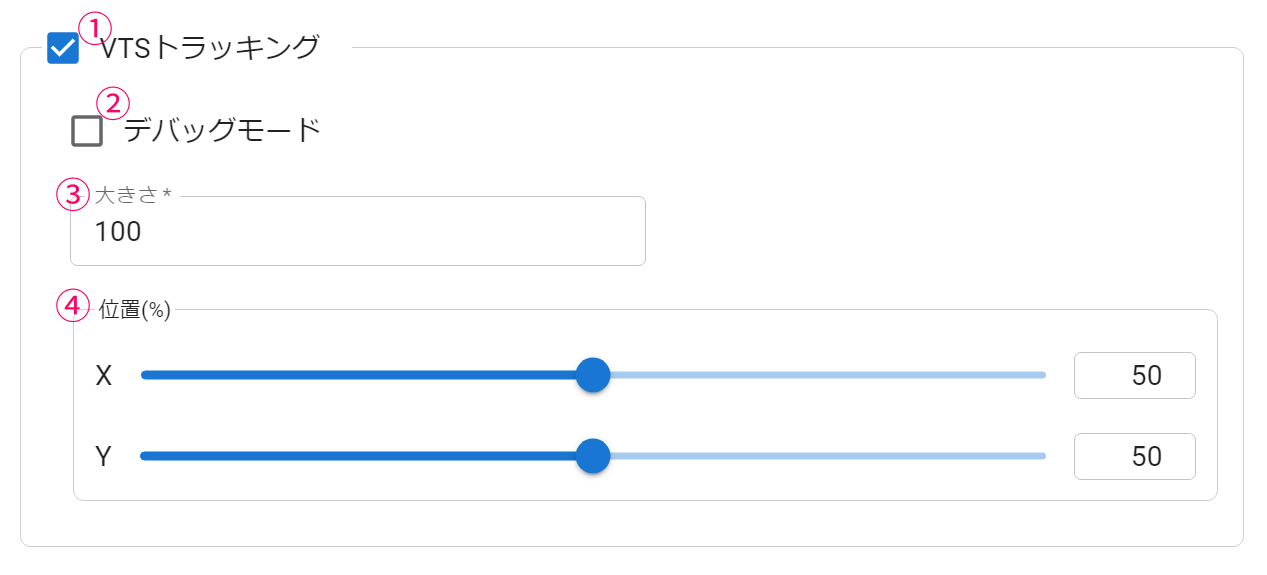
| ① VTS捕捉 | 與VTubeStudio連動,追蹤大致的位置 |
| ② 除錯模式 | 以紅色圓圈顯示正在追蹤的位置與移動的牆壁部分 |
| ③ 大小 | 指定碰撞判定的直徑 |
| ④ 位置 | 指定設置牆壁的位置 以畫面左側為0、右側為100的百分比(%)指定 ※ 請調整使紅色的除錯模式圓圈能對準臉部中央 |
給自訂建立者
可以在wordparty的config.js中定義的 start() 內撰寫篩選選項(8.0以上)
會在滿足其他條件時被呼叫,並可透過參數取得留言與即將觸發的演出項目資訊
藉此可以在WordParty未實作的條件下,自由地阻止演出觸發
.start({
  // 在滿足其他條件即將觸發前呼叫,回傳false可取消演出(支援async/await)
  // @param comment 留言資料
  // @item 演出設定
  // @return boolean or Promise
  customFilter: async (comment, item) => {
	  return true
  }
})