
WordParty Ponkit
這是一款能讓實況主在自己想要的時機發動 WordParty 演出的即點即用工具
重要
WordParty 控制器已停止開發
您可以改用 WordParty PonKit
WordParty Ponkit 是一款可從瀏覽器呼叫 WordParty 演出的工具
※需要事先完成 WordParty 的設定
使用方法
前往以下網址
https://onecomme.com/tools/wordparty-ponkit
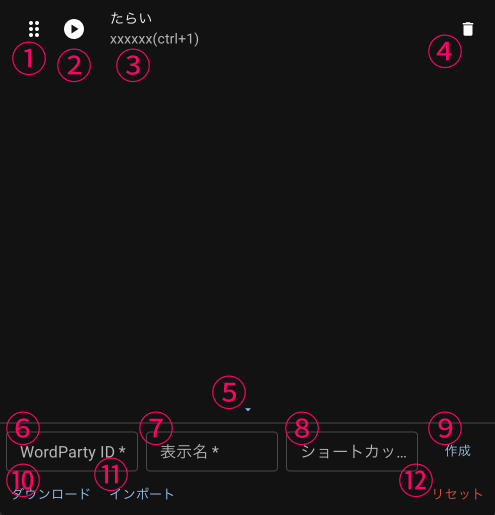
開啟設定與操作畫面後,在⑥輸入要執行的 WordParty ID
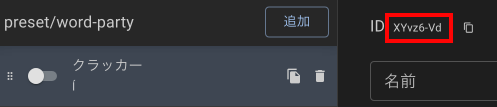
WordParty ID 是 WordParty 編輯器演出編輯畫面上方顯示的 8 位英數字符
接著在⑦的顯示名稱欄位輸入一個自己容易辨識的名稱
⑧的快速鍵可依需求設定,非必填
在選取狀態下輸入想要註冊的快速鍵即可
注意
快速鍵僅在此頁面處於焦點狀態時才會生效
在背景執行或遊戲中等情況下不會作用,請留意
設定完成後,按下⑨的「建立」進行註冊
按下②的播放按鈕即可執行已註冊 ID 的演出
TIPS
若無法執行,請確認「OneComme 是否已啟動」「WordParty ID 是否正確」「OBS 中是否已正確配置 WordParty 的模板」「不使用即點即用工具時是否能正常運作」「OneComme 是否為最新版本」等項目
畫面說明
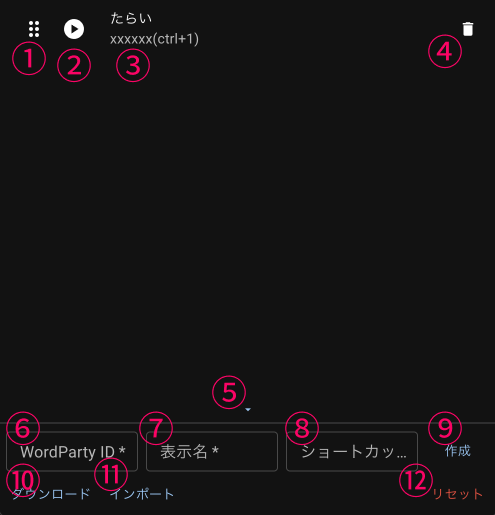
| ①排序按鈕 | 拖曳此處即可調整順序 |
| ②播放按鈕 | 執行已設定 WordParty ID 的演出 |
| ③設定內容 | 顯示顯示名稱與 WordParty ID 若已設定快速鍵,會顯示(快速鍵) |
| ④刪除 | 刪除此項設定 |
| ⑤折疊 | 折疊並隱藏下方的編輯面板 |
| ⑥WordParty ID | 輸入要新增之 WordParty 演出的 ID |
| ⑦顯示名稱 | 輸入要新增之演出的名稱 |
| ⑧快速鍵 | 設定用於執行演出的快速鍵 在選取狀態下輸入想要設定的按鍵即可自動註冊 |
| ⑨建立 | 註冊在⑥⑦⑧中輸入的設定 |
| ⑩下載 | 將已註冊的內容輸出為檔案 可在⑪的匯入功能中參照此檔案來還原設定 |
| ⑪匯入 | 參照在⑩下載的檔案來還原設定 |
| ⑫重設 | 刪除所有已註冊的設定 |
便利的使用方式
將即點即用工具設定為 OBS 的自訂 Dock 會相當方便
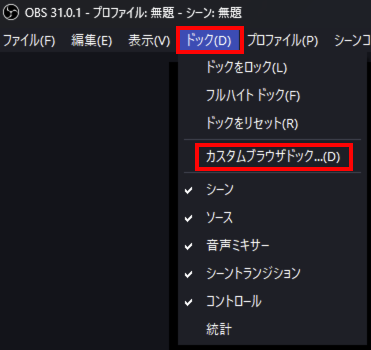
啟動 OBS,開啟選單 > Dock > 自訂瀏覽器 Dock
輸入 Dock 名稱,並在 URL 欄位輸入即點即用工具頁面的網址
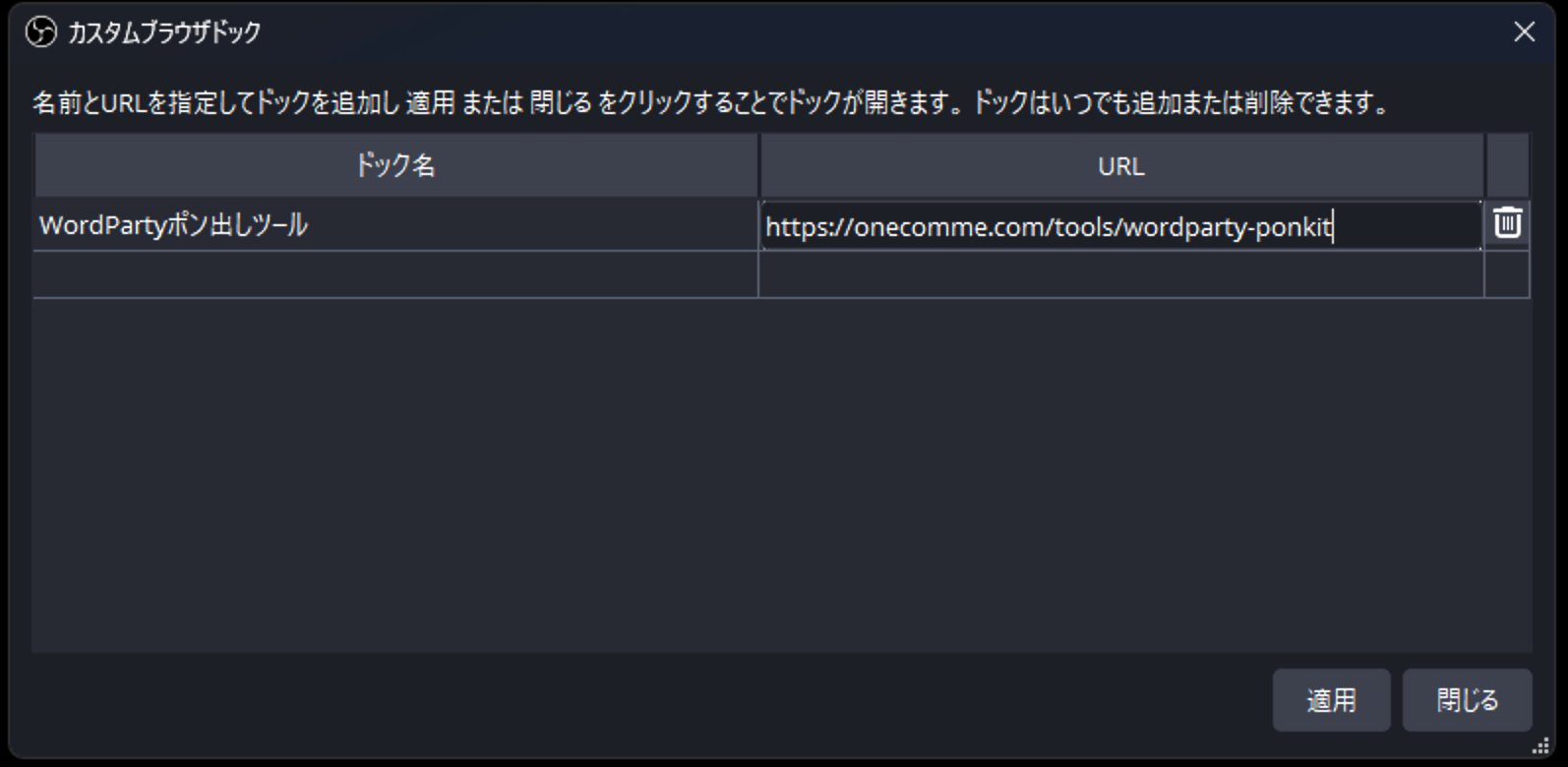
Dock 名稱: WordParty Ponkit
URL: https://onecomme.com/tools/wordparty-ponkit
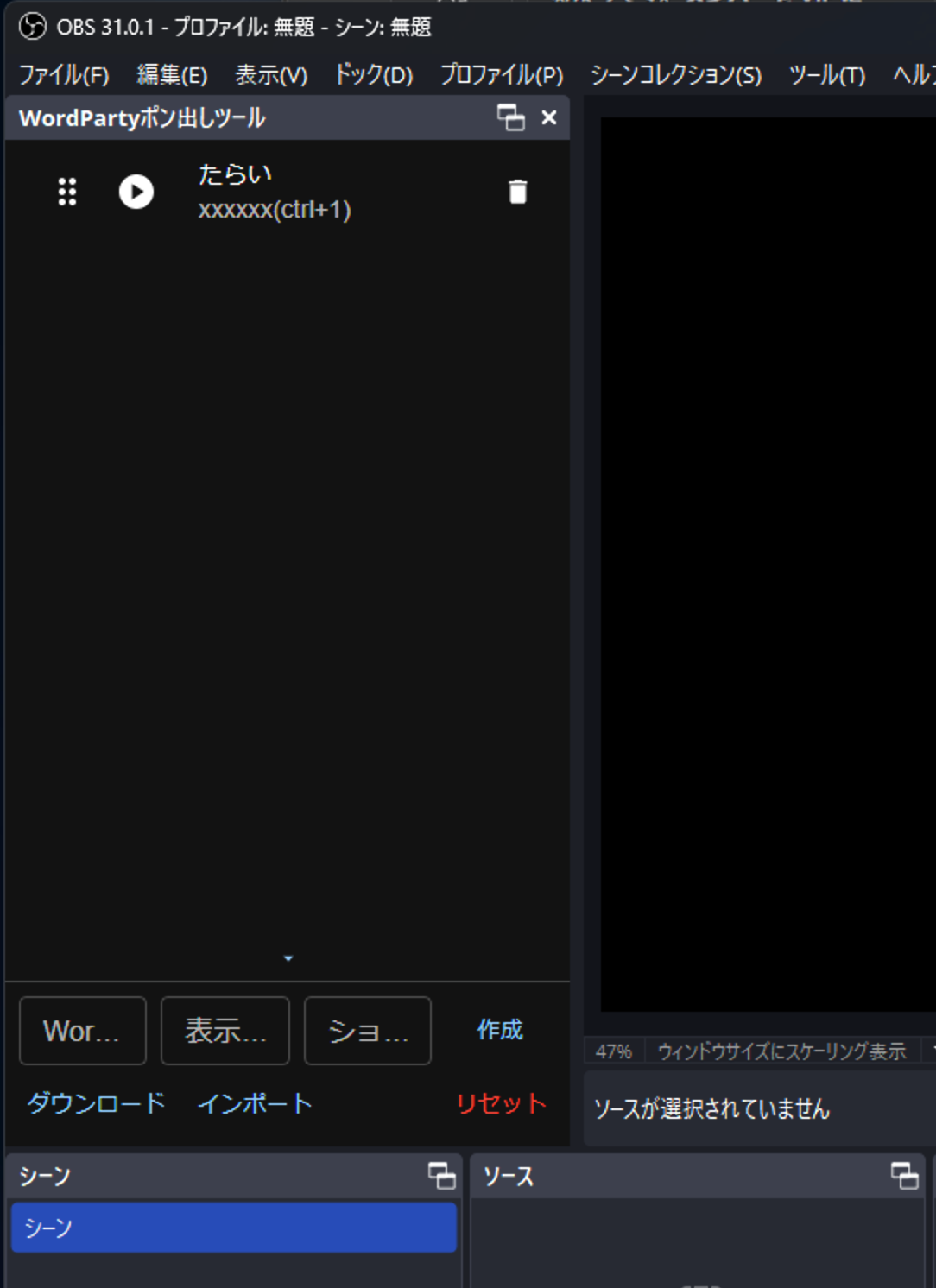
按下「套用」後,即點即用工具的視窗會顯示在 OBS 中
請將其拖曳到您喜歡的位置並固定
您就可以一邊看著 OBS 一邊點擊來執行 WordParty
TIPS
在瀏覽器上設定的內容不會反映到 OBS 上,請先用「下載」輸出設定,再於 OBS 上用「匯入」還原設定
擁有 StreamDeck 的使用者
只要在專業計劃以上方案透過 FANBOX 進行贊助,即可下載使用
使用 StreamDeck 除了可以執行 WordParty 演出之外,還能進行各種操作,若覺得意猶未盡,歡迎參閱以下頁面
StreamDeck 擴充功能