
安裝 OneComme
首先,來安裝 OneComme 吧
Windows
從官方網站首頁下載最新版的 OneComme
注意
下載時可能會出現「這不是常下載的檔案類型」的警告。若要儲存檔案,請參考以下連結
開啟下載的 OneCommeSetup-x64-(版本名稱).exe 後
會顯示如下警告
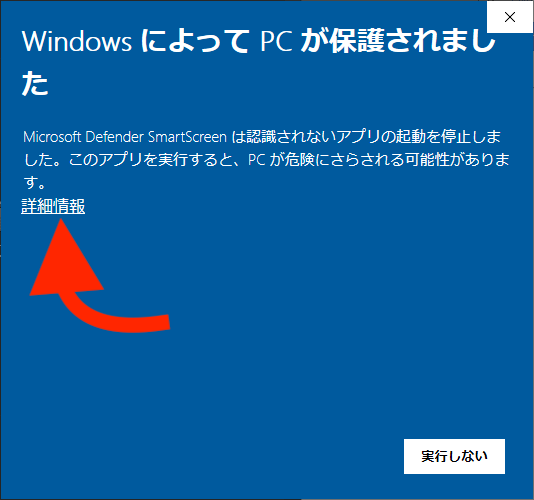
點擊 「其他資訊」 後會進入下一個畫面
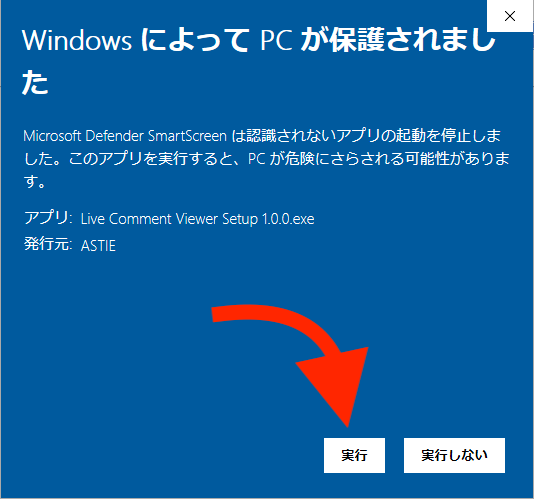
點擊「仍要執行」按鈕
安裝程式會開始,選擇安裝位置後點擊「下一步」
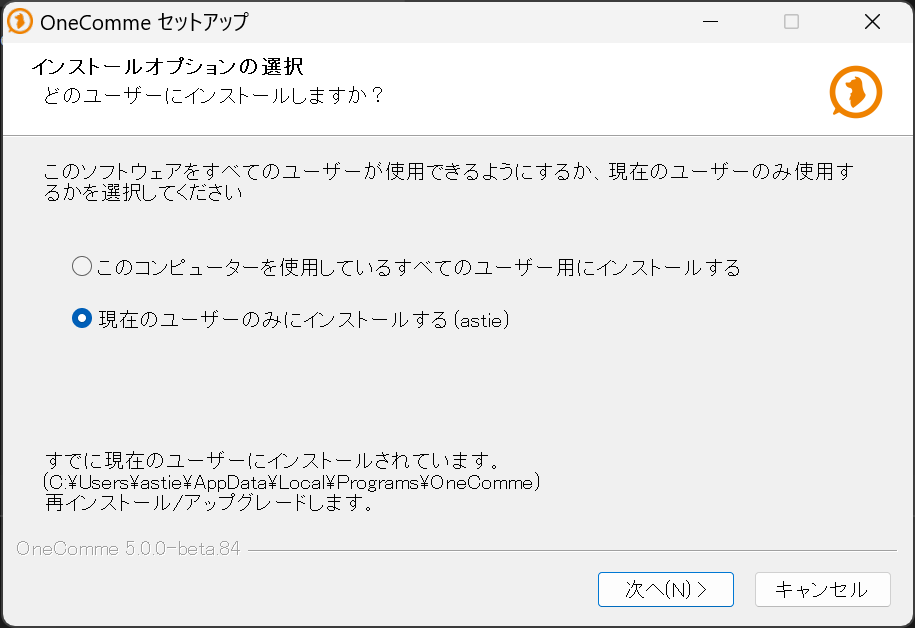
請視需要變更安裝位置
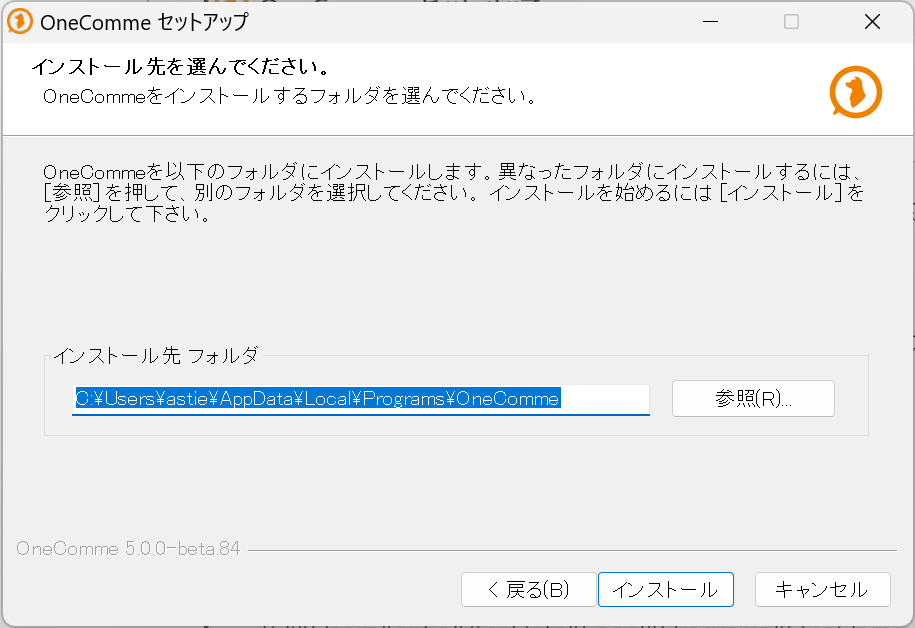
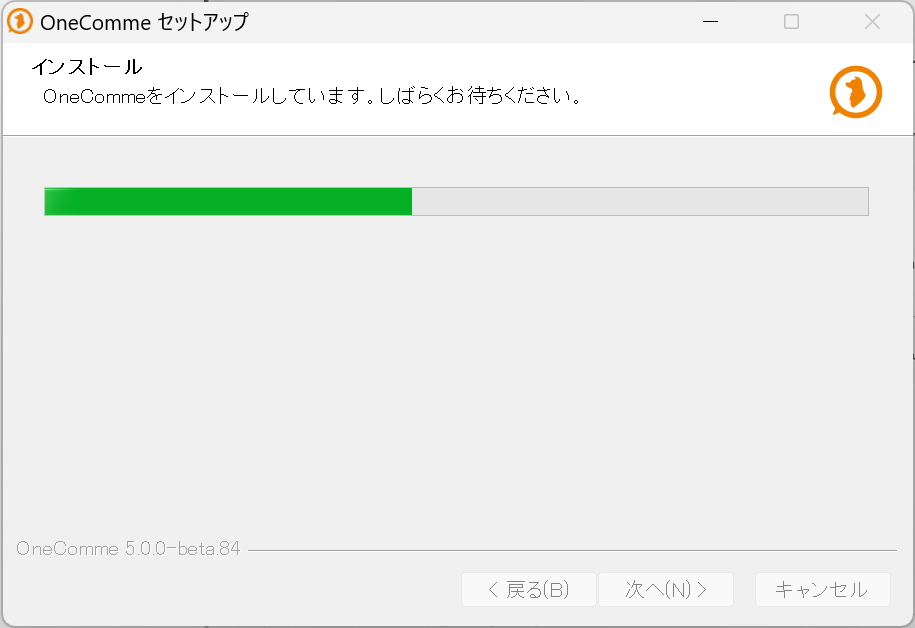
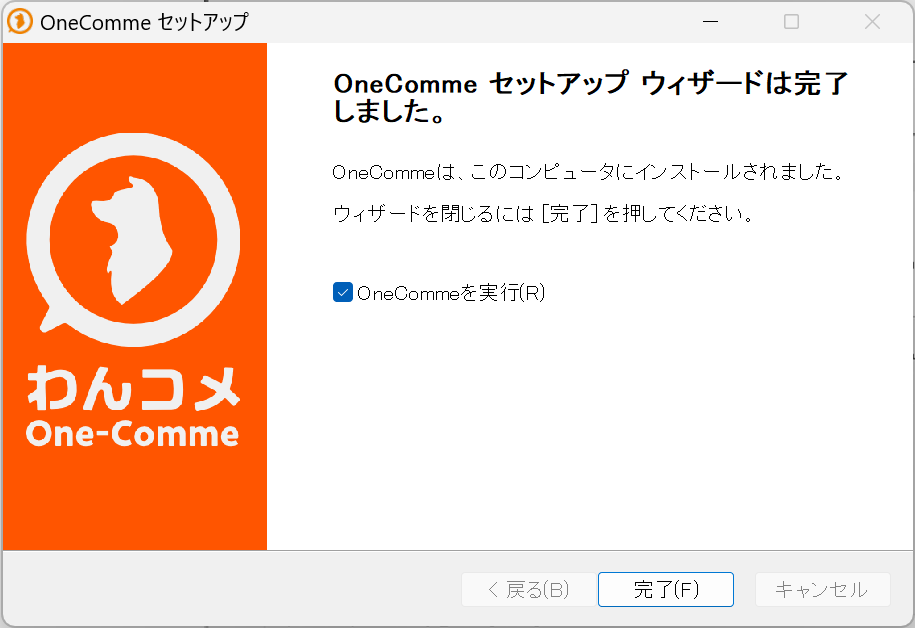
安裝完成後點擊「完成」,OneComme 就會啟動
MacOS
從官方網站首頁下載最新版的 OneComme
開啟下載的 pkg 檔案後,安裝程式會啟動,即可安裝 OneComme。
警告畫面
若下載應用程式的執行許可設定為「App Store」或「允許來自 App Store 與已驗證的開發者的應用程式」,僅雙擊下載的 pkg 檔案將無法安裝,並會出現如下警告
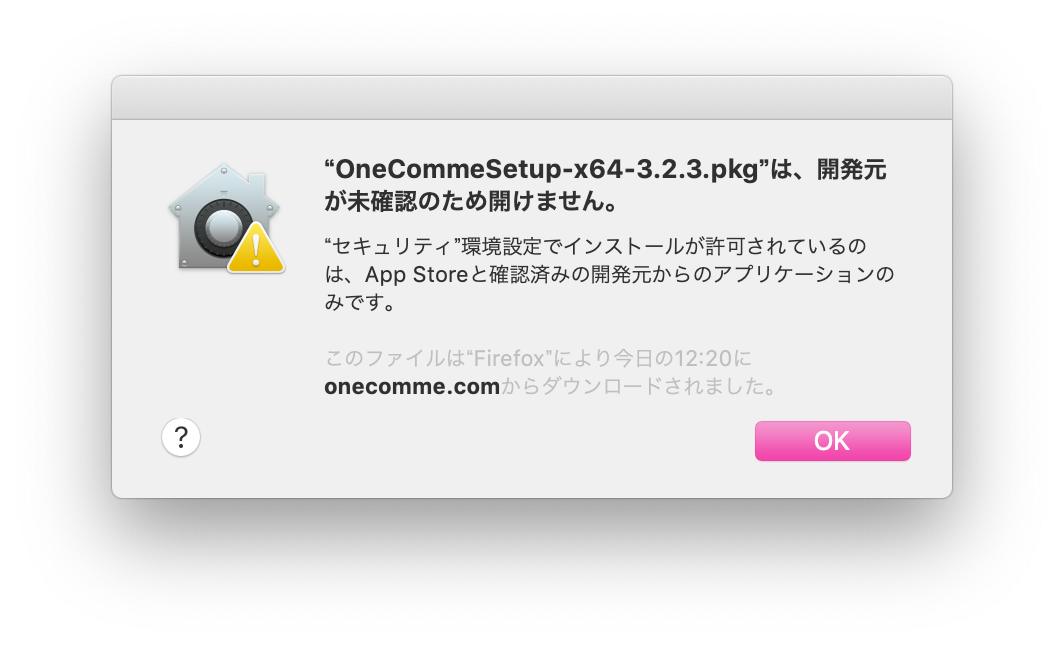
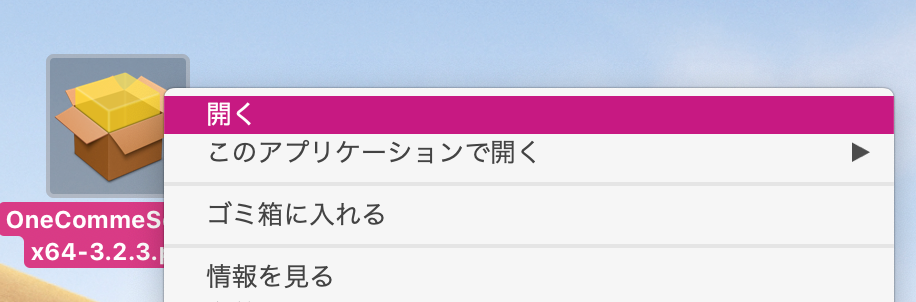
按住 Control 點擊,再點擊「打開」即可繼續安裝
若 pkg 檔案的預設開啟應用程式不是安裝程式,請從「打開方式」選擇安裝程式
若非以管理員帳號操作,或設定已被鎖定等情況,可能會要求進行驗證
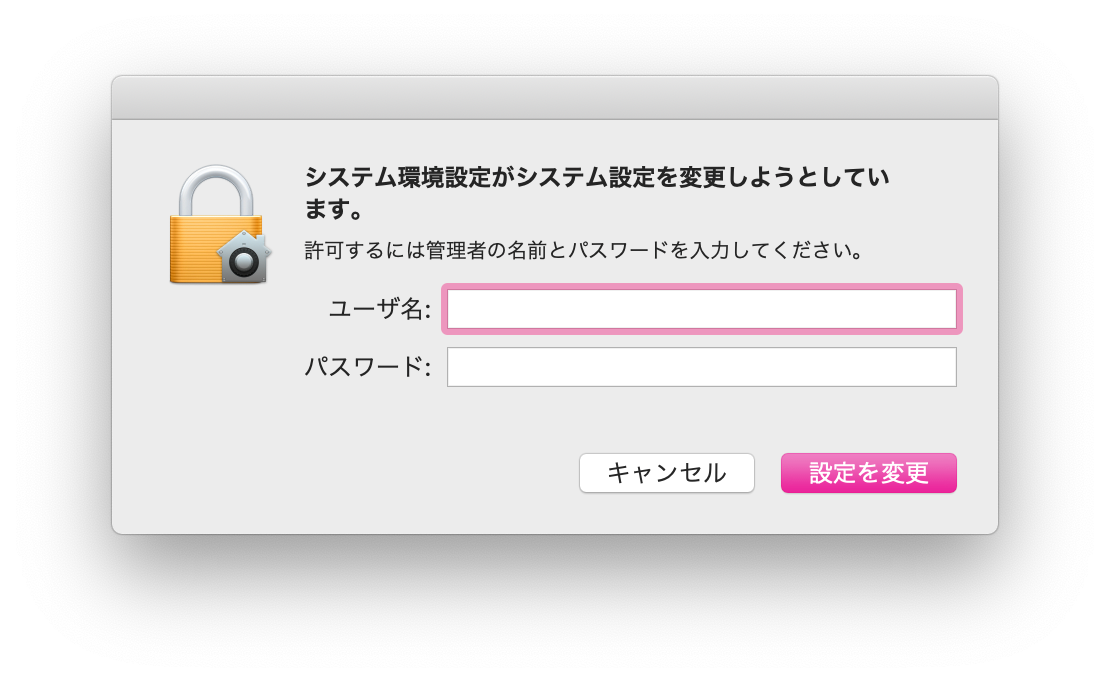
安裝程式即會啟動
安裝
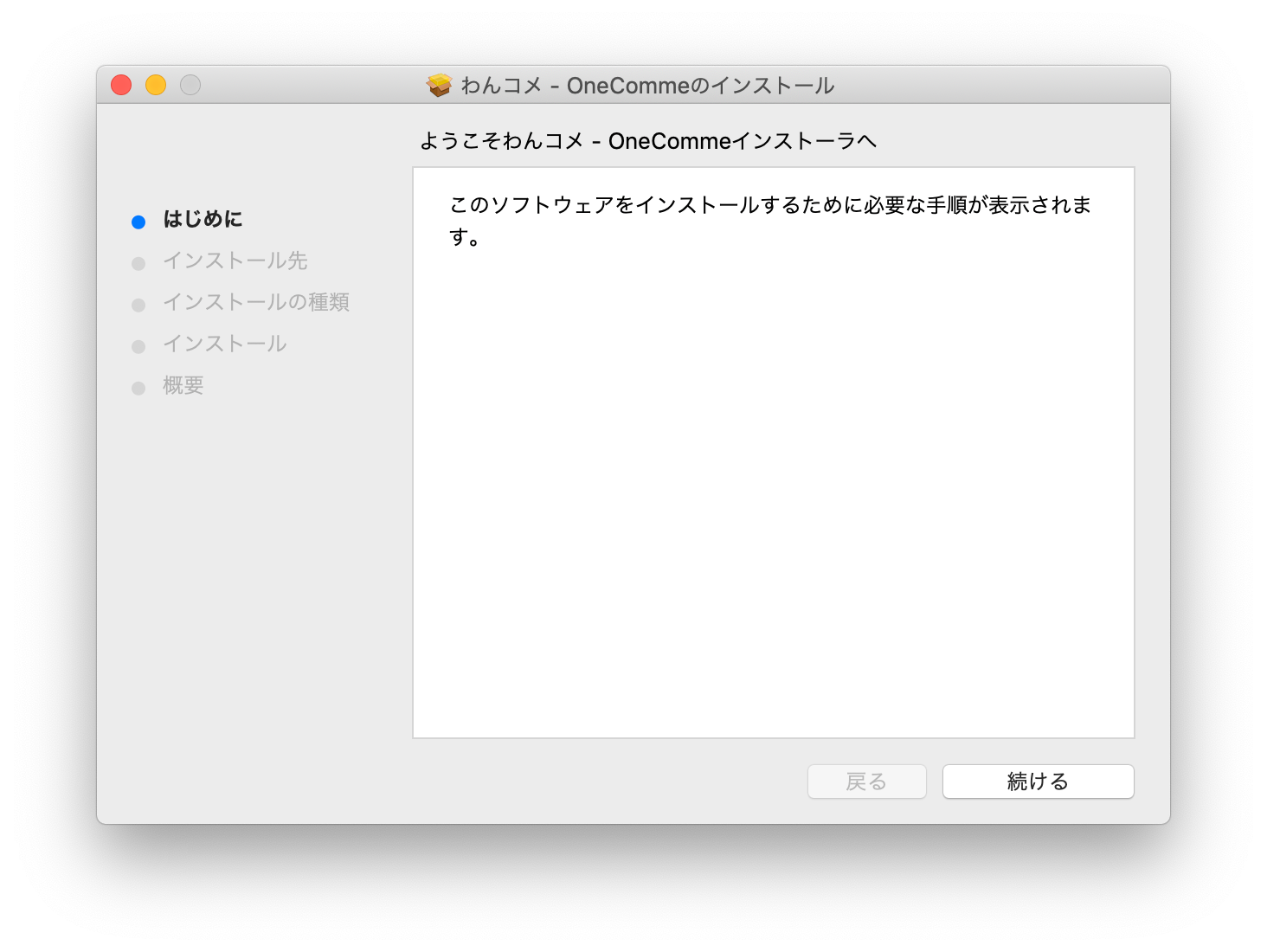
在安裝程式中開啟 pkg 檔案後,會顯示如下畫面
按下「繼續」
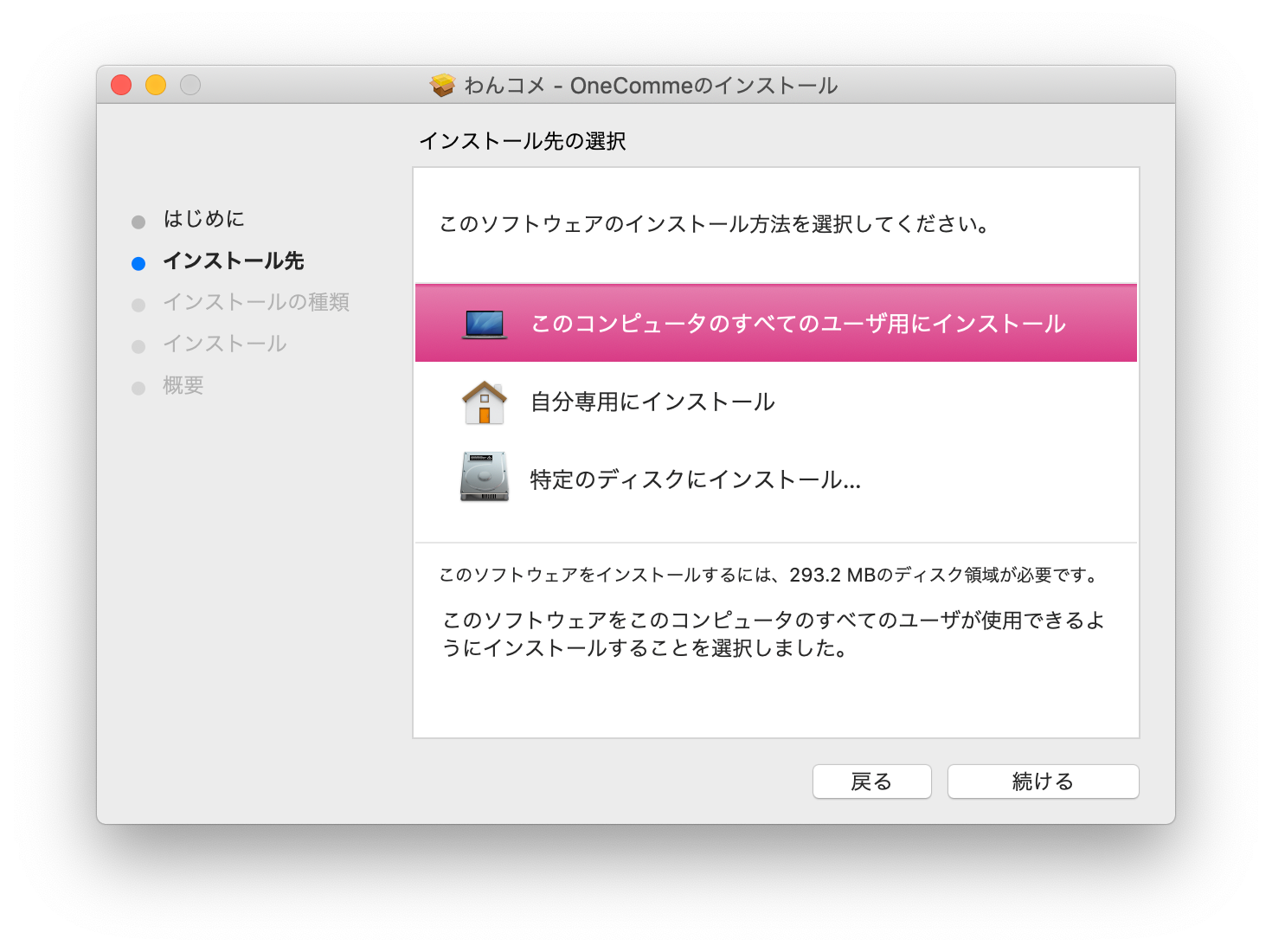
選擇安裝位置
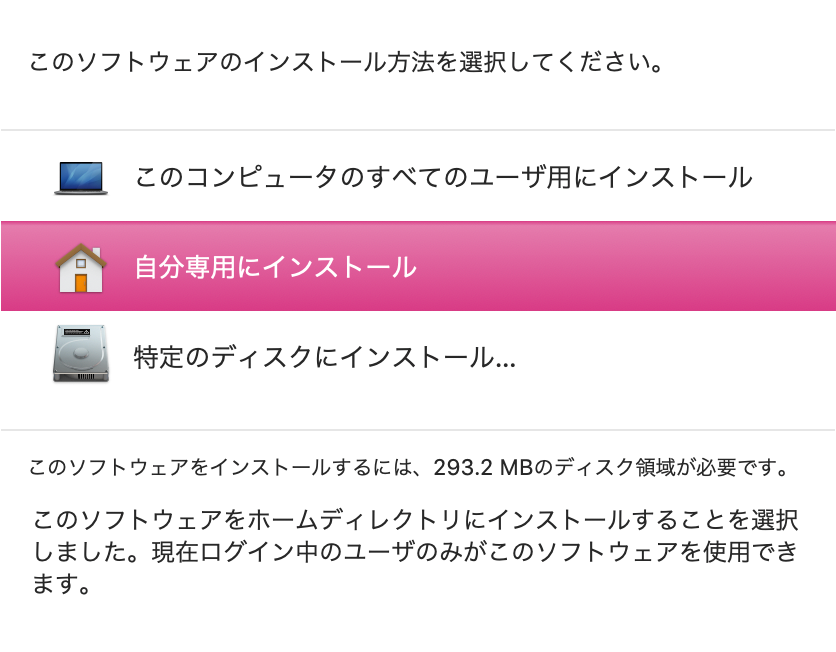
也可以只安裝給目前使用的使用者,或安裝到其他磁碟。例如,若只想安裝給用於直播的使用者,請選擇「僅為我安裝」
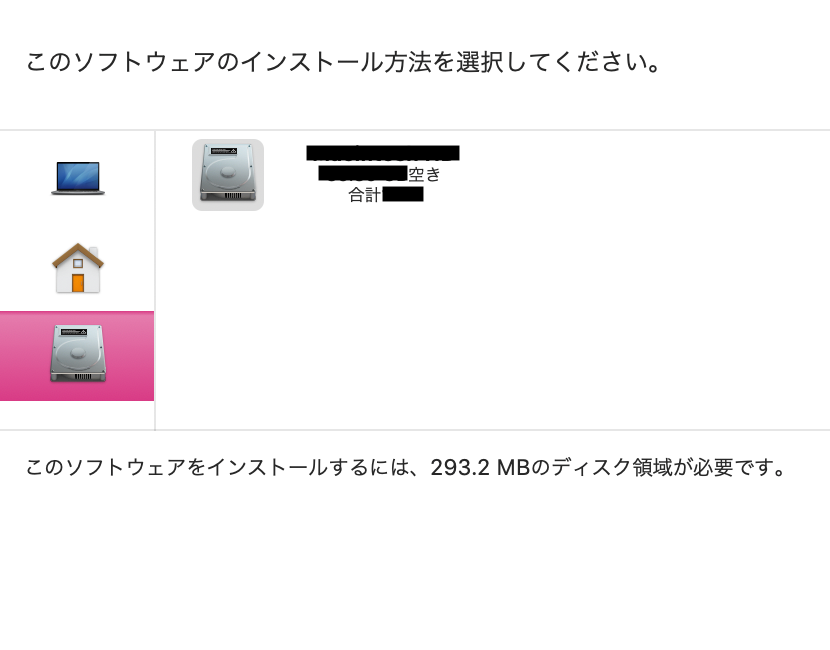
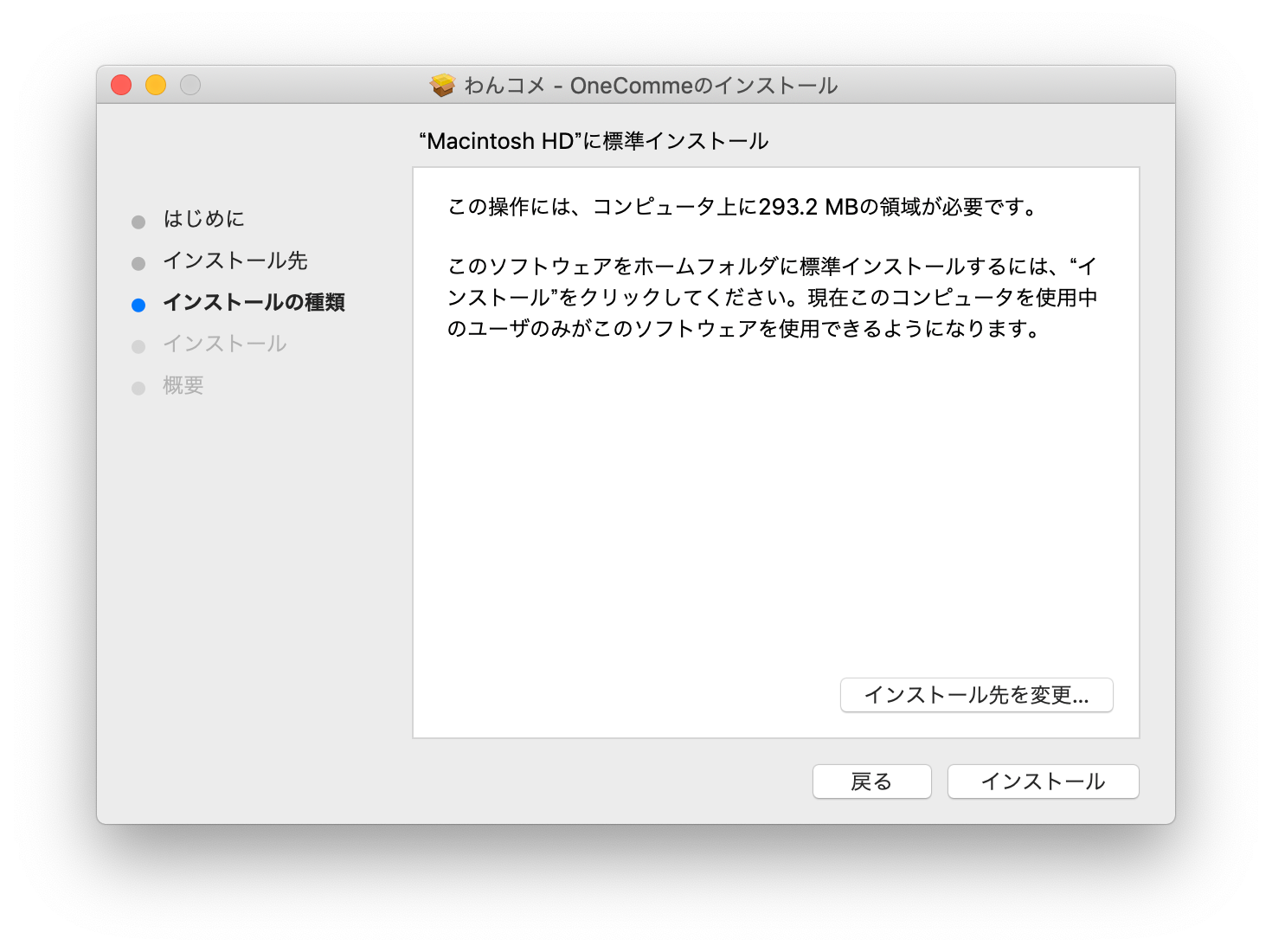
點擊安裝即會開始安裝
若想返回,請點擊「返回」;若想選擇安裝位置(前一步驟的安裝位置選項被跳過時也適用),請點擊「變更安裝位置…」
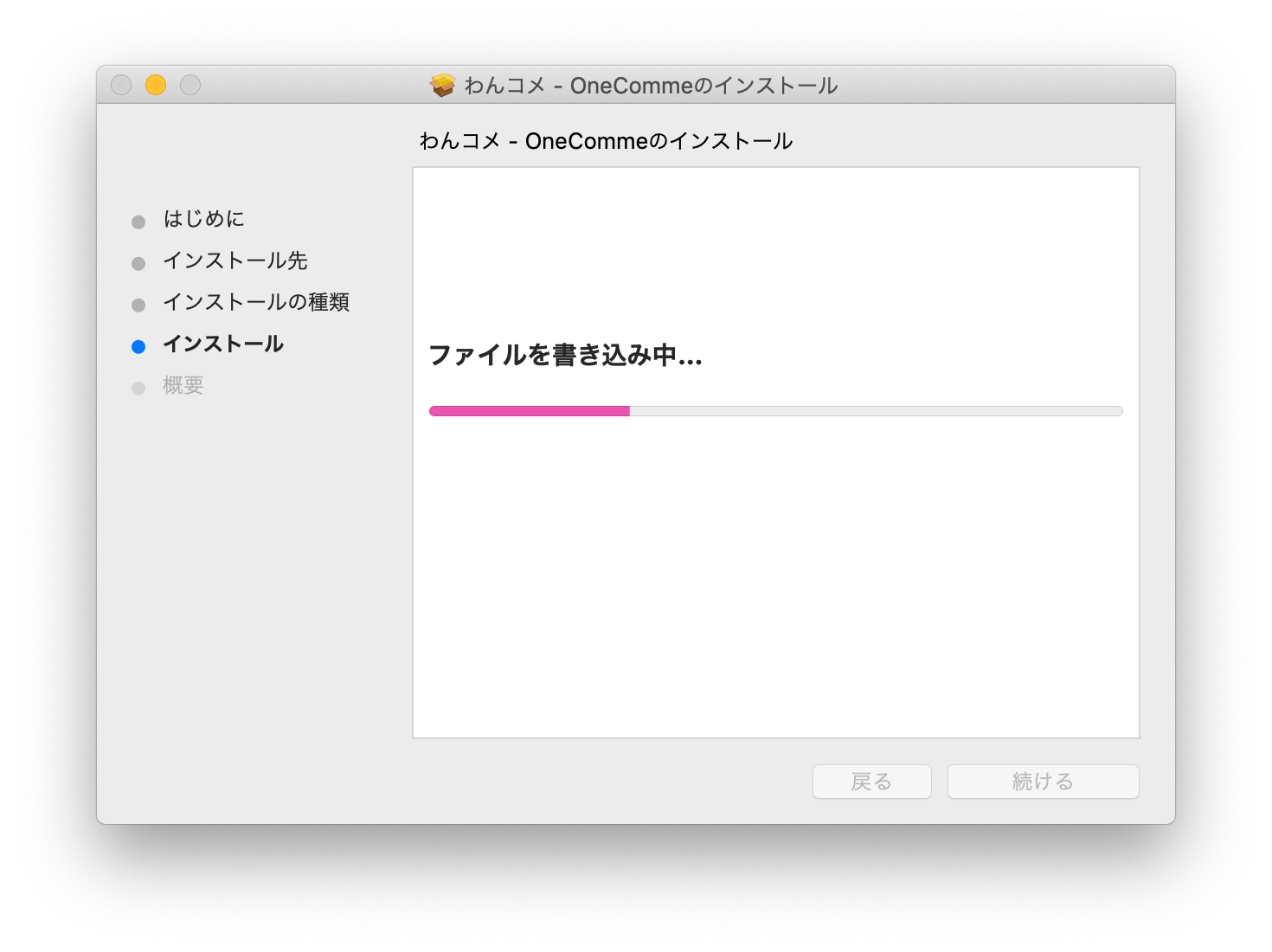
請稍候片刻
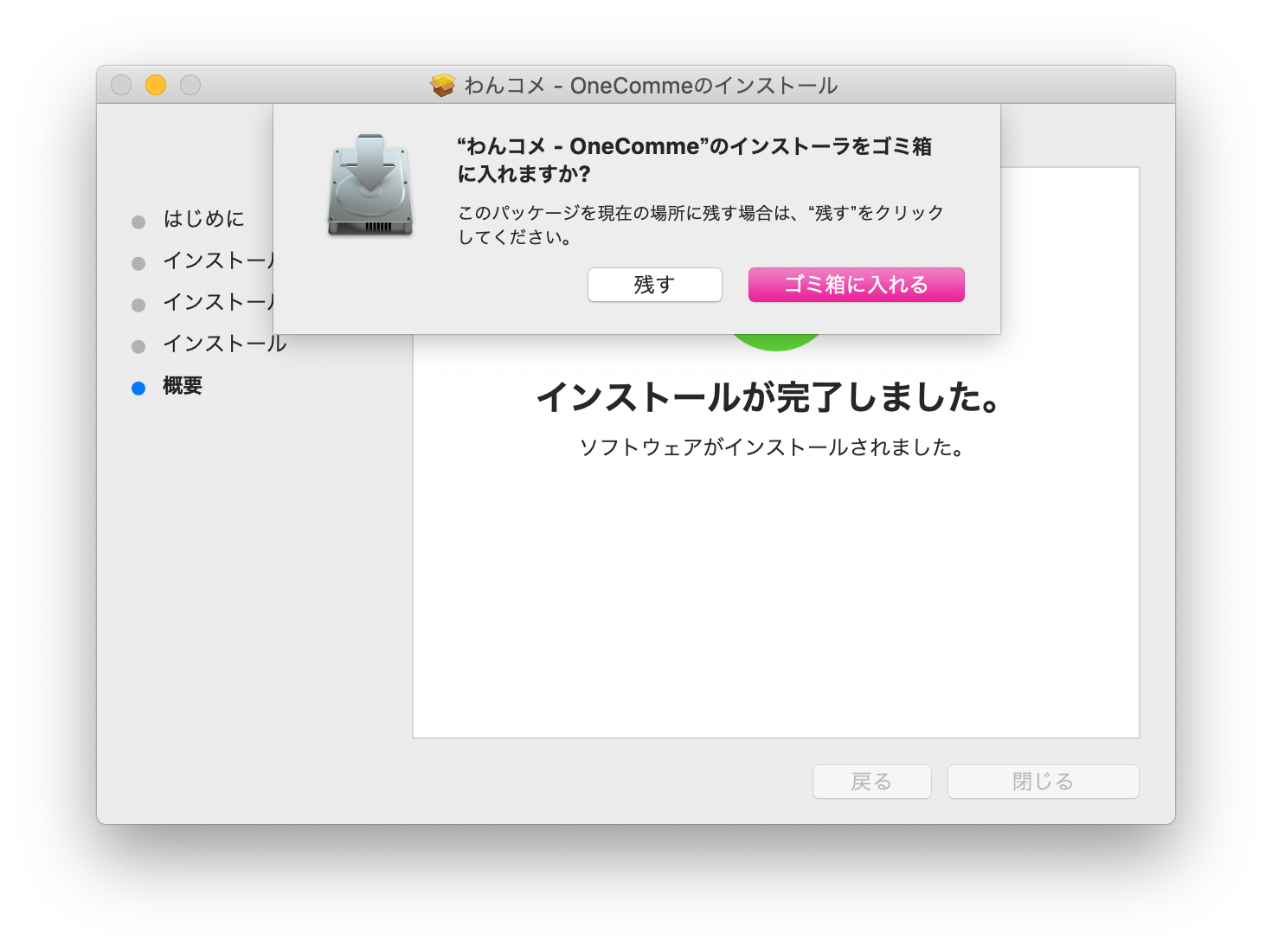
安裝已完成
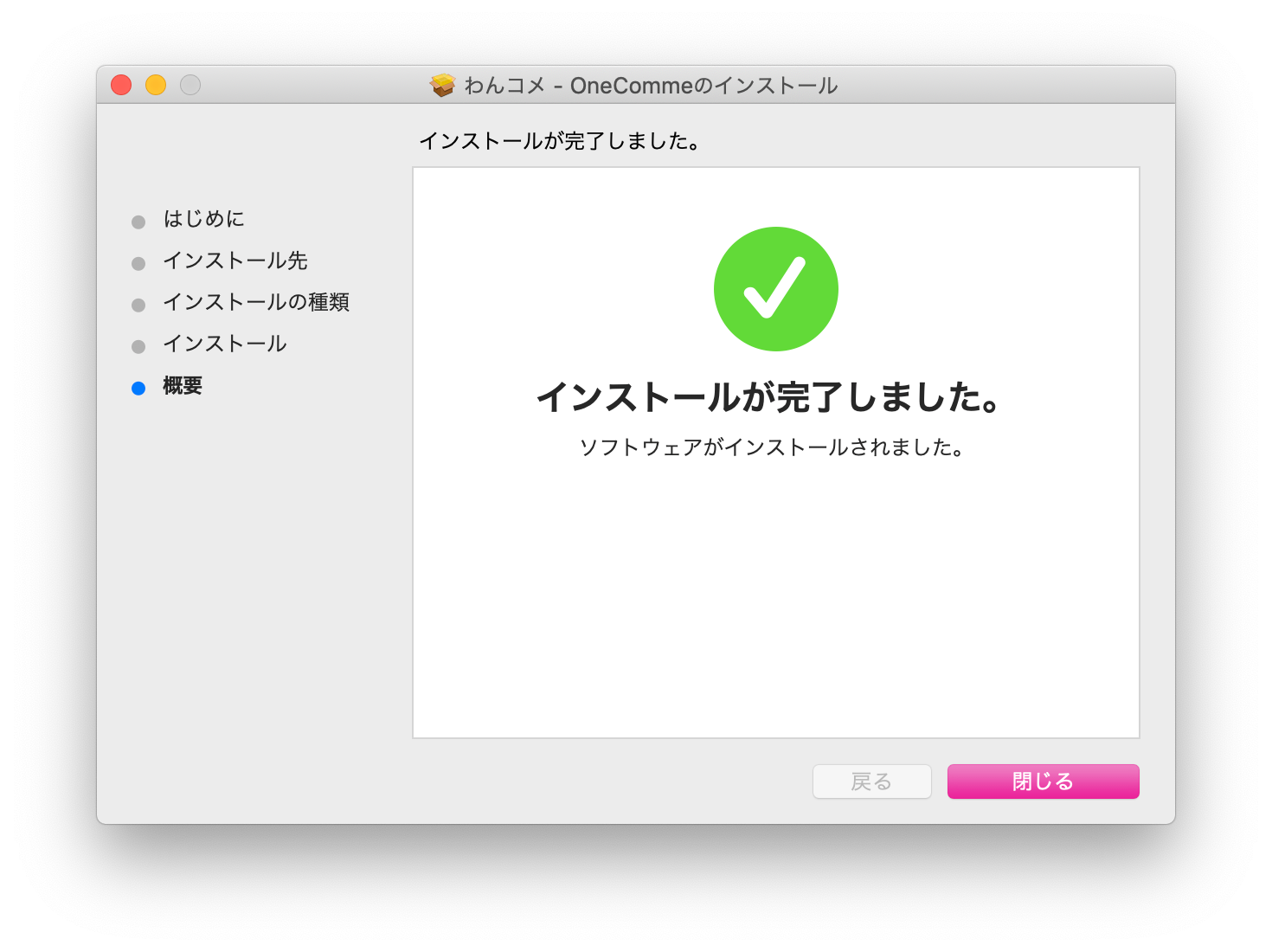
點擊「離開」後,系統會詢問是否要將安裝程式移到垃圾桶
請依個人喜好選擇
若已加入 Launchpad,即代表安裝成功

建議將它加入 Dock,會更方便使用