
更新方法
以下說明 OneComme 的更新方法
更新通知(App畫面上)
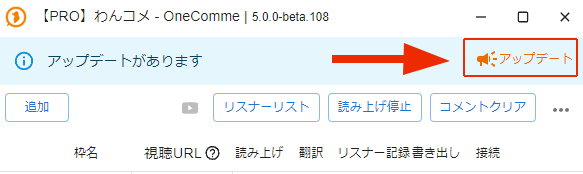
如下圖所示,若App畫面上方出現水藍色※的顯示,表示有最新版本可供更新
(※若App的UI設定為深色模式,則會顯示為偏藍的黑色)
TIPS
更新內容不僅包含新功能,有時也會包含錯誤修正,建議在有空時盡快進行更新
更新方式
點擊畫面上方顯示的更新通知部分(水藍色部分)
點擊後會顯示如下圖的畫面,請確認版本等資訊後點擊「更新」按鈕
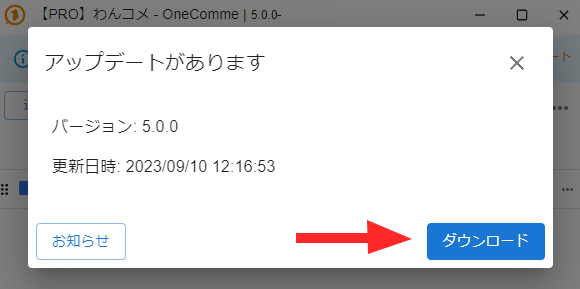
點擊「更新」後,無需指定儲存位置,下載會自動開始。下載過程中會顯示進度(百分比)
下載完成後,不需任何確認或操作即會自動進入安裝流程。此時可能會持續顯示「正在準備安裝。即將重新啟動…」的訊息一段時間(約30〜60秒)
TIPS
這是因為正在進行結束時的備份處理,屬於正常現象
即使畫面持續顯示「正在準備」且看似沒有反應,也請勿在過程中強制關閉App
- 準備完成後App會自動重新啟動,並啟動最新版本的OneComme
自動更新失敗時
確認網路連線
更新無法在離線狀態下進行
請在網路連線穩定的狀況下再次嘗試
確認安全防護軟體的設定
部分安全防護軟體可能會封鎖安裝程序
請暫時停用安全防護軟體,或將OneComme加入排除清單後,再次執行更新
若仍然失敗,請從官方網站下載最新版安裝程式,並進行覆蓋安裝
即使進行覆蓋安裝,設定與模板也會保留延續