
更新後無法啟動 / 畫面沒有任何顯示
若在安裝或更新後應用程式立即無法啟動,有可能是安全防護軟體阻礙了更新處理程序。
注意
特別是在 McAfee 環境下,已有多起回報指出設定檔的寫入被封鎖,導致無法啟動。
若目前已經無法啟動,請執行以下步驟。
Windows 的情況
- 在工作列的 Windows 按鈕上按右鍵,點選「執行」
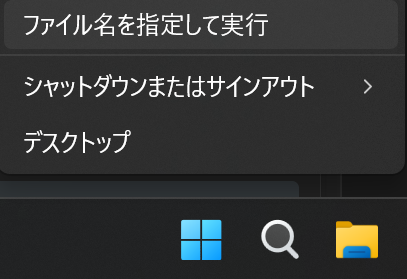
- 在開啟的視窗名稱欄位輸入以下路徑,並點選確定
%APPDATA%\onecomme
- 用文字編輯器或記事本開啟資料夾中的 config(.json)
- 找到如下圖所示、寫著
"migrations":\{"version":"版本號碼"\}的地方(大多位於檔案較後面的位置)

- 將其改寫為更新前的版本號碼(例如 5.2.1 或 5.2.0 等)並儲存(若是第一次安裝,請填寫 0.0.1)
- 關閉檔案後啟動 OneComme
若仍然無法解決,請參閱下方「若仍然無法啟動」的內容。
Mac 的情況
- 按下
cmd+shift+G開啟 Finder 的「前往」視窗 - 在資料夾位置輸入以下路徑,並點選前往
~/Library/Application Support/onecomme/
- 用文字編輯器或記事本開啟資料夾中的 config(.json)
- 找到如下圖所示、寫著
"migrations":\{"version":"版本號碼"\}的地方(大多位於檔案較後面的位置)

- 將其改寫為更新前的版本號碼(例如 5.2.1 或 5.2.0 等)並儲存(若是第一次安裝,請填寫 0.0.1)
- 關閉檔案後啟動 OneComme
若仍然無法解決,請參閱下方「若仍然無法啟動」的內容。
若仍然無法啟動
有可能是其他原因導致啟動時發生錯誤。
在存放 config 檔案的資料夾中會有一個「logs」資料夾,裡面有一個名為 main.log 的檔案。
請將此檔案複製到其他位置保存,並前往論壇說明狀況後,附上此檔案發文。