
【채팅 읽어주기】VOICEVOX 연동
OneComme의 읽어주기 목소리를 VOICEVOX의 음성 합성 엔진으로 재생할 수 있습니다
VOICEVOX는 아래 사이트에서 다운로드할 수 있습니다
https://voicevox.hiroshiba.jp/
주의
OneComme와 연동하려면 Version 0.20.0 이상이 필요합니다
또한 음성 합성에는 각각 라이선스가 있으므로 VOICEVOX의 이용약관을 충분히 확인한 후 이용해 주세요
VOICEVOX 측 설정
연동하려면 VOICEVOX 앱 또는 VOICEVOX Engine이 실행 중이어야 합니다 (VOICEVOX Engine 이외의 엔진은 지원하지 않습니다)
VOICEVOX 앱 또는 VOICEVOX 폴더에 있는 vv-engine/run 등으로 엔진을 실행해 주세요
① 연동으로 연결하기
OneComme 우측 상단 메뉴의 연동을 엽니다
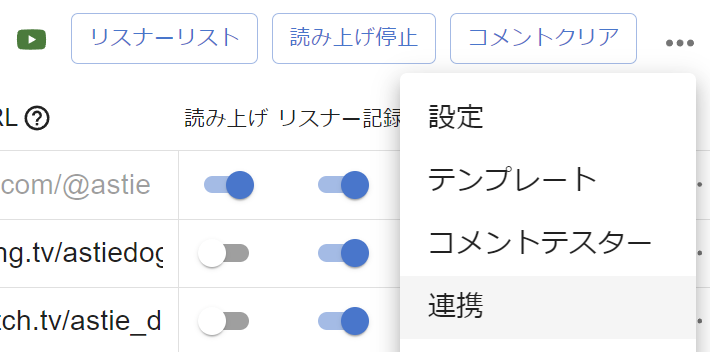 시청자 목록읽어주기 정지채팅창 초기화채팅 읽어주기시청자 기록설정템플릿채팅 테스터협력
"VOICEVOX" 탭을 엽니다
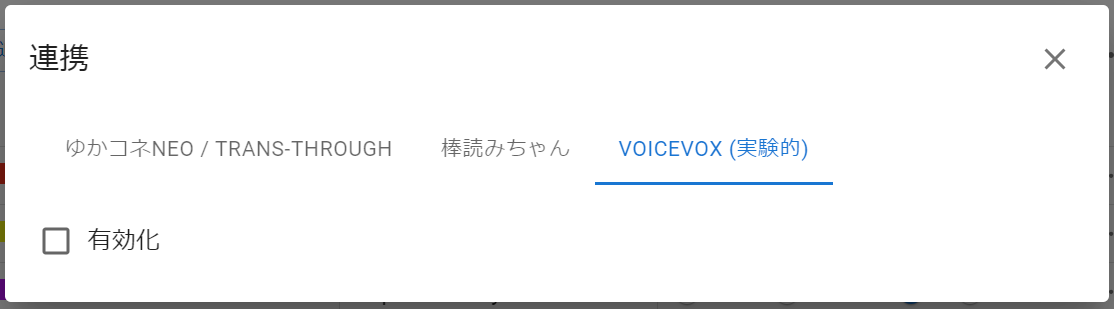 협력유카코네 NEO / TRANS-THROUGH보우요미쨩
연동하려면 "활성화"를 체크합니다
VOICEVOX 연동이 되면 읽어주기 목소리 목록이 표시됩니다
표시되지 않는 경우 VOICEVOX가 실행 중인지 확인하고, 읽어주기 목소리 선택 옆의 새로고침 버튼을 눌러 다시 가져와 주세요
목소리를 선택하고 "연결 테스트"를 클릭했을 때 읽어주기가 되면 연결이 완료된 것입니다
② 읽어주기 엔진으로 선택하기
기본 읽어주기 엔진이 "내장 음성 엔진"인 상태라면, 연동을 활성화하는 시점에 VOICEVOX가 자동으로 기본 읽어주기 엔진으로 선택됩니다
이미 다른 엔진을 기본으로 설정한 경우에는 자동으로 전환되지 않으므로, 아래 방법 중 하나로 VOICEVOX를 선택해 주세요
"읽어주기 설정"을 열고 "기본 읽어주기 엔진"에서 VOICEVOX를 선택하면 모든 방송에서 VOICEVOX가 사용됩니다 방송별로 다르게 사용하고 싶다면 "개별 옵션"의 "읽어주기 엔진"에서 VOICEVOX를 선택해 주세요
어디에서도 엔진으로 선택되어 있지 않으면, 연동을 활성화했더라도 VOICEVOX로 읽어주기가 되지 않습니다
또한 활성화했던 연동을 다시 비활성화하면, 기본 읽어주기 엔진은 남아 있는 엔진 중에서 자동으로 다시 선택됩니다
설정 항목
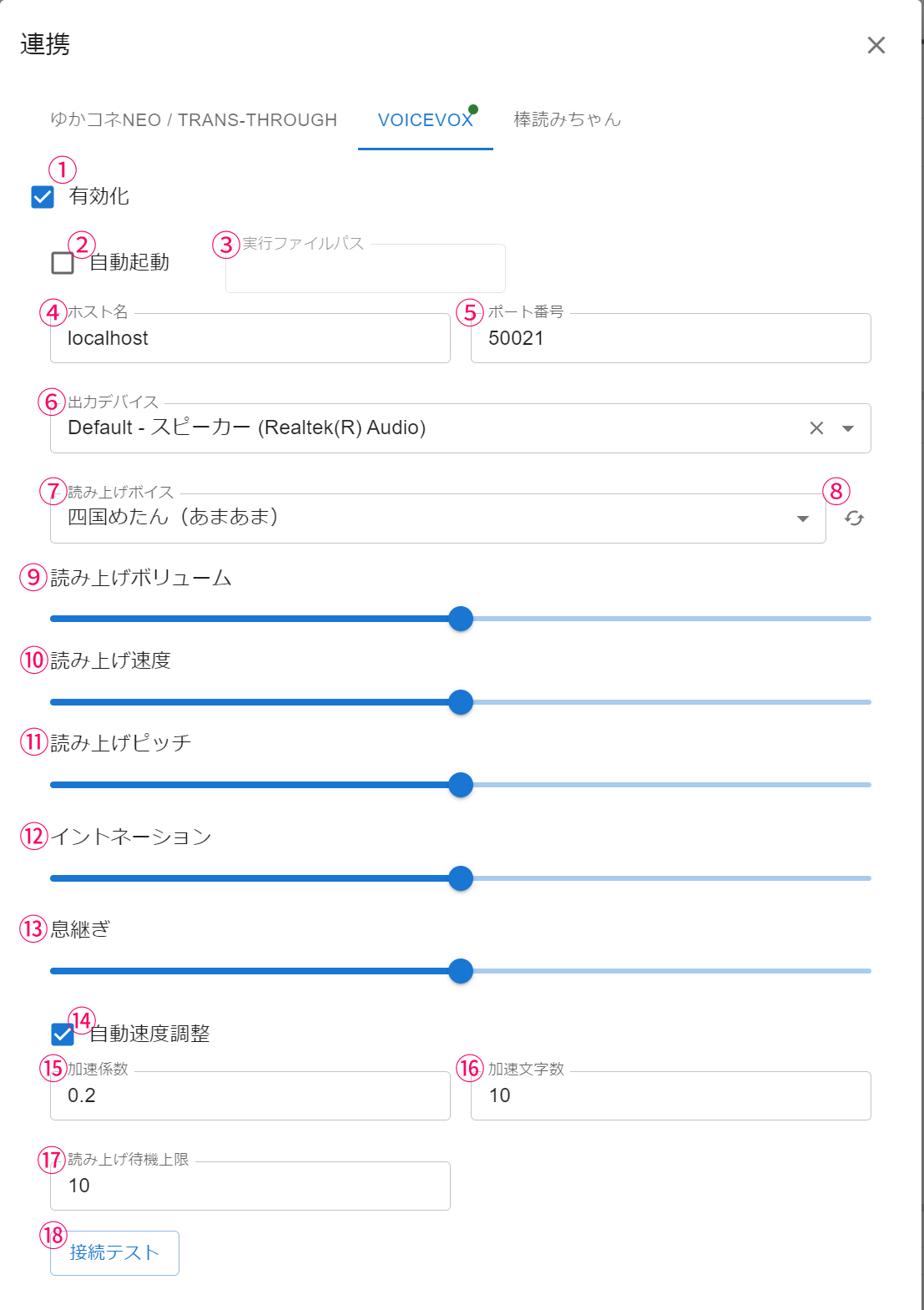 협력유카코네 NEO /TRANS-THROUGH보우요미쨩활성화실행 파일 경로자동 시작호스트 이름출력 장치읽어주기 목소리시코쿠 메탄(아마아마읽어주기 볼륨포트 번호10읽어주기 속도읽어주기 피치억양자동 속도 조절17 읽어주기 대기 최대 수연결 테스트가속 문자 수
| ① 활성화 | VOICEVOX를 사용한 읽어주기를 활성화 |
| ② 자동 시작 | OneComme를 시작할 때 VOICEVOX를 실행 GUI가 필요하지 않다면 엔진의 실행 파일을 설정하는 것을 권장 ※자동 시작한 경우 OneComme를 종료하면 동시에 자동으로 종료됩니다 |
| ③ 실행 파일 경로 | VOICEVOX의 실행 파일(VOICEVOX.exe나 run.exe 등)을 지정 (※1) |
| ④ 호스트 이름 | 접속할 호스트 이름 (기본적으로 변경 불필요) |
| ⑤ 포트 번호 | VOICEVOX의 로컬 HTTP 서버 포트 번호 (기본적으로 변경 불필요) |
| ⑥ 출력 장치 | 읽어주기 목소리를 재생할 장치를 선택할 수 있습니다 선택하지 않은 경우 기본 장치로 재생됩니다 |
| ⑦ 읽어주기 목소리 | 읽어주기에 사용할 목소리 |
| ⑧ 다시 가져오기 | VOICEVOX에서 읽어주기 목소리 목록을 다시 가져옵니다 |
| ⑨ 읽어주기 볼륨 | 읽어주기 볼륨 조절 |
| ⑩ 읽어주기 속도 | 읽어주기 속도 조절 |
| ⑪ 읽어주기 피치 | 읽어주기 피치 조절 |
| ⑫ 억양 | 읽어주기 억양 조절 |
| ⑬ 호흡 | 읽어주기 호흡 조절 |
| ⑭ 자동 속도 조절 | 읽어주기 속도를 길이에 따라 자동으로 조절합니다 |
| ⑮ 가속 계수 | ⑯의 문자 수마다 지정한 계수만큼 속도를 높입니다 |
| ⑯ 가속 문자 수 | 지정한 문자 수마다 속도를 높입니다 |
| ⑰ 읽어주기 대기 최대 수 | 읽어주기가 너무 밀리지 않도록 지정한 수만큼 쌓이면 오래된 것부터 자동으로 건너뜁니다 |
| ⑱ 연결 테스트 | 읽어주기 연결 테스트를 실행 |
※1 - Mac의 경우 아래 절차로 자동 입력할 수 있습니다
- VOICEVOX 앱을 우클릭하여 메뉴를 엽니다
- 그 상태에서 option 키를 누른 채로 유지합니다
- "VOICEVOX"의 경로 이름 복사를 선택합니다
- 자동 시작의 실행 파일 경로 입력란에 복사한 경로를 붙여넣습니다
사양 --
VOICEVOX를 읽어주기 엔진으로 선택한 동안에는 설정 > 채팅 읽어주기의 아래 그림 빨간 테두리 설정 항목(내장 음성 엔진 설정)은 사용되지 않습니다
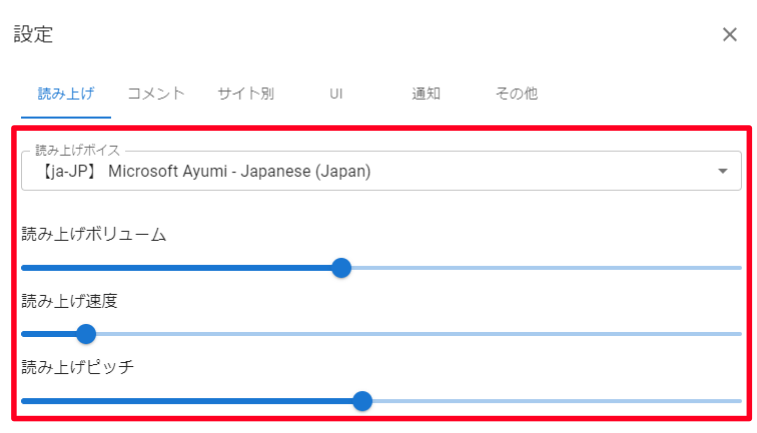 설정채팅 읽어주기채팅플랫폼별알림기타읽어주기 목소리읽어주기 볼륨읽어주기 속도읽어주기 피치
이름을 읽어주기 문장에 포함할지 여부(읽어주기 형식)나 글자 수 제한 등의 설정 항목은 선택한 엔진과 관계없이 계속 작동합니다
미리보기 등을 사용해 동작을 확인해 주세요
방송별 읽어주기 설정
개별 옵션의 "읽어주기 엔진"에서 VOICEVOX를 선택한 경우, 방송별로 읽어주기 목소리나 설정을 덮어쓸 수 있습니다
자세한 내용은 "개별 옵션"을 참조해 주세요