
主畫面總覽
說明OneComme應用程式主畫面的顯示內容與檢視方式。
應用程式畫面(整體)
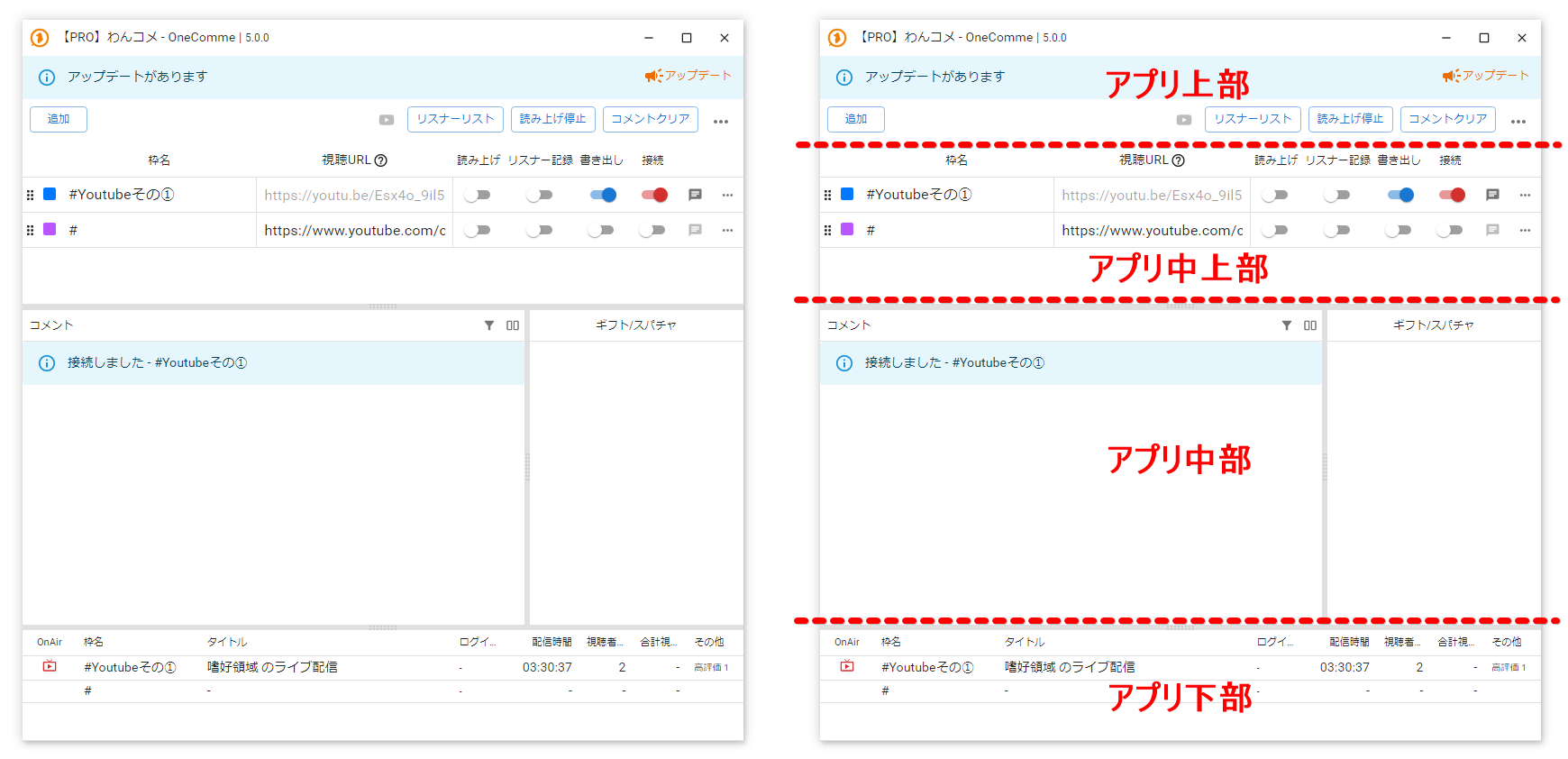
應用程式畫面(整體)各部分說明
| 應用程式上方 | 有標題列、更新通知區域、選單列 |
| 應用程式中上方 | 是「邊框」列表所在的區域 ※「邊框」是OneComme應用程式中的專有名詞,每個「邊框」可設定並管理一個對應的直播(直播網址) |
| 應用程式中間 | 顯示從「邊框」設定的直播(直播網址)取得之留言的區域 會將所有「邊框」的留言依發佈時間統一排序顯示 |
| 應用程式下方 | 顯示「邊框」所設定的直播(直播網址)本身取得的各種資訊 |
■應用程式上方畫面
應用程式上方畫面各項目說明

macOS的情況如下圖所示

標題列
(上方畫面最頂端)
可以確認OneComme的標誌、應用程式名稱、版本資訊
若使用PRO版,應用程式名稱前方會顯示「[PRO]」字樣
| ①版本號碼 | 目前使用中應用程式的版本 在論壇尋求支援時務必需要提供 |
| ②保持在最上層 | 將OneComme固定顯示在最前面 ※不會顯示在全螢幕應用程式之上 |
| ③PiP顯示 | 將OneComme應用程式切換為PiP簡易顯示 PiP顯示會自動保持在最上層顯示 |
更新通知區域
(上方畫面中段.淺藍色區塊)
當目前的OneComme不是最新版本時,會顯示有更新可用的提示
點擊淺藍色區域的任何位置,即可叫出「有可用更新」畫面並進行更新
若已是最新版本,通知區域本身則不會顯示

「有可用更新」畫面
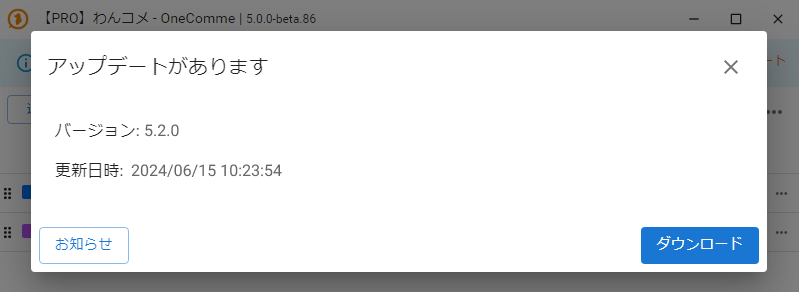
點擊更新通知區域後,會顯示下圖的畫面
點擊「通知」按鈕,會開啟可確認更新資訊等內容的通知畫面
(※此通知畫面與從「右上選單」的「通知」開啟的畫面相同)
點擊「更新」後,不需要指定儲存位置,會立即自動開始下載,並顯示下載進度(百分比)
下載完成後,會自動進入安裝程序,無需任何確認或操作,畫面會顯示「正在準備安裝」一段時間(約30~60秒),之後應用程式會自動重新啟動
※關於更新方式的詳細說明,請參閱說明頁面 → 更新方式
選單列
(上方畫面最下段的按鈕列表)
選單列部分的畫面

選單列按鈕說明
| ①新增 | 在「邊框」列表中新增一個空白邊框 |
| ②PRO標記 | 表示這是PRO版本 |
| ③(登入圖示)(〔!〕標記的圖示位置) | 會根據從OneComme應用程式登入之各直播網站的登入狀態,顯示〔!〕、✔、→]等圖示 點擊後,會開啟可確認各直播網站登入狀態並進行登入操作的視窗(詳情請參閱確認登入狀態) |
| ④觀眾名單 | 顯示留言過的使用者清單(觀眾名單畫面請參閱) |
| ⑤停止朗讀 | 清除等待朗讀中的文字並停止朗讀 清除後,仍會繼續朗讀之後新取得的留言 (使用BouyomiChan整合時,請在BouyomiChan端停止) |
| ⑥清除留言 | 刪除已取得的留言(暱稱與備註不會被刪除) |
| ⑦··· (右上選單) | 顯示設定等選單 (※詳情請見下一項) |
- - 右上選單項目列表的圖片
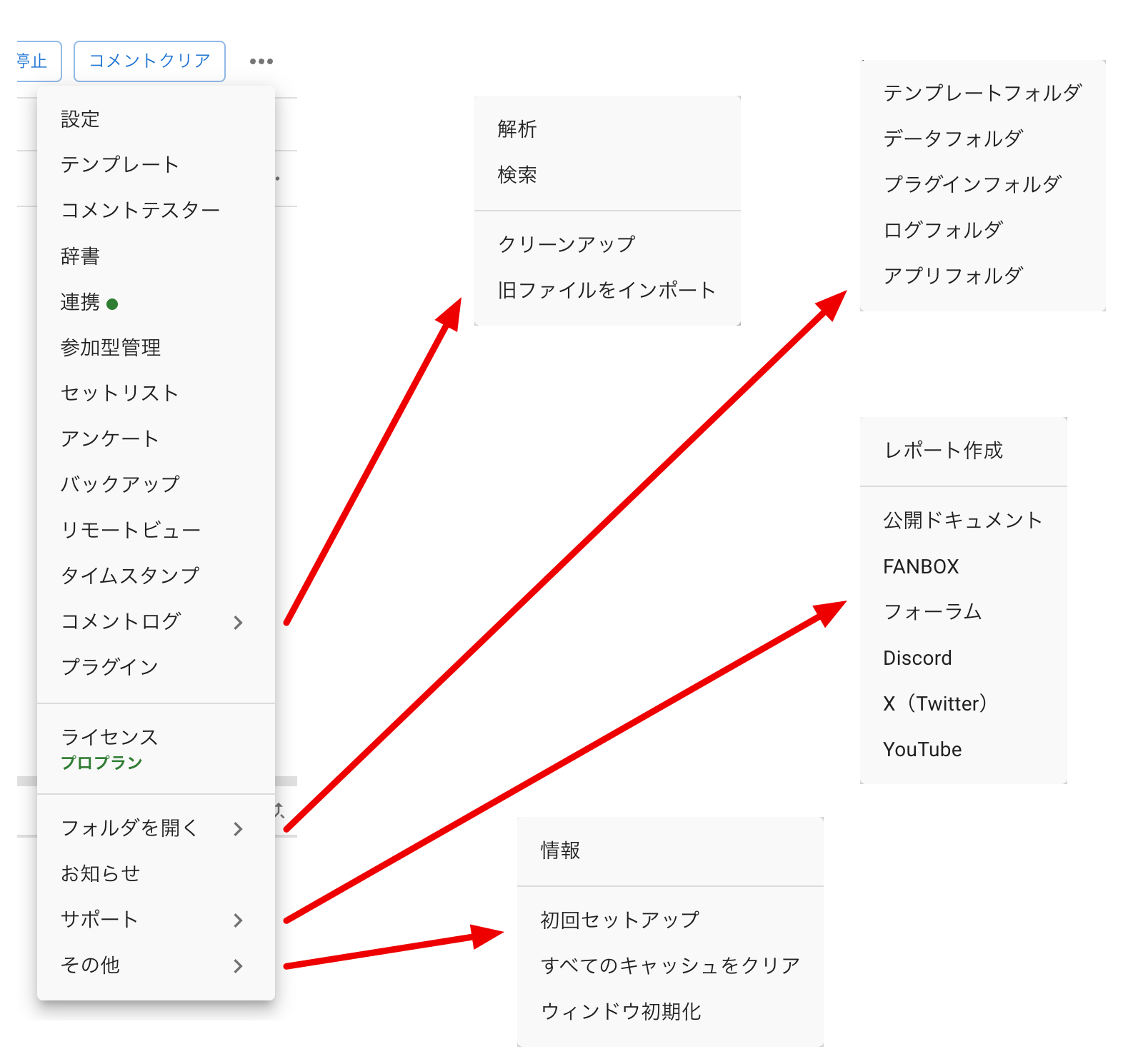
- - 右上選單項目列表說明
| 設定 | 開啟應用程式的設定畫面 → 畫面.設定 |
| 模板 | 開啟供OBS使用的模板視窗 → 模板功能 |
| 留言測試器 | 開啟用於確認顯示效果的留言測試器 → 留言測試器功能 |
| 字典 | 開啟朗讀或轉換用的字典視窗 → 字典功能 |
| 整合 | 開啟用於外部整合的設定畫面 點擊各整合對象名稱的分頁,並勾選「啟用」, 即可對各整合對象進行相關設定 整合對象的分頁依朗讀/翻譯/資料取得/其他等功能類別分類 ※整合僅是連接外部服務的窗口,實際朗讀所使用的引擎選擇,請至「朗讀設定」或「邊框設定」進行 → YukariNet Connector NEO整合 / → 使用BouyomiChan整合 |
| 互動管理 | 開啟互動管理的畫面→ 互動管理 |
| 歌單曲目 | 開啟歌單曲目的畫面→ 歌單曲目 |
| 問卷調查 | 開啟問卷調查的畫面→ [PRO]問卷調查 |
| 備份 | 開啟備份設定、留言、模板等內容的設定 → 自動備份與還原 |
| 遠端觀看 | 開啟遠端觀看的畫面 → [PRO]遠端觀看 |
| 時間戳 | 開啟供YouTube使用的時間戳輔助視窗 → [PRO]時間戳 |
| 留言記錄 | 與留言記錄相關的功能列表 |
| - 分析 | 開啟留言分析的畫面→記錄分析 |
| - 搜尋 | 可以搜尋留言記錄中的留言 →記錄搜尋 |
| - 清理 | 指定日期,刪除該日期之前的留言記錄 |
| - 導入舊文件 | 匯入以8.x以前格式保留的留言記錄 |
| 擴充功能 | 開啟擴充功能管理畫面 |
| 執照 | 開啟用於註冊註冊碼、FANBOX驗證、方案比較的對話框 選單項目下方會以小字顯示目前使用中的方案名稱 → PRO版註冊方法 |
| 開啟資料夾 | 開啟模板資料夾、Log資料夾等各種資料夾 |
| - 模板資料夾 | 開啟存放模板檔案的資料夾 |
| - 資料資料夾 | 開啟存放OneComme各種資料的資料夾 |
| - 擴充功能資料夾 | 開啟存放OneComme擴充功能的資料夾 |
| - Log資料夾 | 開啟存放應用程式Log的資料夾 |
| - 應用程式資料夾 | 開啟OneComme應用程式本體所在的資料夾 (此為唯一與資料資料夾不同系統階層的資料夾) |
| 通知 | 開啟顯示更新資訊及其他通知資訊的畫面 |
| 支援 | 官方文件、論壇等各種官方連結 |
| - 建立回報 | 可建立用於回報問題等用途的回報檔案 (可命名並儲存,附加、上傳至論壇或Discord等) |
| - (其他連結) | 公開文件、FANBOX、論壇、Discord、X(Twitter)、YouTube 點擊後會分別開啟對應的外部網站 |
| 其他 | |
| - 資訊 | 開啟顯示OneComme應用程式版本等資訊的視窗 |
| - 首次設定 | 再次執行應用程式安裝時的首次設定 |
| - 清除所有快取 | 刪除應用程式內所有的快取、Cookie、工作階段 執行後將會登出所有網站 |
| - 重設視窗 | 重設OneComme視窗的大小與位置資訊 |
■應用程式中上方畫面(邊框列表)
(下圖第2張為啟用翻譯整合時)
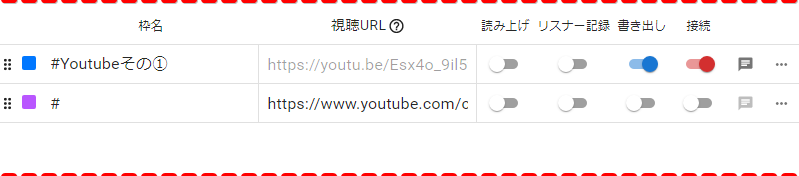

應用程式中上方畫面(邊框列表)各項目說明
邊框排序、邊框識別、設定直播網址
| ⠿ (六點圖示) | 可透過拖曳來調整邊框的順序 |
| ◼ (彩色方塊圖示) | 表示邊框的顏色 該邊框取得的留言左側也會顯示相同顏色 點擊即可自由變更邊框顏色 |
| 邊框名稱 | 可為邊框自訂名稱 邊框名稱也會顯示在該邊框取得之留言的資訊欄中 |
| 直播網址 (?) | 輸入直播的直播網址 點擊標籤名稱右側的「(?)」圖示,會開啟可確認支援的直播網站及其網址有效格式列表的頁面 |

邊框內的開關
| 朗讀 | 收到留言時進行朗讀 (若已啟用使用BouyomiChan整合,會將留言傳送給BouyomiChan) |
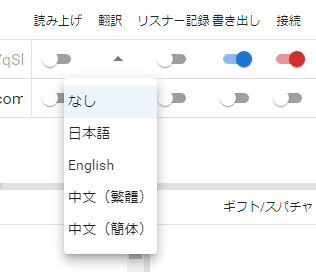
| 翻譯 (此項目需符合特定條件才會出現) | 可依邊框分別指定翻譯目標語言 點擊▼即可顯示語言列表(下圖第2張) (※⚠翻譯項目僅在啟用翻譯整合時才會出現) |
| 觀眾記錄 | 勾選後,會記錄在此邊框中發表留言的使用者 透過記錄,可統計多場直播的累積留言數等資訊 |
| 匯出 | 將可供模板等使用的留言資料輸出到應用程式外部 (※⚠若要在OBS中顯示留言,必須勾選此項) |
| 連線 | 連線至直播(直播網址)並開始取得留言 |

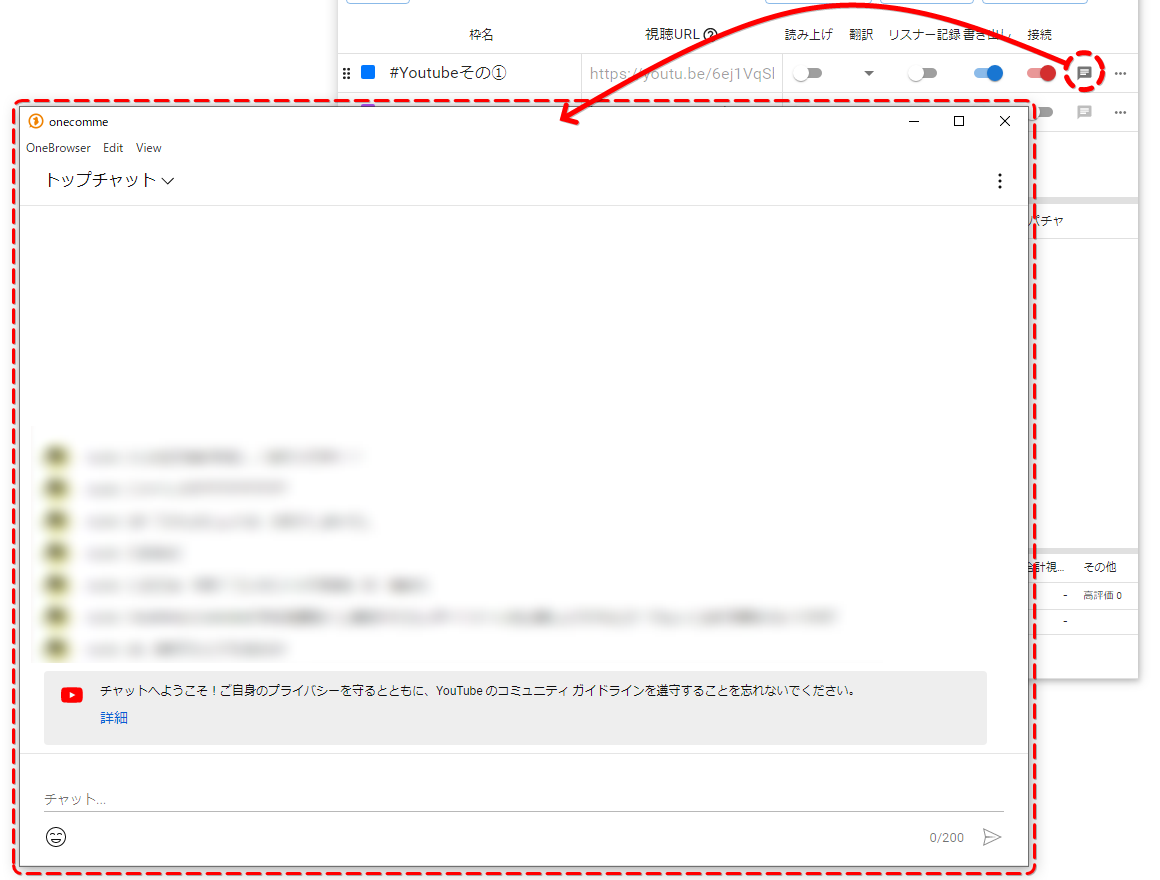
直播網站留言輸入欄彈出視窗
點擊🈪按鈕(方形對話框圖示)可開啟該直播網址所對應直播的留言輸入頁面
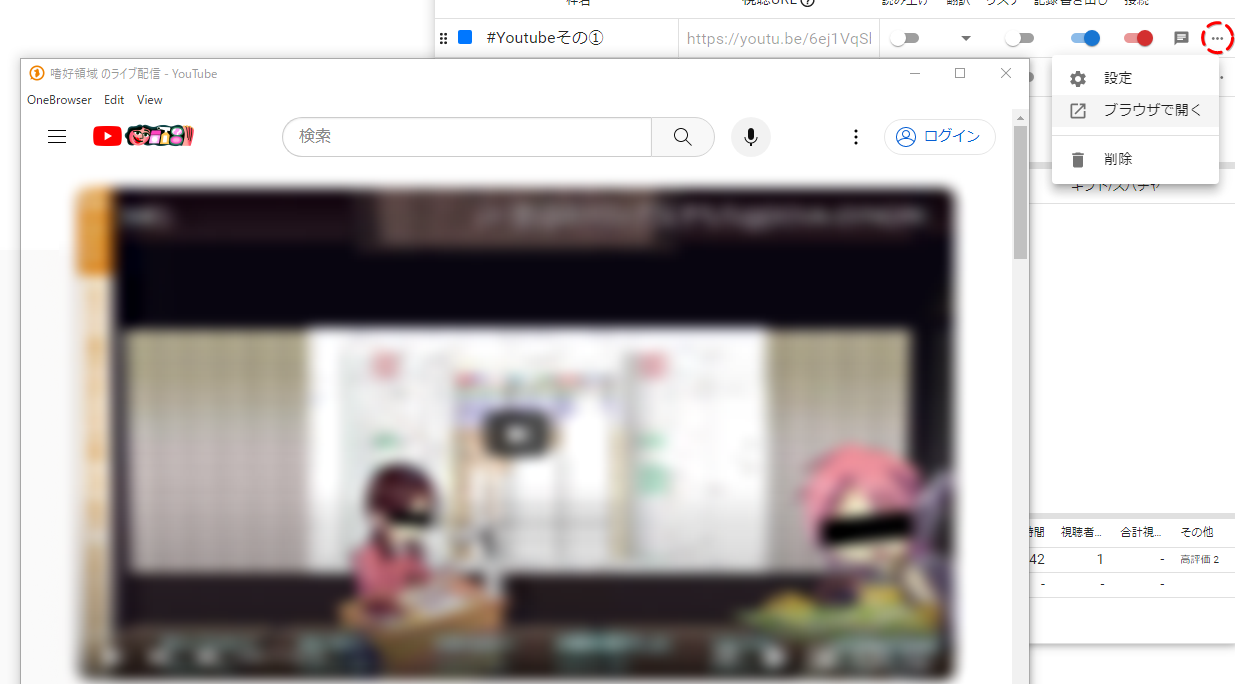
···按鈕(邊框列右端)
點擊邊框列右端的「···」按鈕,可顯示其他功能
這裡收納了因版面寬度限制而無法完整顯示的功能

- 邊框設定、在瀏覽器中開啟、刪除邊框
「···」按鈕的內容列表
| 設定 | 開啟此邊框相關設定的畫面(邊框設定)→邊框設定 (雖然另外也有整體設定,但可針對個別邊框進行「僅此邊框適用」的個別設定變更) |
| 在瀏覽器中開啟 | 以OneComme內建瀏覽器開啟直播網址(下圖) 除了確認顯示效果外,也可用於在OneComme中登入直播網站 (例如限定會員的直播等,有時需要登入才能取得留言) |
| 刪除 | 刪除此邊框 |
■應用程式中間畫面(留言顯示區域)
應用程式中間畫面(留言顯示區域)各項目說明
留言顯示區域的選單與操作
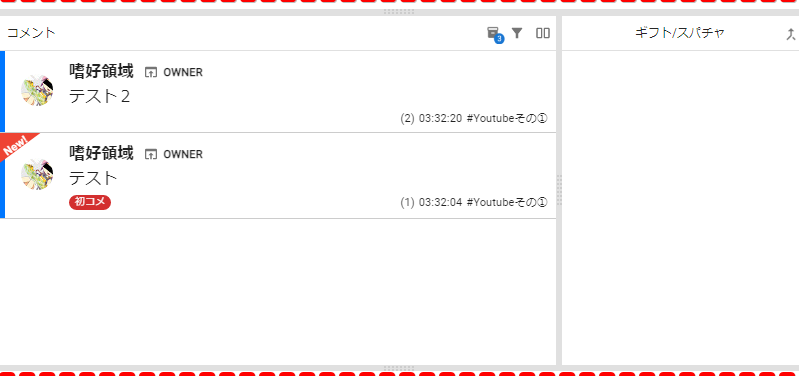
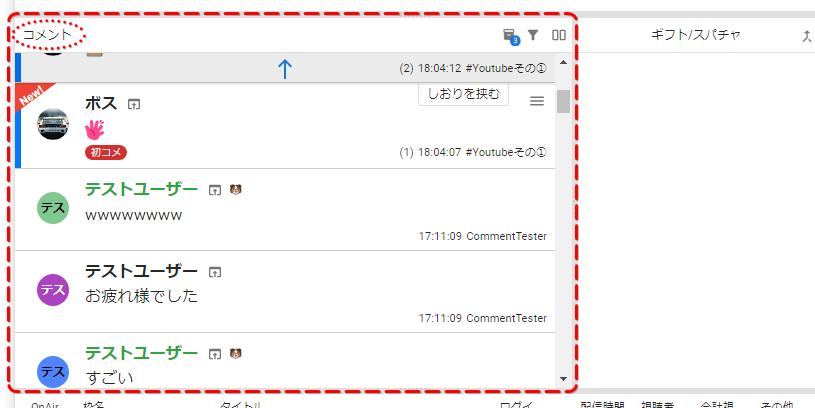
- 留言(列)
亦稱為留言列、留言軌道
依時間順序顯示從邊框取得的留言
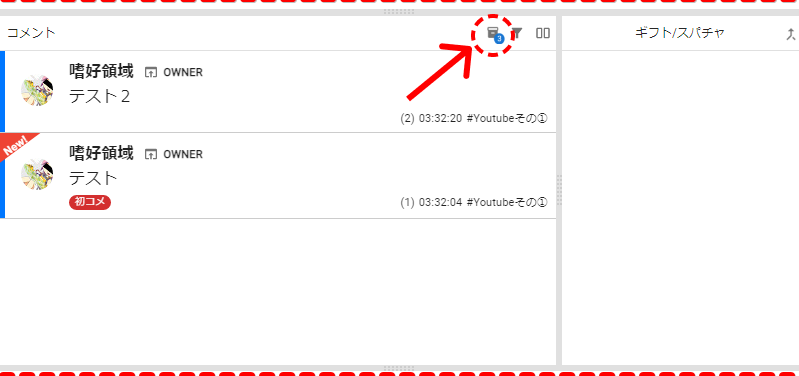
- 庫存
開啟留言庫存視窗
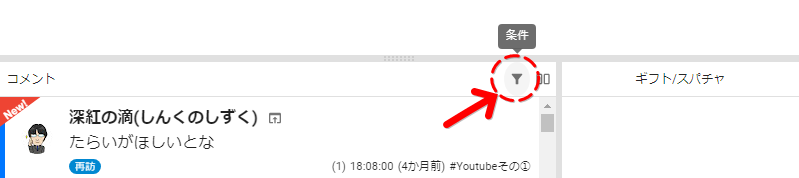
- 條件
可以進行留言搜尋(篩選顯示)
點擊條件圖示(下圖箭頭)即可顯示搜尋面板(下圖第2張虛線部分)
(每次點擊條件圖示,即可切換該面板顯示的開/關)
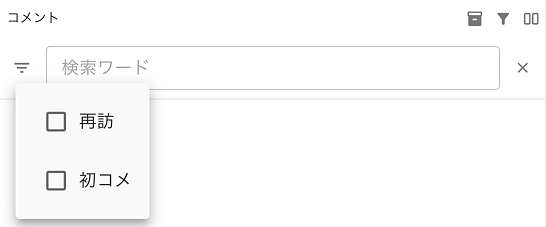
條件(留言篩選)項目說明
| 再訪 | 顯示帶有「再訪」標籤的留言 |
| 初見 | 顯示帶有「初見」標籤的留言 |
| 尋找字詞 | 僅顯示名稱或留言內容中包含尋找字詞的留言 |
| ✕按鈕 | 關閉留言搜尋面板 |
- 雙分割
將留言顯示區域分割為兩個
點擊下圖圖示即可切換為分割版面(下圖第2張)

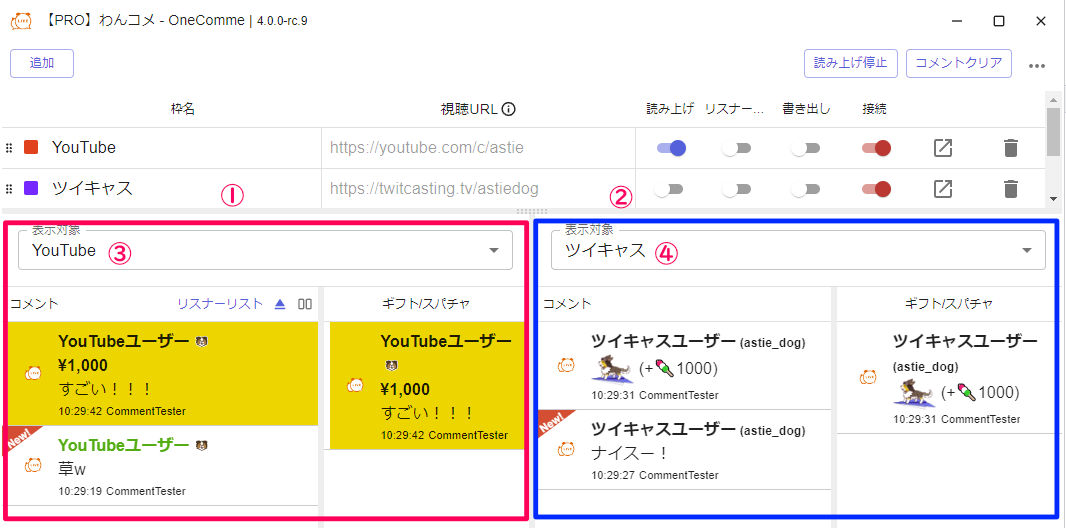
分割時的畫面說明
| ①(左側留言顯示區域) | 左側留言列(上圖紅框) |
| ②(右側留言顯示區域) | 右側留言列(上圖藍框) |
| ③顯示目標(左側) | 選擇要顯示在左側留言列的邊框 |
| ④顯示目標(右側) | 選擇要顯示在右側留言列的邊框 |
- 禮物/超級留言(列)
亦稱為禮物/超級留言列、禮物/超級留言軌道
禮物、超級留言、點數項目等特殊留言會集中顯示於此
※特殊留言也會顯示在一般留言軌道中,但透過此軌道確認有助於避免遺漏
TIPS
以SHOWROOM為首,設有免費禮物的直播網站,會自動分割為免費與付費兩個軌道
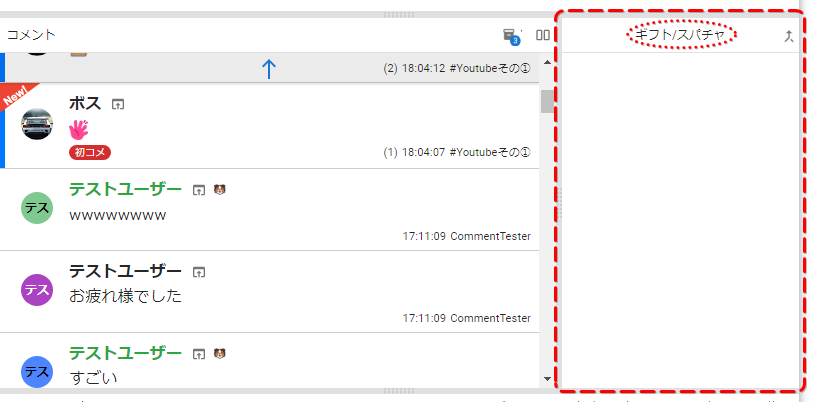
點擊禮物/超級留言旁的圖示,會開啟依使用者顯示禮物的視窗
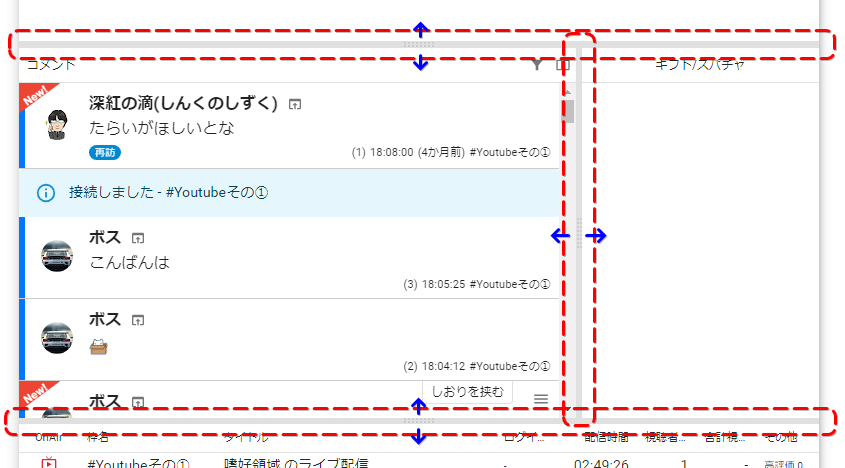
- 分隔列
可透過拖曳分別調整寬度(如下圖各處紅色虛線框所示)
位於留言顯示區域上下兩端的橫向列,以及在禮物/超級留言或雙分割等情況下用來分割留言顯示區域的列,皆可分別拖曳調整
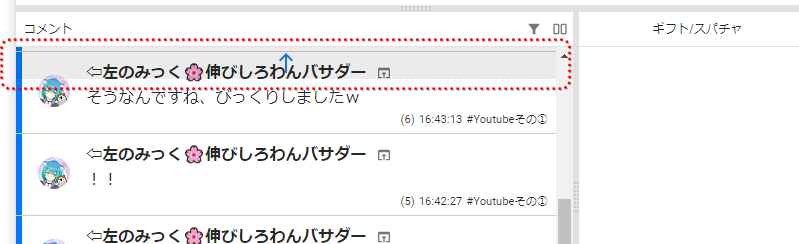
- ↑(向上箭頭與灰色區域)
點擊有向上箭頭(↑)的灰色區域,可將留言軌道的捲動位置返回至最新位置
留言(留言的顯示資訊與操作)
- 留言資訊顯示(與直播網站相同的資訊)
會顯示使用者頭像、使用者名稱、徽章(若有)、留言內容等,與直播網站上可確認的資訊相同(請參閱下圖)

- 新留言顯示(New!、初見、再訪)
| 「New!」顯示 (留言左上方) | 會顯示在所謂的「新留言」上 (下圖左右兩側皆位於左上方位置) 會顯示在該留言使用者於此邊框中的第一則留言上 可作為不想錯過打招呼留言時的標記 |
| 「初見」顯示 (使用者頭像右下方位置) | 當新留言的使用者在觀眾名單中尚無記錄時顯示 (下圖左側顯示紅色圖示) |
| 「再訪」顯示 (使用者頭像右下方位置) | 當新留言的使用者在觀眾名單中已有記錄時顯示 (下圖右側顯示藍色圖示) 有助於判斷是否為初次見面的使用者 |

- 使用者名稱的特殊功能
滑鼠懸停顯示
將滑鼠移到使用者名稱上時,會顯示可確認該使用者相關資訊的小視窗
可確認的資訊包括使用者名稱※、備註、頭像的允許狀態、翻譯設定、使用者名稱的變更記錄。
(※使用者名稱可在使用暱稱時,用於確認原始使用者名稱)
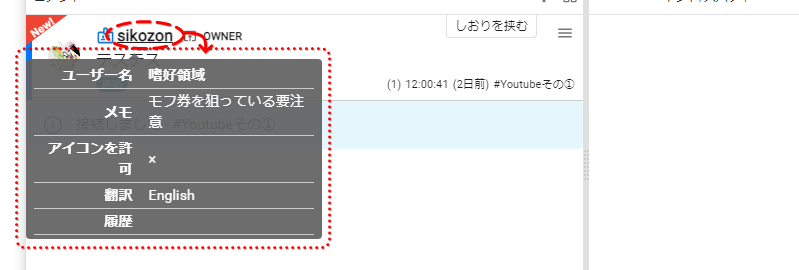
開啟專屬觀眾管理畫面(專屬顯示)
點擊使用者名稱,或點擊上述滑鼠懸停顯示的小視窗,即可顯示專屬的使用者管理畫面
在此畫面(下圖)中,除了可變更暱稱、備註、翻譯設定語言外,還可確認該使用者的留言記錄
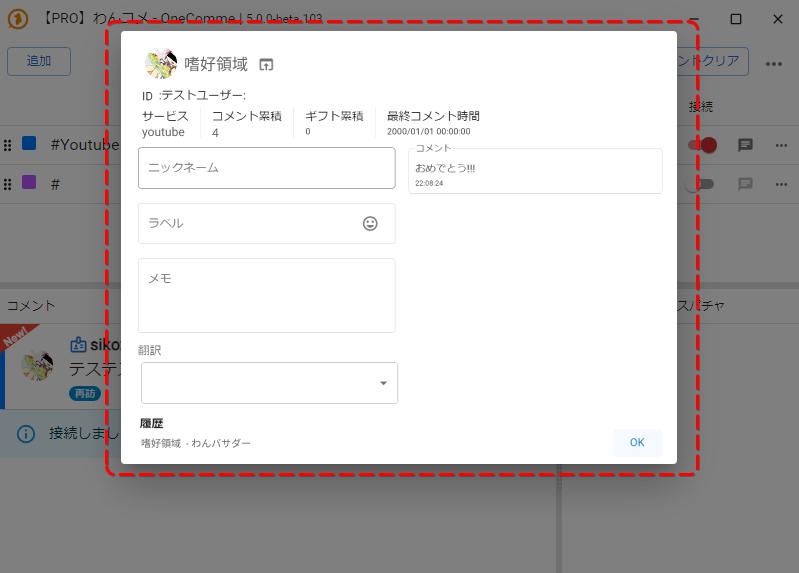
| ID | 此使用者在直播網站上的ID 在OneComme中封鎖時也會使用此ID |
| 服務 | 此使用者所在的直播網站名稱 |
| 累積留言數 | 此使用者的累積留言數(若有觀眾記錄) |
| 累積禮物數 | 此使用者的累積送禮數(若有觀眾記錄) |
| 最後留言時間 | 此使用者最後留言的日期時間 |
| 暱稱 | 為此使用者設定自訂暱稱 暱稱也可用於模板與朗讀 |
| 標籤 | 可為此使用者設定自訂標籤(標記) |
| 備註 | 可為此使用者新增備註 |
| 翻譯 | 將此使用者的留言翻譯為指定語言(若已啟用翻譯整合) |
| 記錄 | 此使用者最近最多5筆的名稱變更記錄 |
| 留言 | 此使用者發表過的留言列表 |
暱稱顯示與暱稱標記(名牌標記)
當留言使用者已設定暱稱時,會以名牌標記(下圖)搭配暱稱取代使用者名稱顯示
TIPS
若已設定標籤,會以標籤取代名牌標記顯示

- 其他留言資訊顯示(應用程式獨有)
其他留言資訊顯示的畫面
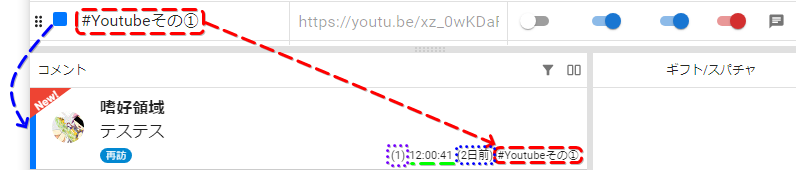
其他留言資訊顯示的項目說明
| 留言次數計數 | 顯示於時間戳左側並加上括號(上圖紫色虛線框) 顯示留言使用者在該邊框中是第幾次留言 |
| 時間戳 | 顯示留言發佈的時間(上圖綠色虛線) |
| 距離上次留言直播的經過時間 (※⚠僅限「再訪」時顯示) | 顯示於時間戳右側並加上括號,若有觀眾記錄,會顯示距離先前留言記錄的經過時間(上圖藍色虛線框) ※⚠僅在「再訪」時顯示 |
| 邊框顏色 | 位於各則留言左端的直線(上圖藍色箭頭) 會顯示與取得該留言之邊框所設定的相同顏色 |
| 邊框名稱顯示 | 顯示取得該留言之邊框的邊框名稱(上圖紅色箭頭) |
- ≡(三線選單)
將滑鼠移到留言上時,留言右上方會出現「≡」圖示
再將滑鼠移到出現的「≡」圖示上,即可顯示針對該留言的操作圖示列表
三線選單的畫面
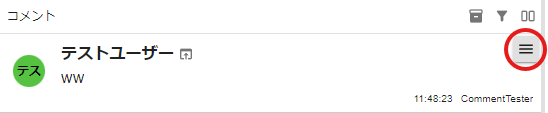
將滑鼠移到「≡」上,即會出現圖示列表

三線選單的項目說明(從左至右)
| 刪除 | 刪除留言,同時也會從模板中刪除 ※ 請注意,直播網站上仍會保留該留言 |
| 封鎖 | 將該使用者登記為OneComme中封鎖的使用者 ※ 不會在直播網站上封鎖 |
| 靜音 | 將此使用者加入朗讀排除名單 |
| 加入等待參加清單 | 將此留言視為參加留言並加入等待清單 |
| 翻譯 | 將此留言翻譯為選定的語言 |
| 複製留言 | 複製已發佈留言的內容 |
| 開啟使用者頁面 | 開啟此使用者的個人檔案頁面等 |
| 加入書籤 | 為此留言加入書籤 |
| 庫存 | 將此留言庫存(記錄)起來 |
| 釘選 | 將選定的留言固定顯示於應用程式上方 |
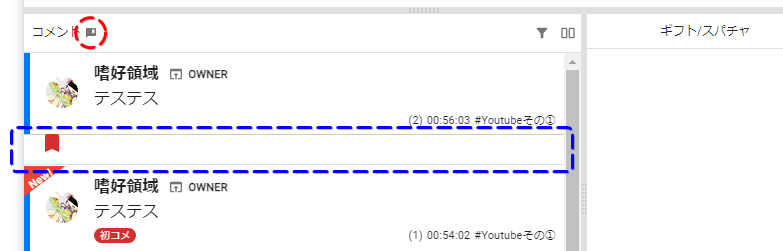
- 書籤功能
可在留言之間加入書籤
加入書籤後,留言的標題部分會顯示圖示,並可跳轉至已加入的書籤位置
點擊書籤(下圖藍色虛線)即可清除書籤
◧(跳轉至書籤按鈕)
書籤存在時,留言軌道標籤(「留言」)的右側位置會出現類似對話框的圖示(下圖紅色虛線圓圈)
點擊此圖示即可跳轉至書籤所在的位置
■應用程式下方畫面(各邊框的直播資訊)

應用程式下方畫面(各邊框的直播資訊)各項目說明
| OnAir | 直播中會顯示紅色圖示(因網路不穩定而重新連線時,會顯示紅色的讀取中標記) |
| 邊框名稱 | 依直播網址所設定的邊框名稱 |
| 標題 | 目前連線中直播的標題 |
| 登入 | 若已登入連線中的網站,會顯示帳號名稱(在取得限定會員直播的留言等情況下,請確認已顯示自己的帳號名稱) |
| 經過時間 | 自直播開始時間起算的經過時間 |
| 觀眾數 | 目前的觀眾數(部分直播網站不會顯示) |
| 總觀眾數 | 此次直播的總觀眾數(部分直播網站不會顯示) |
| 其他 | 顯示按讚數、追隨者數等其他直播相關資訊 |